Mengelola ruang kerja
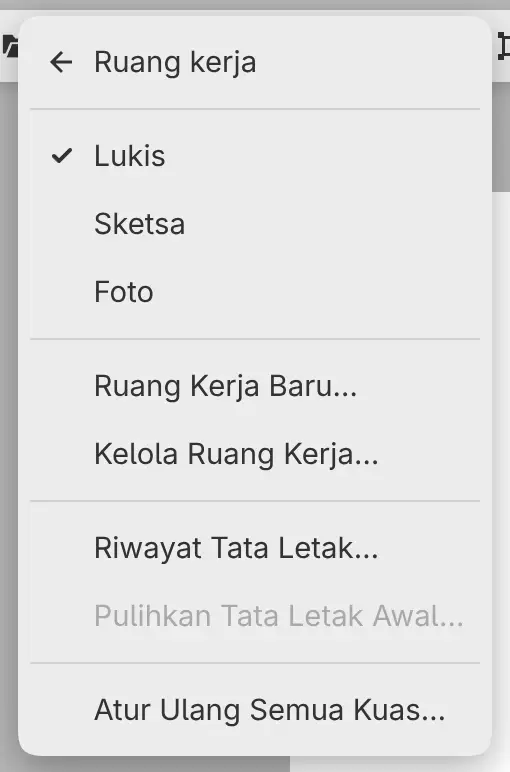
Anda dapat menyimpan ruang kerja sendiri dan mengelolanya di menu Jendela > Ruang kerja. Alat, kuas, dan warna dipakai bersama oleh semua ruang kerja.
Berpindah ruang kerja
Lakukan salah satu langkah berikut:
- Pilih Jendela > Ruang kerja lalu nama ruang kerja. Menu ini mencantumkan ruang kerja saat ini dan hingga lima ruang kerja lain, mulai dari yang terakhir dipakai.
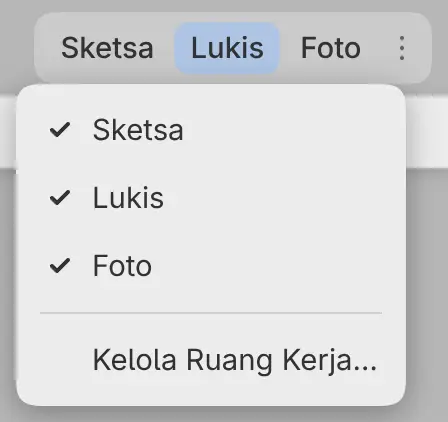
- Pilih tombol ruang kerja di bilah judul.
- Ketik nama ruang kerja di pencarian perintah.
Anda tidak dapat berpindah selama goresan berlangsung atau saat Anda menyeret panel.
Ruang kerja di bilah judul
Anda dapat memilih ruang kerja mana yang memiliki tombol di bilah judul. Pilih Opsi Ruang Kerja (⋯) setelah tombol ruang kerja, atau klik kanan tombol-tombol itu, lalu aktifkan atau nonaktifkan ruang kerja di daftar Tampilkan di bilah atas.
Ruang kerja saat ini selalu memiliki tombol. Ruang kerja yang Anda buat ditambahkan ke bilah judul.
Ruang Kerja Baru…
Anda dapat menyimpan tata letak saat ini sebagai ruang kerja baru.
Lakukan salah satu langkah berikut:
- Pilih Jendela > Ruang kerja > Ruang Kerja Baru….
- Pilih Ruang Kerja Baru (+) di dialog Ruang kerja.
Ketik Nama lalu pilih Buat dan Beralih. Setiap ruang kerja harus memiliki nama yang berbeda.
Kelola Ruang Kerja…
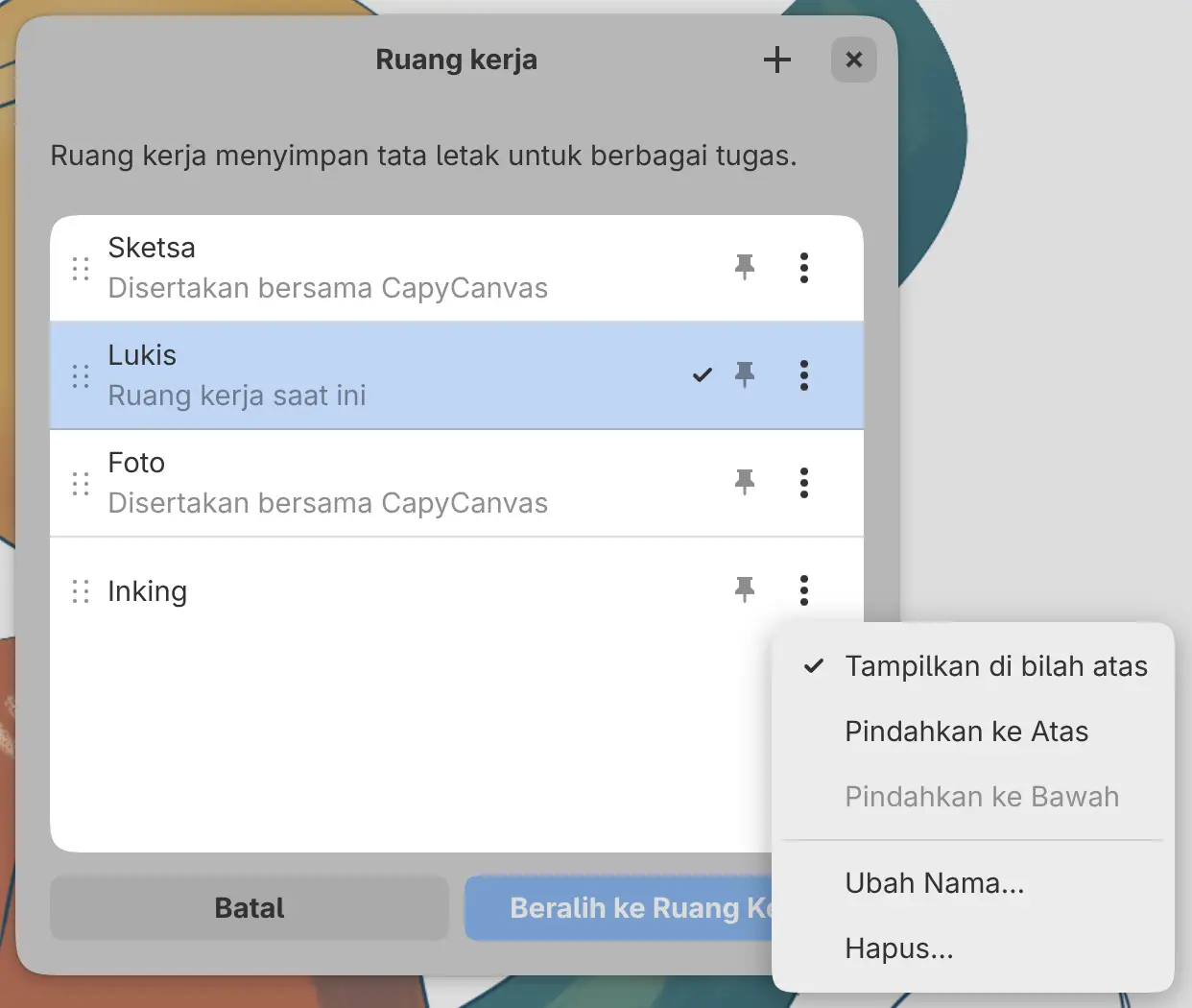
Pilih Jendela > Ruang kerja > Kelola Ruang Kerja… untuk membuka dialog Ruang kerja. Memilih ruang kerja menampilkan pratinjau tata letaknya di belakang dialog. Untuk berpindah, pilih Beralih ke Ruang Kerja.
- Seret ruang kerja pada pegangannya untuk mengubah urutan daftar. Bilah judul memakai urutan yang sama.
- Pilih ⋯ di samping ruang kerja, atau klik kanan ruang kerja itu, untuk Tampilkan di bilah atas, Pindahkan ke Atas, Pindahkan ke Bawah, Ubah Nama…, dan Hapus….
Untuk menyalin ruang kerja, beralihlah ke ruang kerja itu lalu pilih Ruang Kerja Baru…. Sketsa, Lukis, dan Foto tidak dapat diganti namanya atau dihapus, dan penghapusan ruang kerja bersifat permanen.
Riwayat Tata Letak…
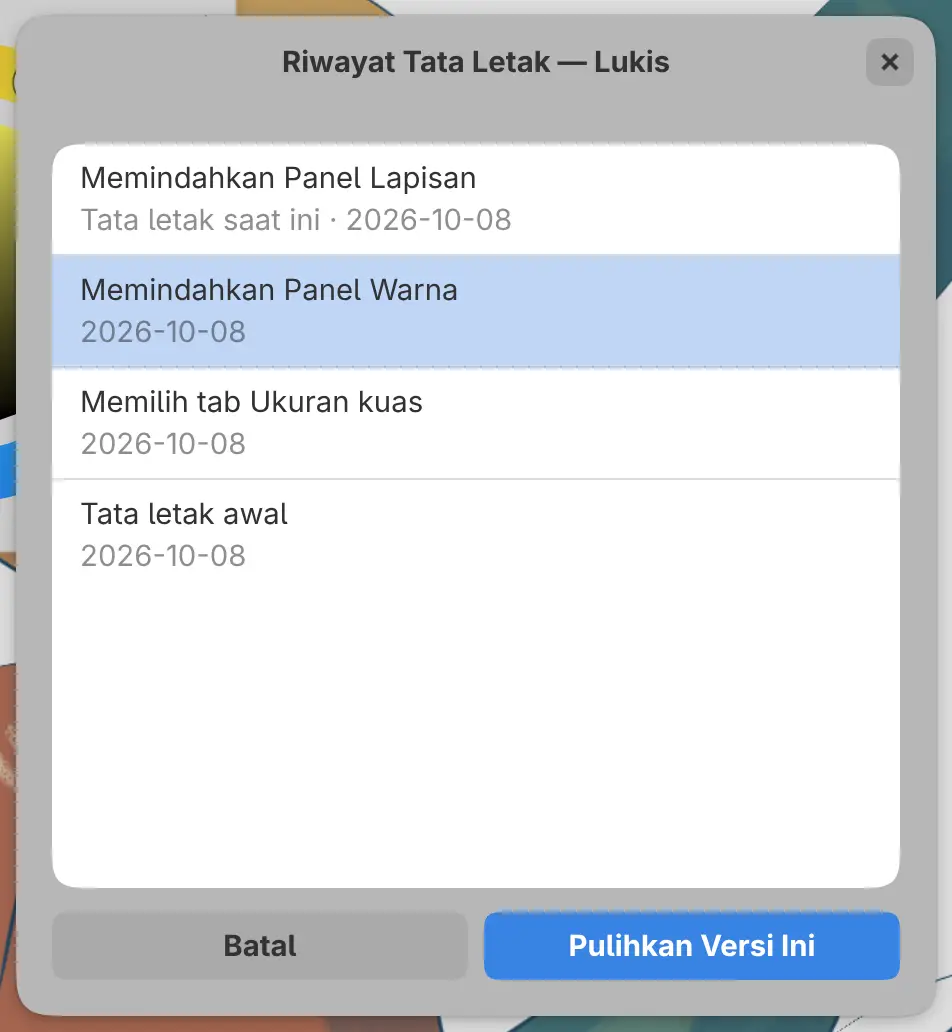
Anda dapat kembali ke tata letak sebelumnya dari ruang kerja saat ini. Pilih Jendela > Ruang kerja > Riwayat Tata Letak…, pilih entri untuk melihat pratinjaunya, lalu pilih Pulihkan Versi Ini.
Setiap entri menyebutkan perubahan tata letak dan tanggalnya, dari yang terbaru. Memulihkan entri membiarkan alat, kuas, dan warna apa adanya. Urungkan Perubahan Tata Letak membatalkan pemulihan.
Pulihkan Tata Letak Awal…
Pilih Jendela > Ruang kerja > Pulihkan Tata Letak Awal… lalu pilih Pulihkan. Tata letak awal adalah tata letak bawaan untuk Sketsa, Lukis, dan Foto, dan untuk ruang kerja Anda sendiri, tata letak pada saat ruang kerja itu dibuat.
Item menu ini tidak tersedia selama tata letak sama dengan tata letak awal.
Urungkan Perubahan Tata Letak
Perubahan tata letak memiliki riwayat urungkan sendiri, terpisah dari riwayat gambar. Pilih Jendela > Urungkan Perubahan Tata Letak (Ctrl+Alt+Z) atau Jendela > Ulangi Perubahan Tata Letak (Ctrl+Alt+Shift+Z). Setiap ruang kerja menyimpan hingga 100 langkah, dan satu pemulihan dihitung sebagai satu langkah.
Atur Ulang Semua Kuas…
Jendela > Ruang kerja > Atur Ulang Semua Kuas… memulihkan pengaturan bawaan setiap kuas, di semua ruang kerja. Pengaturan ulang kuas tidak dapat diurungkan. Lihat Menyimpan dan mengatur ulang kuas.
Beberapa jendela
Di aplikasi Linux, Windows, macOS, dan iPad, pilih Berkas > Jendela Baru (Ctrl+Shift+N) untuk membuka jendela lain. Di web, buka editor di tab peramban lain.
Satu ruang kerja hanya dapat terbuka di satu jendela. Memilih ruang kerja yang sedang terbuka di jendela lain akan membawa jendela itu ke depan.