Bekerja dengan lapisan
Membuat lapisan
Lakukan salah satu langkah berikut:
- Pilih Lapisan > Baru, lalu Lapisan baru, Lapisan kliping baru, atau Grup baru.
- Pilih Lapisan baru atau Grup baru di bagian bawah panel Lapisan.
Lapisan baru ditempatkan tepat di atas lapisan aktif beserta lapisan yang diklip atau dilampirkan ke lapisan aktif. Jika grup yang aktif, lapisan baru ditempatkan di posisi teratas grup. Lapisan tidak dapat ditambahkan ke grup yang terkunci.
Lapisan kliping baru memerlukan lapisan lukis aktif, atau grup aktif yang tidak disetel ke Lewat Langsung.
Memilih lapisan
Anda dapat memilih beberapa baris untuk dikelompokkan, diduplikat, dihapus, atau dipindahkan bersama.
- Pilih sebuah baris untuk memilih lapisan itu saja dan menjadikannya lapisan aktif.
- Shift+klik sebuah baris untuk memilih baris-baris di antara baris itu dan baris yang Anda pilih sebelumnya.
- Ctrl+klik sebuah baris untuk menambahkannya ke seleksi atau mengeluarkannya.
- Pilih tombol baris, di kiri gambar mini, untuk menambahkan atau mengeluarkan baris tanpa mengubah lapisan aktif.
- Pilih Lapisan > Seleksi Baris Lapisan > Pilih Semua Baris Lapisan atau Bersihkan Seleksi Baris Lapisan.
Memilih baris yang sudah terpilih tidak membatalkan pilihan baris lainnya. Perubahan pada seleksi baris tidak dicatat sebagai langkah urungkan.
Menyembunyikan lapisan
Lakukan salah satu langkah berikut:
- Pilih Lapisan > Visibilitas > Tampilkan lapisan.
- Pilih ikon mata pada baris.
Lapisan > Visibilitas juga memuat Tampilkan lapisan dan grup induk, Isolasi lapisan terpilih, dan Tampilkan semua lapisan.
Mengganti nama lapisan
Lakukan salah satu langkah berikut:
- Pilih Lapisan > Atur > Ubah nama lapisan… (Ubah nama grup… untuk grup).
- Klik ganda nama lapisan.

Tekan Enter untuk menyimpan nama, atau Escape untuk membatalkan. Lapisan yang terkunci tidak dapat diganti namanya.
Mengubah urutan lapisan
Seret baris ke atas atau ke bawah daftar. Dengan pena atau jari, tahan baris terlebih dahulu, atau seret pegangan di ujung kanan baris.
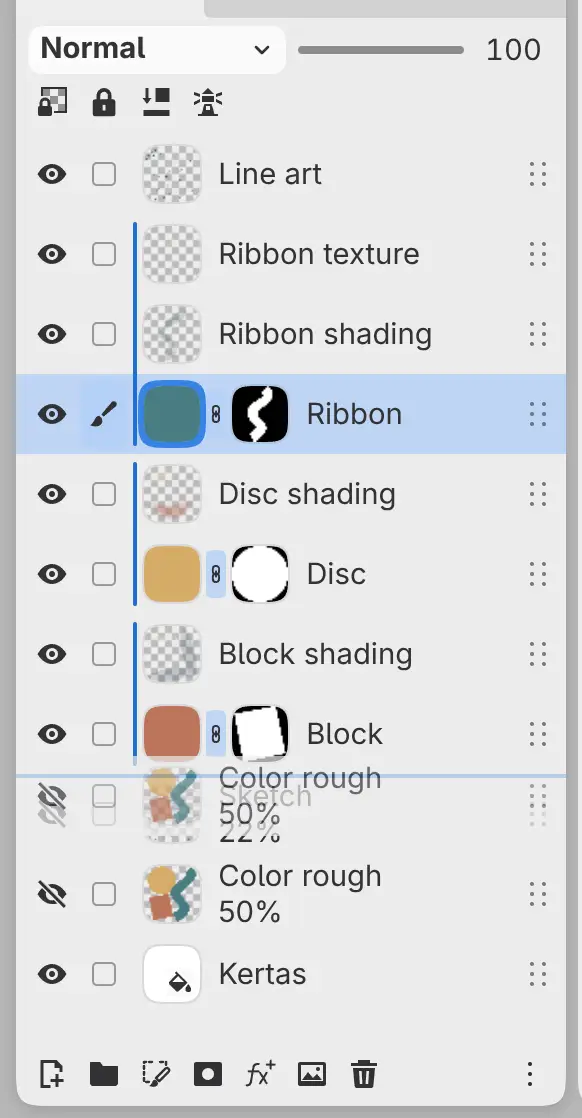
Garis di atas atau di bawah sebuah baris menandai tempat lapisan akan diletakkan. Untuk memindahkan lapisan ke dalam grup, jatuhkan lapisan di tengah baris grup (bingkai muncul di sekeliling baris). Tekan Escape untuk membatalkan seretan.
Semua baris terpilih berpindah bersama, dan lapisan yang diklip serta filter terlampir ikut berpindah bersama lapisannya. Naikkan lapisan dan Turunkan lapisan di pencarian perintah memindahkan baris terpilih satu langkah.
Mengelompokkan dan memisahkan grup
Untuk mengelompokkan lapisan, pilih barisnya lalu pilih Lapisan > Atur > Kelompokkan lapisan terpilih, atau pilih Grup baru di bagian bawah panel Lapisan. Baris-baris itu harus berada di grup yang sama, dan dasar kliping harus dikelompokkan bersama lapisan yang diklip ke dasar itu.
Untuk memisahkan grup, pilih Lapisan > Atur > Pisahkan grup. Grup yang tersembunyi membiarkan lapisannya tetap tersembunyi. Pisahkan grup tidak tersedia selama grup memiliki mask, opasitas di bawah 100%, mode baur selain Normal atau Lewat Langsung, kliping, atau filter terlampir, atau jika lapisannya akan tampak berbeda tanpa grup.
Menduplikat lapisan
Pilih Lapisan > Atur > Duplikat, atau Duplikat lapisan terpilih jika beberapa baris terpilih.
Salinannya ditempatkan tepat di atas lapisan asli, beserta lapisan yang diklip dan filter terlampir, dengan nama “Salinan nama”. Lapisan di dalam grup yang terkunci tidak dapat diduplikat.
Menghapus lapisan
Lakukan salah satu langkah berikut:
- Pilih Lapisan > Hapus lapisan, atau Hapus lapisan terpilih jika beberapa baris terpilih.
- Pilih Hapus lapisan terpilih di bagian bawah panel Lapisan.
- Dengan pena atau jari, usap baris ke kiri lalu pilih Hapus.
Pada grup yang tertutup, item menu bertuliskan Hapus grup dan isinya. Menghapus grup yang terbuka mempertahankan lapisannya, sama seperti Pisahkan grup.
Lapisan yang diklip dan filter terlampir tetap ada saat Anda menghapus lapisannya. Lapisan yang terkunci tidak dapat dihapus. Tombol Delete membersihkan piksel yang terseleksi, bukan lapisan.
Salin Seleksi ke Lapisan Baru
Anda dapat menyalin atau memindahkan piksel terseleksi dari lapisan lukis ke lapisan baru, di posisi yang sama.
Lakukan salah satu langkah berikut:
- Pilih Lapisan > Baru > Salin Seleksi ke Lapisan Baru (Ctrl+J) atau Potong Seleksi ke Lapisan Baru (Ctrl+Shift+J).
- Pilih perintah yang sama dari menu Seleksi.
- Pilih perintah itu dari Salin ke Lapisan di bilah seleksi pada kanvas.
Lapisan baru ditempatkan di atas lapisan sumber, dengan nama “Salinan nama”, serta opasitas dan mode baur yang sama. Seleksi dibatalkan, dan Seleksi > Seleksi Ulang mengembalikannya.
Tanpa seleksi, Salin Seleksi ke Lapisan Baru menduplikat lapisan terpilih. Potong Seleksi ke Lapisan Baru memerlukan seleksi dan tidak tersedia selama Kunci alpha aktif.
Mengimpor gambar
Lakukan salah satu langkah berikut:
- Pilih Berkas > Impor Gambar sebagai Lapisan… atau tekan Ctrl+Shift+O.
- Pilih Impor Gambar sebagai Lapisan… di bagian bawah panel Lapisan.
- Seret berkas gambar ke kanvas atau ke sebuah baris di panel Lapisan.
Setiap berkas menjadi lapisan foto di atas lapisan aktif, atau di atas, di bawah, atau di dalam baris tempat Anda menjatuhkannya. Gambar diletakkan di tengah dan diperkecil agar muat di kanvas, dengan pegangan penempatan.