Menambahkan dan mengedit filter
Anda dapat menambahkan filter di lapisannya sendiri atau terlampir ke satu lapisan, dan mengubah pengaturannya di panel Properti.
Panel Filter
Anda dapat menambahkan filter di lapisannya sendiri dengan memilihnya di panel Filter.
Lakukan salah satu langkah berikut:
- Pilih Jendela > Filter.
- Di Lukis dan Foto, pilih tab Filter di samping Properti di kolom kanan.
- Di Sketsa, pilih Filter di bilah judul.
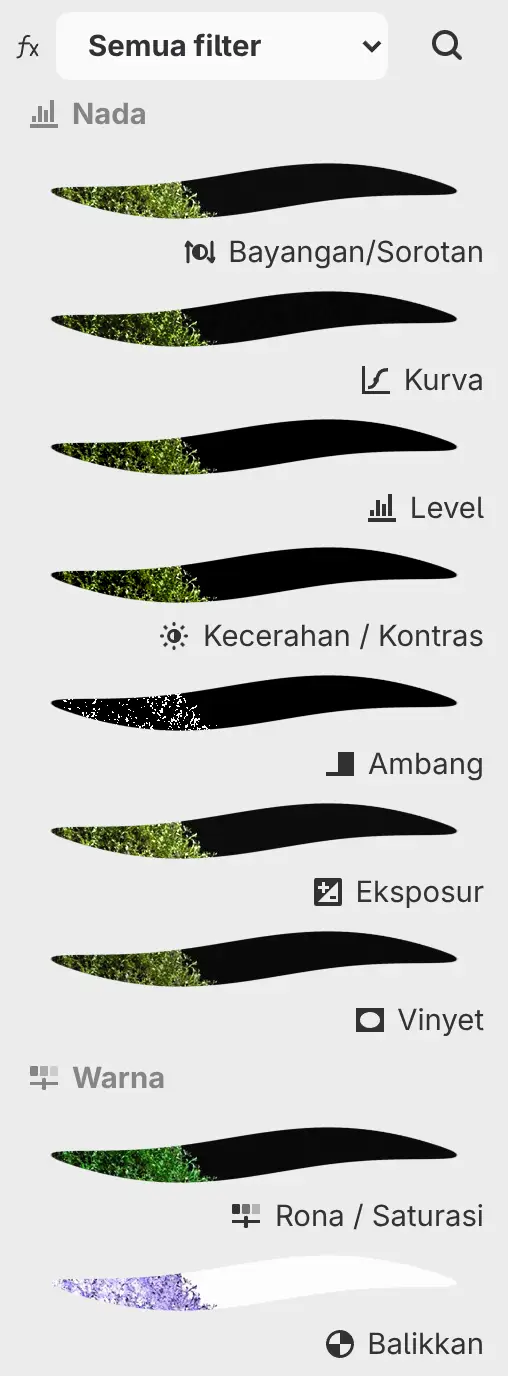
Saat sebuah lapisan terpilih, setiap baris menampilkan pratinjau filter pada lapisan itu dan lapisan di bawahnya. Filter beranimasi memiliki tanda di depan ikonnya.
Menu di bagian atas menampilkan satu kategori atau Semua filter. Cari filter mencari filter berdasarkan nama di dalam kategori yang dipilih.
Setelah Anda menambahkan filter, panel Properti tampil di depan, di samping Filter.
Menu Filter
Anda dapat menambahkan filter di lapisannya sendiri dari menu Filter.
Lakukan salah satu langkah berikut:
- Pilih kategori dan filter dari menu Filter.
- Di Sketsa, pilih Menu Utama > Filter, lalu kategori dan filter.
- Ketik nama filter di pencarian perintah.
Menu ini juga memuat Pemisahan Frekuensi…, dan submenu Isi di dalamnya menambahkan lapisan isian. Filter tidak dapat ditambahkan di Mask Cepat atau selama Anda mengedit lapisan seleksi.
Sesuaikan
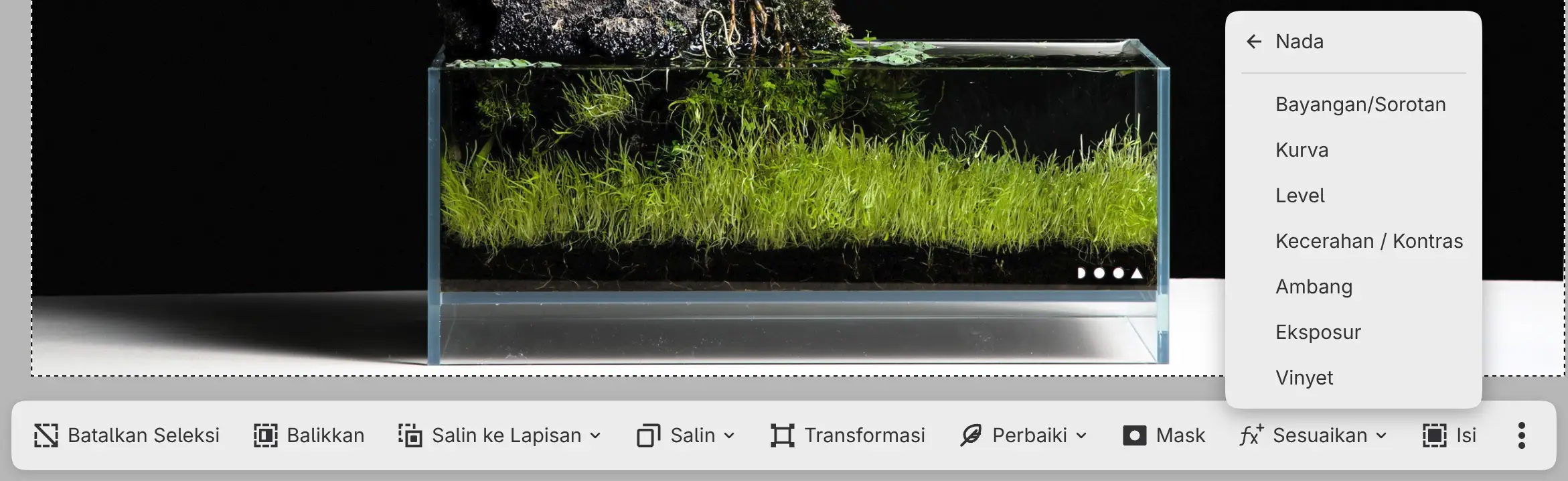
Anda dapat menambahkan filter yang di-mask sesuai seleksi saat ini. Pilih Sesuaikan di bilah seleksi pada kanvas, lalu pilih kategori dan filter.
Tambahkan filter
Anda dapat melampirkan filter ke lapisan terpilih.
Lakukan salah satu langkah berikut:
- Pilih Tambahkan filter di bagian bawah panel Lapisan atau panel Properti.
- Buka menu lapisan, lalu pilih Tambahkan filter.
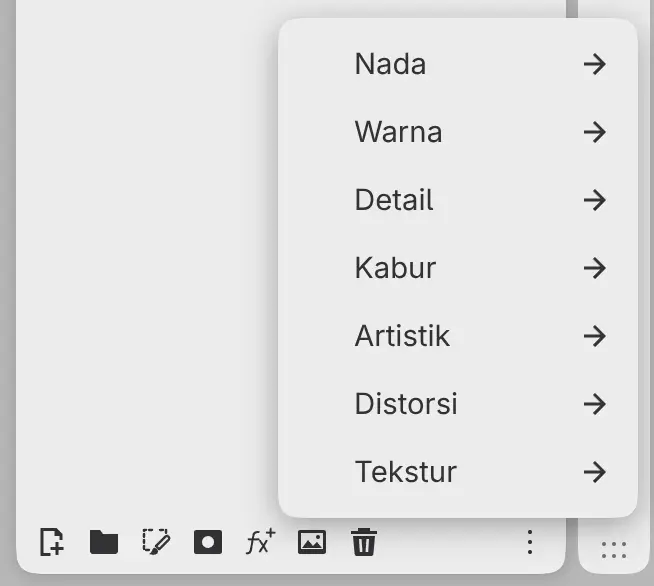
Tambahkan filter berfungsi pada lapisan lukis, lapisan foto, dan grup yang tidak terkunci. Grup juga tidak boleh disetel ke Lewat Langsung. Menunya memuat semua kategori kecuali Isi.
Laci Filter di Sketsa
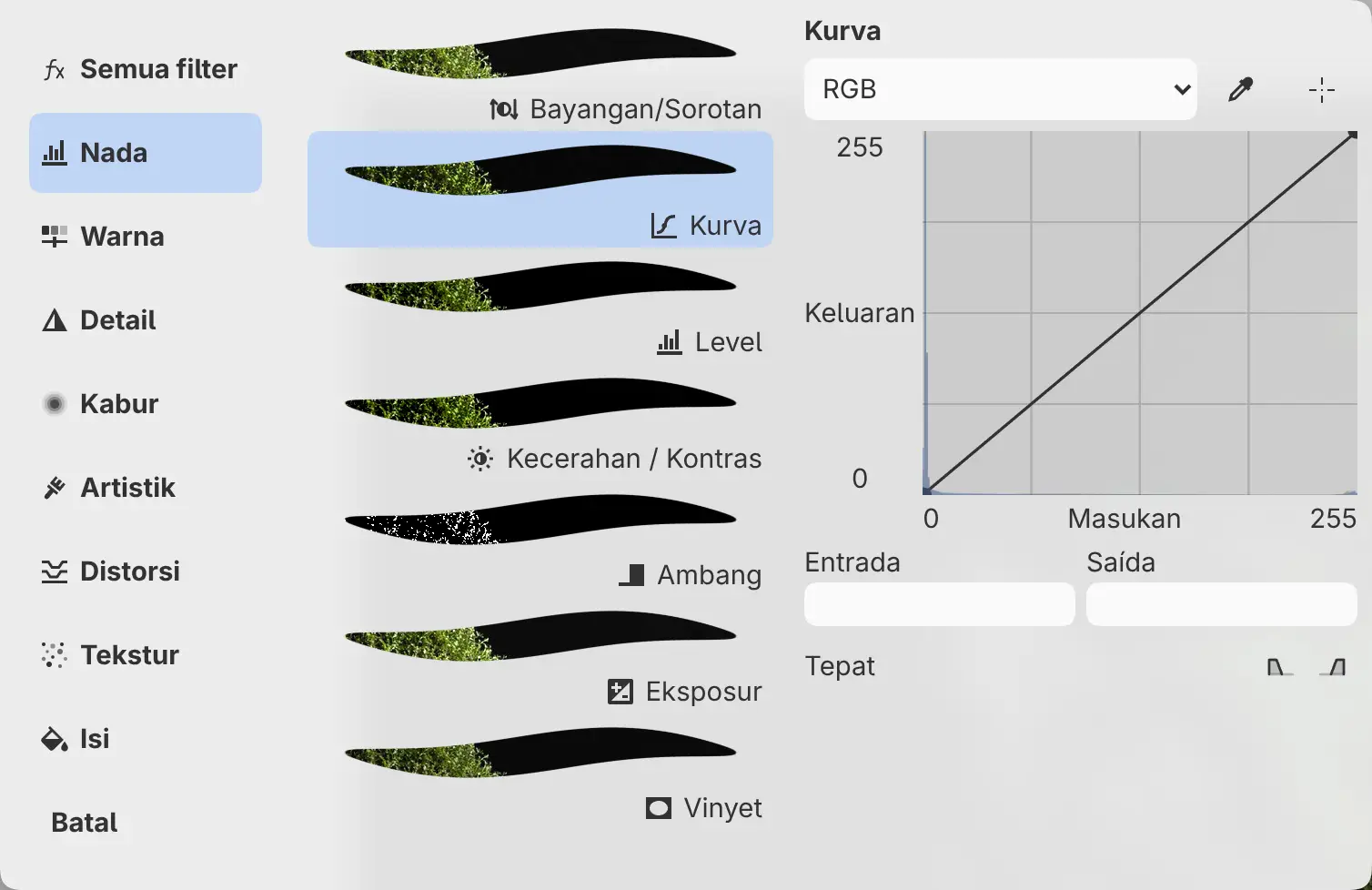
Di Sketsa, Anda dapat memilih filter dan mengubah pengaturannya di laci Filter. Pilih Filter di bilah judul, lalu pilih kategori di Jenis Filter dan filter di Filter.
| Lapisan terpilih | Memilih filter di laci |
|---|---|
| Filter | Menggantinya, dengan tetap mempertahankan nama, mask, opasitas, mode baur, dan posisinya |
| Lapisan yang diklip | Melampirkan filter ke lapisan itu |
| Lapisan lainnya | Menambahkan filter di lapisannya sendiri di atas lapisan itu |
Batal di bagian bawah Jenis Filter menghapus filter terpilih dan menutup laci. Untuk mempertahankan filter, pilih Filter di bilah judul sekali lagi.
Panel Properti
Anda dapat mengubah pengaturan filter terpilih di panel Properti.
Lakukan salah satu langkah berikut:
- Pilih Jendela > Properti.
- Di Lukis dan Foto, pilih tab Properti di kolom kanan.
- Di Sketsa, gunakan kolom kanan laci Filter.
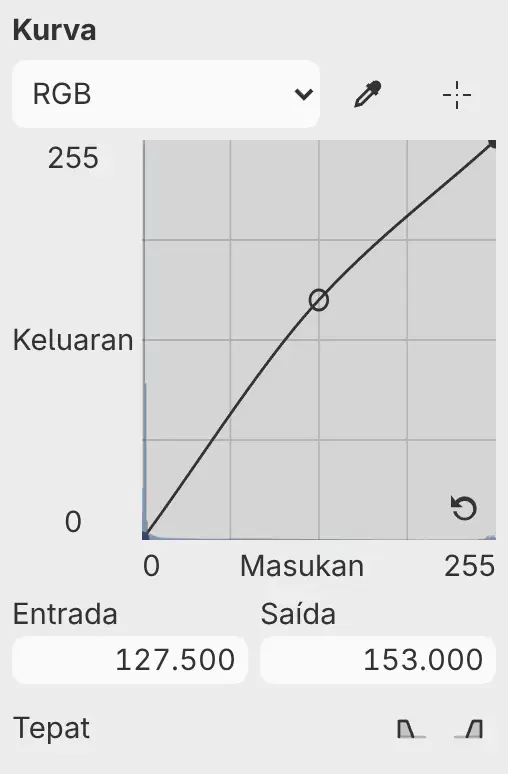
| Kontrol | Penggunaan |
|---|---|
| Menu halaman | Menampilkan satu halaman pengaturan filter, misalnya kurva Merah pada Kurva. |
| Penggeser | Seret, atau pilih − atau +. Pilih nilainya untuk mengetik angka, satuan, atau ekspresi seperti 85/2. Kosongkan nilainya untuk memulihkan nilai bawaan. |
| Warna | Membuka Edit Warna. Gunakan warna terpilih menyetelnya ke warna saat ini. |
| Gradasi | Mengedit titik gradasi seperti pada alat Gradasi. |
Setiap seretan adalah satu langkah urungkan, dan Escape selama menyeret memulihkan nilainya. Beberapa pengaturan menerima nilai ketikan yang melewati ujung penggeser.
Ukuran dalam px adalah piksel kanvas. Setelah Ukuran Gambar…, efeknya ikut berskala bersama gambar dan angkanya tetap sama.
Selama Bayangan/Sorotan, Kejernihan, atau Hilangkan kabut diperbarui, judul panel diakhiri dengan “Memperbarui…”. Pengaturan filter yang terkunci tidak dapat diubah.
Menyetel nada dari gambar
Level, Kurva, dan Keseimbangan Putih memiliki tombol di bagian atas panel Properti yang membaca gambar sebagaimana gambar itu sampai ke filter.
| Tombol | Filter | Fungsi |
|---|---|---|
| Ambil sampel titik > Pilih titik hitam, Pilih titik netral, atau Pilih titik putih | Level, Kurva | Klik kanvas untuk menyetel titik tersebut. |
| Pilih titik netral | Keseimbangan Putih | Klik kanvas untuk menyetel Suhu dan Semburat agar titik itu menjadi netral. |
| Otomatis | Level | Menyetel Hitam, Putih, dan Nada tengah masukan pada halaman saat ini dari gambar. Bertuliskan Batal selama berjalan. |
| Penyesuaian terarah | Kurva | Seret ke atas atau ke bawah di kanvas untuk menaikkan atau menurunkan kurva pada nada di bawah penunjuk. |
Di halaman RGB, tombol-tombol ini mengubah semua kanal, dan di halaman kanal hanya kanal itu.
Selama pemilih titik atau Penyesuaian terarah aktif, bilah di bagian bawah kanvas menampilkan petunjuk serta Batal atau Selesai. Jika sebuah titik tidak dapat dipakai, pesan muncul dan pemilih titik tetap aktif.
Panel Histogram
Anda dapat memeriksa nada gambar di panel Histogram.
Lakukan salah satu langkah berikut:
- Pilih Jendela > Histogram.
- Di Foto, pilih tab Histogram di bagian atas kolom kanan.
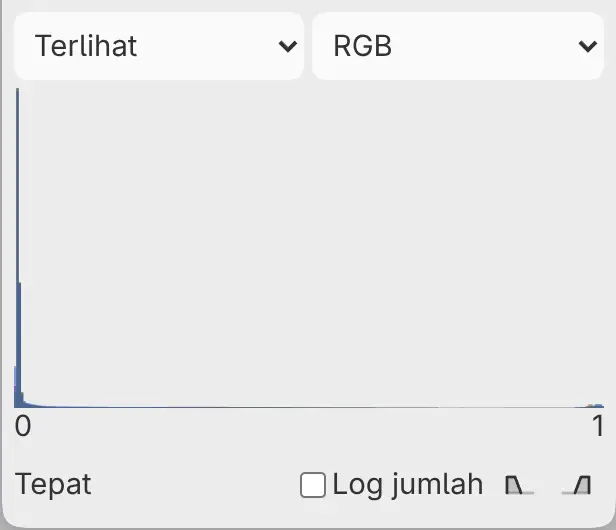
| Kontrol | Pilihan |
|---|---|
| Menu sumber (awalnya Terlihat) | Terlihat, Lapisan terpilih, Acuan (lapisan yang disetel ke Gunakan sebagai acuan), Seleksi (gambar yang terlihat di dalam seleksi) |
| Menu kanal (awalnya RGB) | RGB, Merah, Hijau, Biru, Luminans |
| Log jumlah | Menampilkan jumlah piksel dalam skala logaritmik. |
| Bayangan, Sorotan | Menandai area yang terpotong di kanvas. Di gambar HDR, tombol ini bertuliskan Bayangan (SDR) dan Sorotan (SDR). |
Status di bawah grafik bertuliskan “Tepat” setelah penghitungan selesai.
Panel Bentuk gelombang
Anda dapat melihat kecerahan dan warna dari kiri ke kanan di seluruh gambar di panel Bentuk gelombang.
Lakukan salah satu langkah berikut:
- Pilih Jendela > Bentuk gelombang.
- Di Foto, pilih tab Bentuk gelombang di samping Histogram.
Panel ini memiliki menu kanal sendiri dan Log jumlah. Menu sumber dan tombol kliping dipakai bersama dengan panel Histogram.