Terangkan dan gelapkan, pemisahan frekuensi
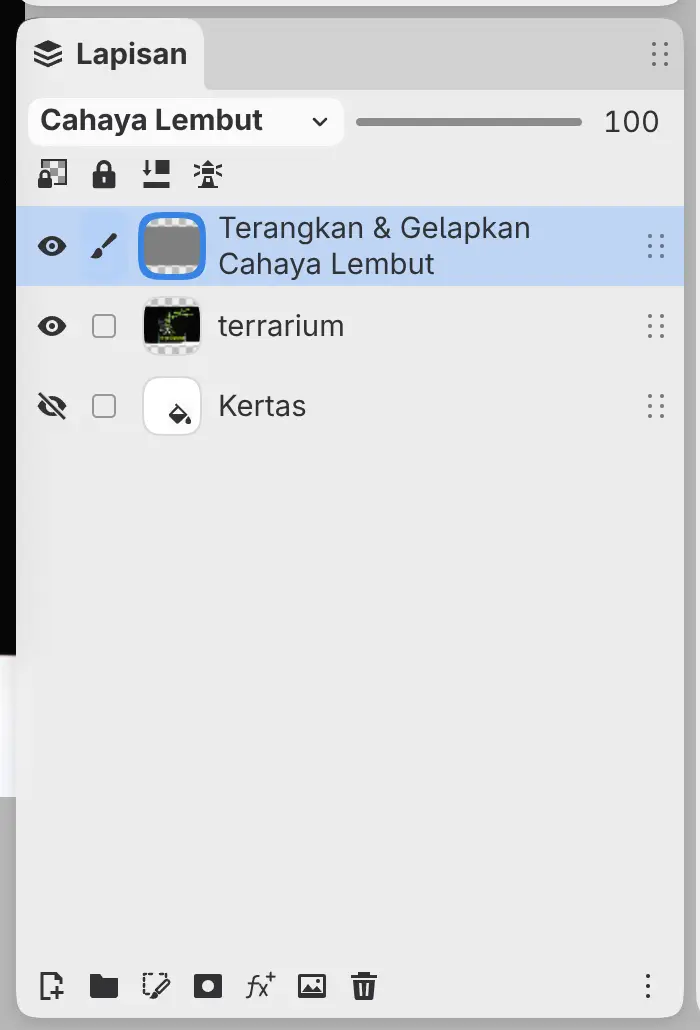
Lapisan Terangkan & Gelapkan Baru
Anda dapat menambahkan lapisan abu-abu netral dalam mode Cahaya Lembut untuk dodge dan burn.
Lakukan salah satu langkah berikut:
- Pilih Lapisan > Baru > Lapisan Terangkan & Gelapkan Baru.
- Buka menu lapisan di panel Lapisan, lalu pilih Baru > Lapisan Terangkan & Gelapkan Baru.
Lapisan seukuran kanvas bernama Terangkan & Gelapkan muncul di atas lapisan aktif beserta lapisan yang diklip ke lapisan aktif, lalu menjadi lapisan aktif.
Lapisan ini tidak dapat ditambahkan ke dalam grup yang terkunci, atau selama pemangkasan atau transformasi masih terbuka.
Pemisahan Frekuensi…
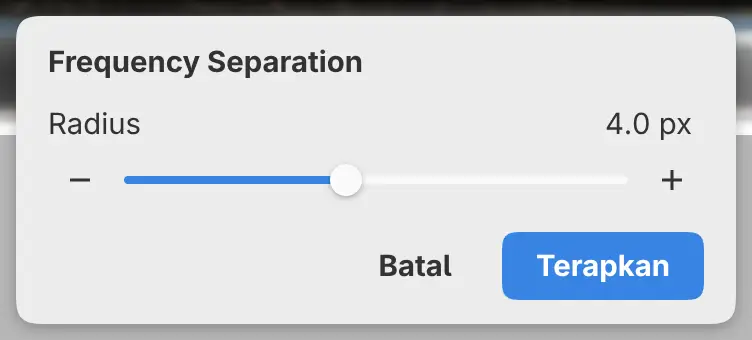
Anda dapat memisahkan lapisan aktif untuk pemisahan frekuensi dalam satu langkah.
Pilih Filter > Pemisahan Frekuensi…. Sebuah panel terbuka di bagian bawah kanvas dengan Radius, 4 px secara bawaan, dan kanvas menampilkan pratinjau kaburnya lapisan Rendah selama Anda mengubah Radius.
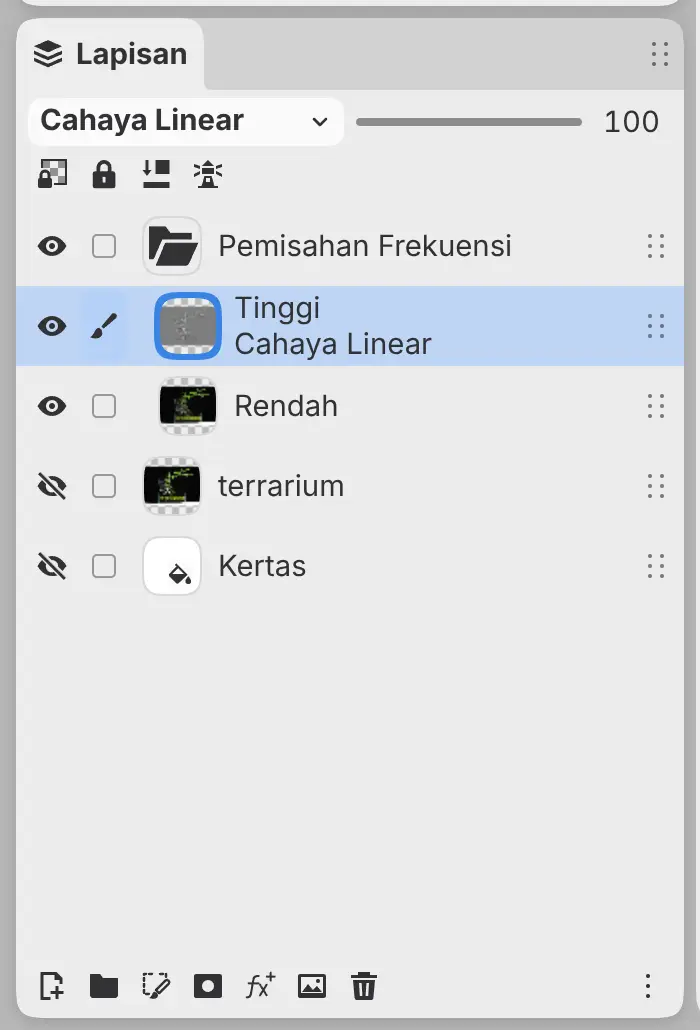
Terapkan menempatkan grup bernama Pemisahan Frekuensi di posisi lapisan itu:
- Tinggi menyimpan tekstur halus, disetel ke Cahaya Linear. Lapisan ini berada paling atas dan menjadi lapisan aktif.
- Rendah menyimpan warna dan nada, dikaburkan dengan Kabur Gaussian sesuai radius, disetel ke Normal.
Grup mengambil opasitas dan kliping dari lapisan asli. Lapisan asli tetap berada tepat di bawah grup, dalam keadaan tersembunyi.
Lapisan harus terlihat dan disetel ke Normal, dan gambar harus memakai Edit > Pembauran > Pembauran Perseptual (lihat Ruang warna, kedalaman bit, dan pembauran). Jika gambar berubah selama panel terbuka, panel akan tertutup.