Ruang kerja
Ruang kerja adalah susunan bilah judul, bilah alat, dan panel yang tersimpan. Capy Canvas menyertakan tiga ruang kerja: Sketsa, Lukis, dan Foto. Saat pertama kali dibuka, Capy Canvas menampilkan Lukis, dan setelah itu ruang kerja yang terakhir Anda gunakan.
Sketsa
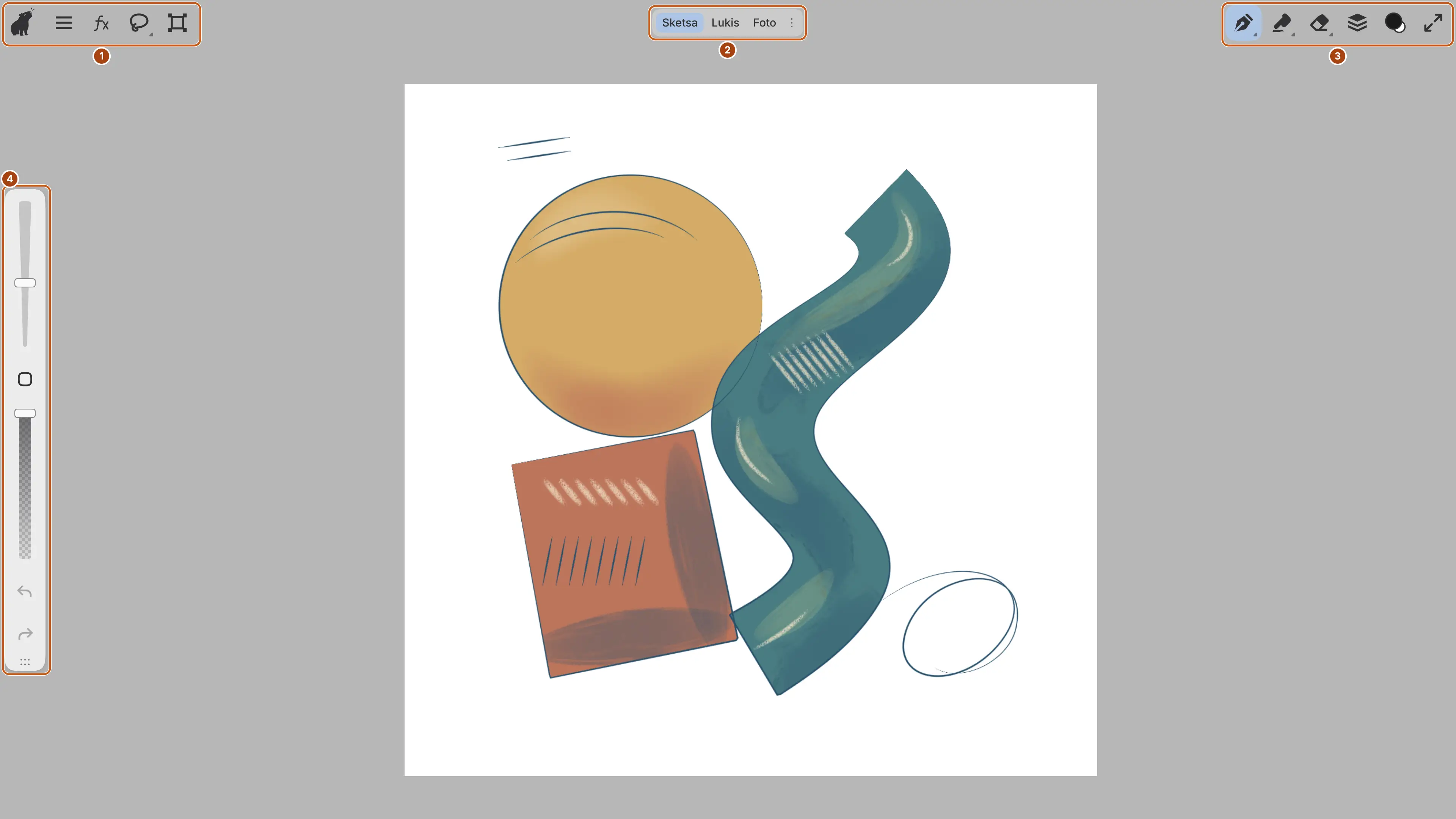
Sketsa tidak memiliki panel yang tertambat: tombol alat dan panel di bilah judul membuka laci.
- Capy (Mode Zen), Menu Utama, Panel Filter, Seleksi, dan Transformasi.
- Pemilih ruang kerja.
- Kuas, Pahat, Penghapus, Panel Lapisan, dan Warna kuas. Editor web menambahkan Layar penuh.
- Penggeser ukuran kuas, Pemilih Warna, Penggeser opasitas kuas, Urungkan, dan Ulangi.
| Tombol | Panel di laci |
|---|---|
| Kuas | Kuas, Alat, Alat |
| Pahat | Pahat, Alat, Alat |
| Penghapus, Seleksi | Alat, Alat |
| Transformasi | Set Alat, Alat |
| Panel Filter | Jenis Filter, Filter, Properti |
| Panel Lapisan | Lapisan |
| Warna kuas | Warna |
Menu Utama membuka menu (di macOS, menu berada di bilah menu sistem). Seleksi memilih alat seleksi yang terakhir Anda gunakan.
Sketsa menyembunyikan bagian bawah jendela yang berisi indikator zum. Untuk menampilkannya, aktifkan Tampilkan bagian bawah di Jendela > Sesuaikan Bilah Judul….
Lukis
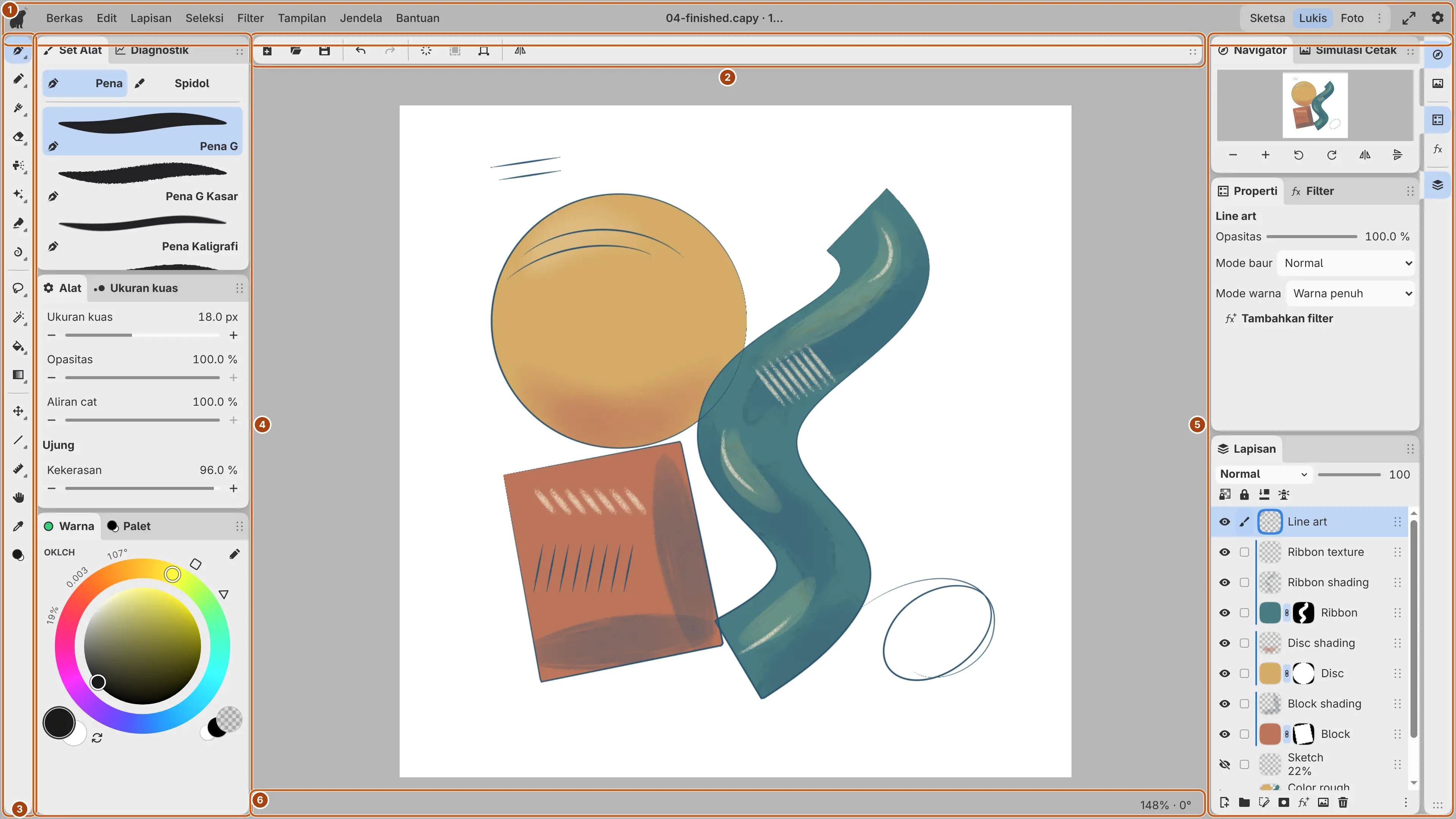
Lukis menambatkan panel dalam kolom di kedua sisi kanvas.
- Capy (Mode Zen) dan menu, judul gambar di tengah, lalu pemilih ruang kerja dan Pengaturan. Editor web menambahkan Layar penuh.
- Baru…, Buka…, Simpan, Urungkan, Ulangi, Bersihkan Seluruh Lapisan, Isi seleksi, Transformasi, dan Balik tampilan secara horizontal.
- Pena, Pensil, Kuas Cat, Penghapus, Kuas Semprot Halus, Dekorasi, Baurkan, Cairkan, alat seleksi, Isi, Gradasi, Operasi, Bentuk, Penggaris, Tangan, Pipet Warna, dan Warna kuas.
- Tab untuk Set Alat dan Diagnostik, Alat dan Ukuran kuas, serta Warna dan Palet.
- Ikon untuk Navigator dan Simulasi Cetak, Properti dan Filter, serta Lapisan.
- Indikator zum dan rotasi, yang dijelaskan di Melihat kanvas.
Segitiga kecil di sudut tombol alat menandai grup alat. Tombol itu menampilkan alat yang terakhir Anda gunakan di grup tersebut.
Kolom kanan terbuka saat Lukis dimuat, selama tata letak Lukis belum diubah. Untuk menutupnya, tekan Esc atau pilih ikon yang disorot.
Foto
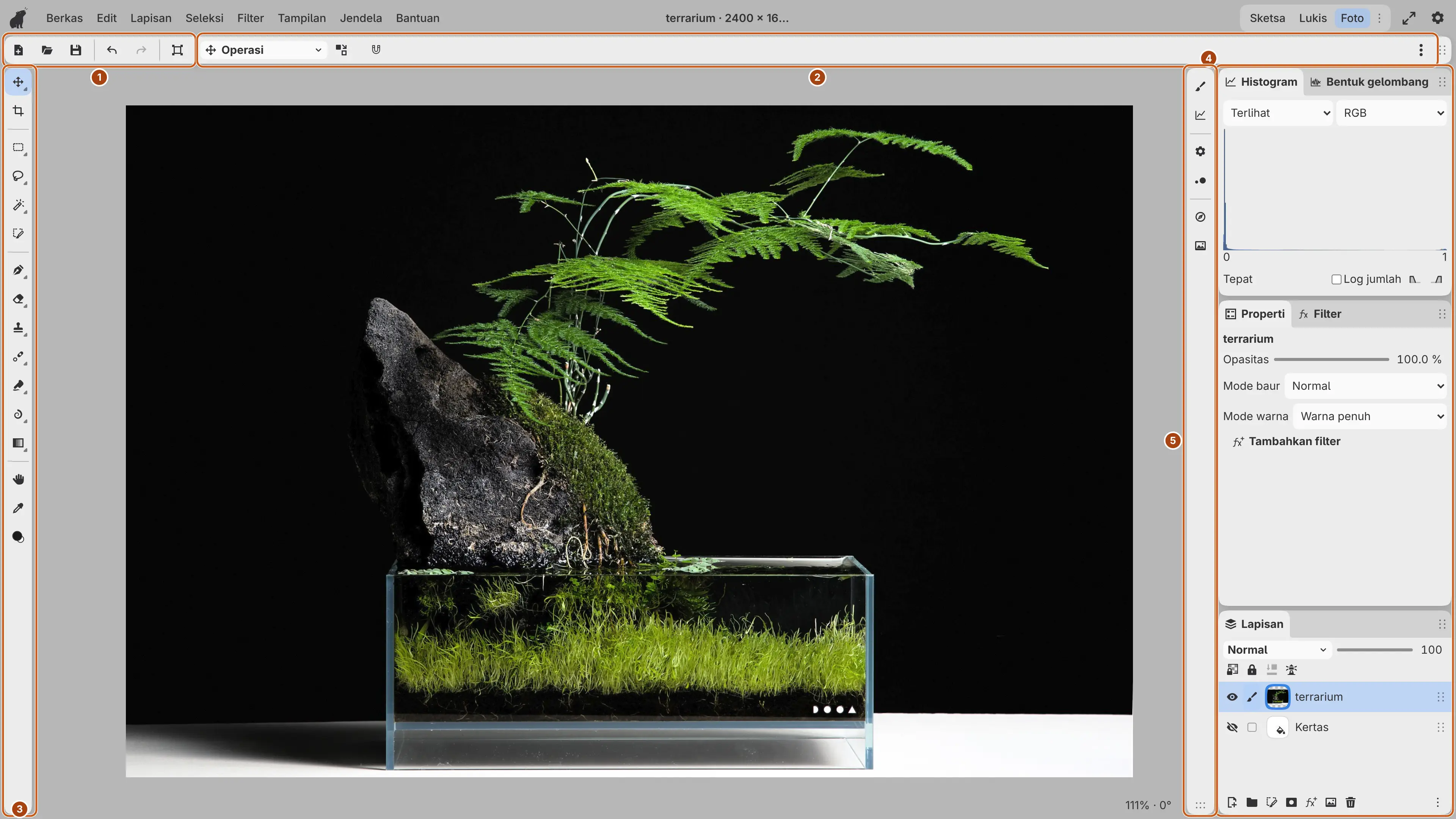
Foto menjaga panel pengeditan foto tetap terbuka di sisi kanan. Bilah judulnya sama dengan Lukis.
- Baru…, Buka…, Simpan, Urungkan, Ulangi, dan Transformasi.
- Opsi Alat, yaitu pengaturan alat saat ini.
- Operasi, Pangkas, alat seleksi, Kuas, Penghapus, Stempel Klon, Kuas Pemulih Noda, Baurkan, Cairkan, Gradasi, Tangan, Pipet Warna, dan Warna kuas.
- Histogram dan Bentuk gelombang, Properti dan Filter, serta Lapisan.
- Ikon untuk Set Alat dan Diagnostik, Alat dan Ukuran kuas, serta Navigator dan Simulasi Cetak. Setiap ikon membuka grupnya sendiri sebagai laci.
Warna dan Palet tersembunyi di Foto. Pilih warna dengan Warna kuas, atau tampilkan kedua panel itu dari menu Jendela. Bentuk dan Penggaris tidak ada di bilah alat Alat milik Foto.
Berpindah ruang kerja
Anda dapat mengalihkan jendela ke ruang kerja lain. Gambar, tampilannya, dan pengaturan alat tidak berubah.
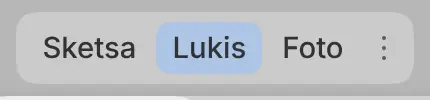
Lakukan salah satu langkah berikut:
- Pilih ruang kerja di pemilih ruang kerja pada bilah judul.
- Pilih Jendela > Ruang kerja lalu ruang kerjanya.
- Ketik nama ruang kerja di pencarian perintah.
Secara bawaan, tidak ada tombol untuk berpindah ruang kerja.
Ruang kerja saat ini disorot di pemilih. Pada bilah judul yang sempit, pemilih berubah menjadi menu Ruang kerja.
Anda tidak dapat berpindah selama goresan atau seretan berlangsung, atau ke ruang kerja yang sedang terbuka di jendela lain.
Opsi ruang kerja
Anda dapat memilih ruang kerja mana yang muncul di pemilih.
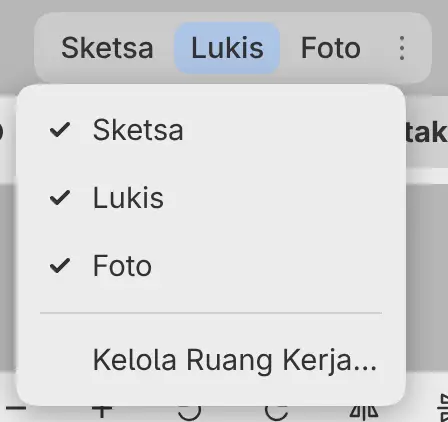
Untuk membuka menu Opsi Ruang Kerja, lakukan salah satu langkah berikut:
- Pilih ⋮ di ujung kanan pemilih.
- Klik kanan pemilih, atau tahan pemilih dengan pena atau jari.
- Saat pemilih memiliki fokus, tekan Shift+F10 (tidak di macOS atau iPad).
Aktifkan ruang kerja untuk menampilkannya di pemilih. Kelola Ruang Kerja… membuka daftar semua ruang kerja (lihat Mengelola ruang kerja).
Pemilih menampilkan ruang kerja yang sama di setiap ruang kerja dan jendela. Ruang kerja baru ditambahkan saat Anda membuatnya, dan ruang kerja saat ini tetap muncul meskipun dinonaktifkan.
Yang disimpan ruang kerja
Setiap ruang kerja menyimpan perubahan tata letak secara otomatis. Tidak ada perintah untuk menyimpan tata letak.
| Disimpan oleh setiap ruang kerja | Dipakai bersama oleh semua ruang kerja |
|---|---|
| Panel, kolom, dan tab, beserta ukurannya | Gambar yang terbuka dan tampilannya |
| Bilah alat dan alat di dalamnya | Alat saat ini dan pengaturan setiap kuas |
| Item dan ukuran bilah judul, serta Tampilkan bagian bawah | Warna dan palet |
| Mode Zen | Opsi seleksi, isi, dan gradasi |
| Riwayat tata letak dan tata letak awal | Preferensi dan pintasan papan ketik |
Anda tidak dapat mengganti nama atau menghapus Sketsa, Lukis, atau Foto. Untuk mengembalikan salah satunya ke tata letak awal, pilih Jendela > Ruang kerja > Pulihkan Tata Letak Awal….