Gelembung alat
Anda dapat mengeluarkan alat, kuas, roda warna, atau lapisan dari bilah alat sebagai gelembung di kanvas.
Mengambil gelembung
Seret tombol bilah judul, alat di bilah alat, atau media atau kuas di panel atau laci alat ke kanvas. Menjatuhkannya di bilah alat, panel, atau bilah judul, atau dalam jarak 80 px dari bilah atau panel asalnya, tidak mengambil apa pun. Setiap ruang kerja menyimpan gelembungnya sendiri.
| Seret keluar | Hasilnya | Item menu |
|---|---|---|
| Alat seperti Kuas, Penghapus, Pahat, atau Seleksi | Gelembung alat | Pengaturan alat, Kembalikan |
| Media atau kuas | Gelembung media atau kuas | Pengaturan kuas, Kembalikan |
| Pemilih Warna | Gelembung dengan busur Ukuran kuas dan busur Kekuatan, serta pembacaan nilai saat Anda menyeret. Ketuk tengahnya untuk memulai atau menghentikan pemilih warna | Tukar penggeser, Kembalikan |
| Urungkan atau Ulangi | Satu gelembung. Ketuk bagian kiri untuk mengurungkan dan bagian kanan untuk mengulangi. Satu bagian diredupkan selama tidak ada yang dapat diurungkan atau diulangi | Kembalikan |
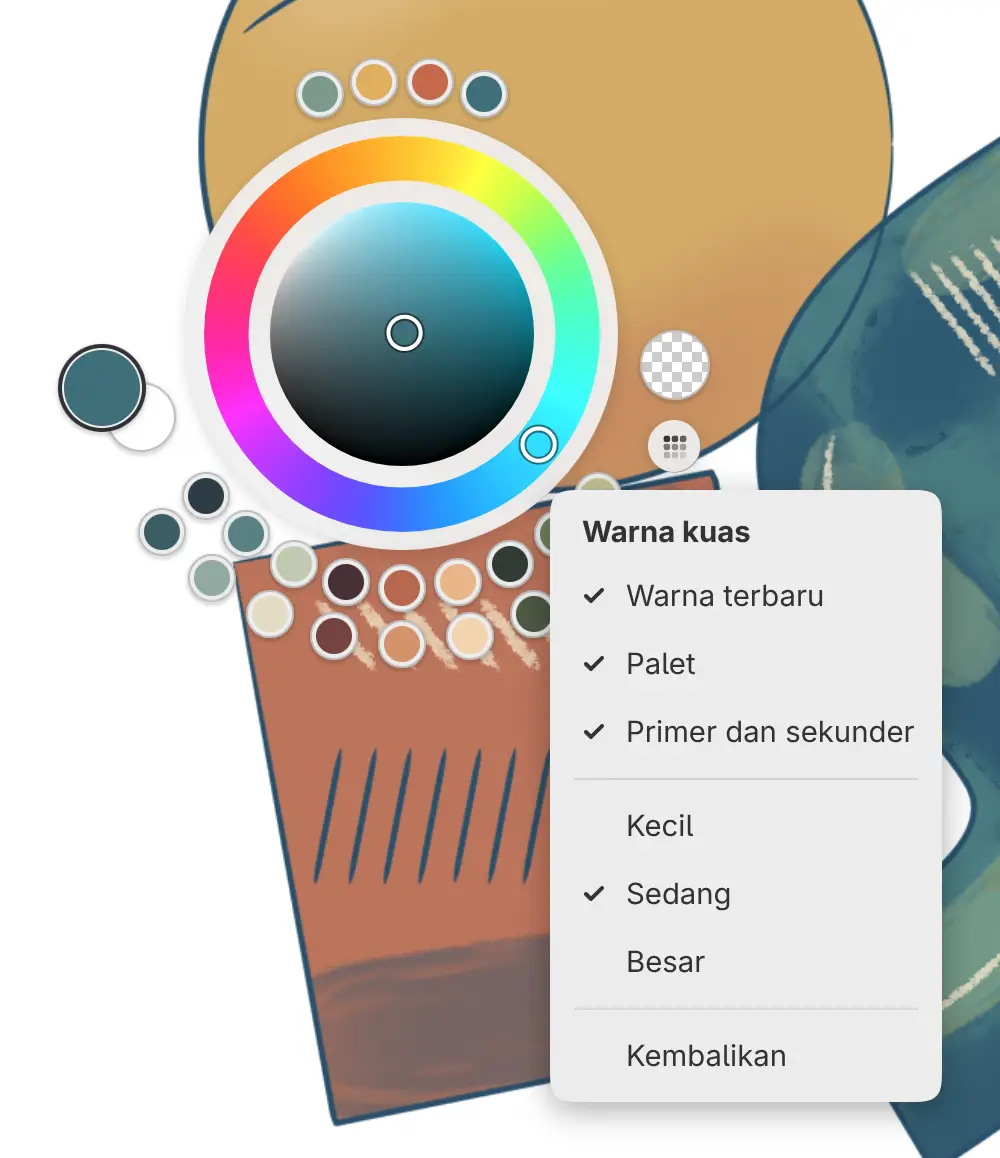
| Warna kuas | Cincin warna | Warna terbaru, Palet, Primer dan sekunder, Kecil, Sedang, Besar, Kembalikan |
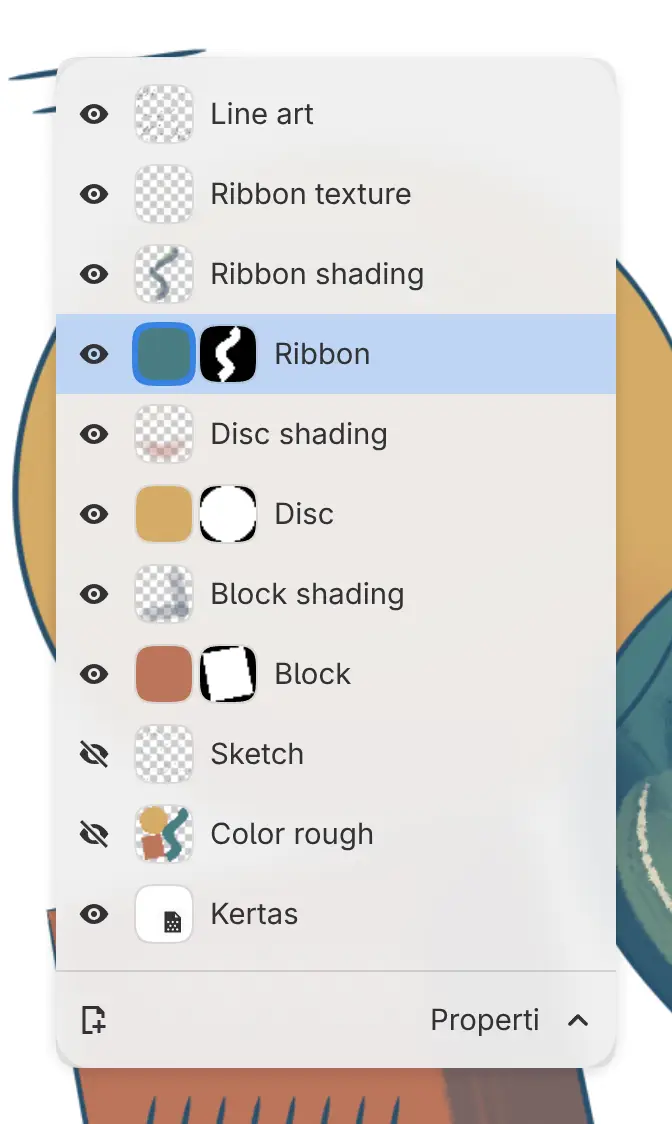
| Panel Lapisan | Kartu Lapisan | Sederhana, Lengkap, Lipat saat tidak dipakai, Tutup, Kembalikan |
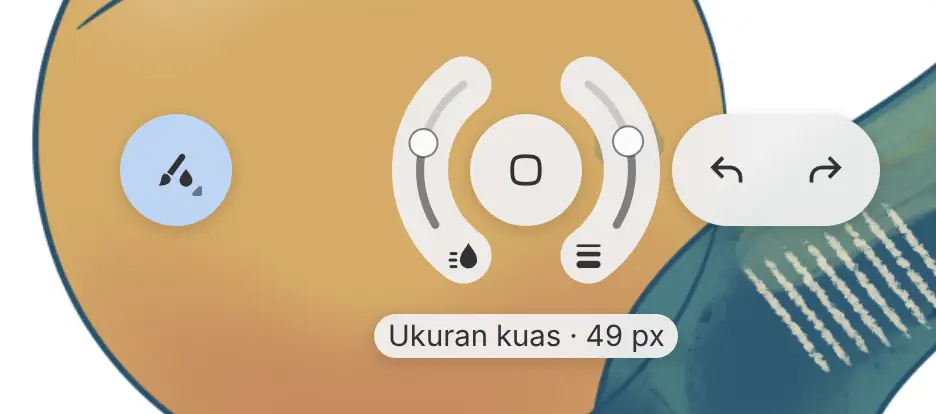
Sebuah alat memiliki satu gelembung, dan menyeret alat itu keluar lagi memindahkannya. Perintah seperti Simpan, penggeser, Opsi Alat, dan pembatas tidak dapat menjadi gelembung.
Halo dan pemilih
Memilih gelembung alat akan membuka cincin pengaturannya. Memilihnya lagi akan membuka pemilih; gelembung kuas membuka atau menutup cincin pengaturannya. Memilih alat atau kuas dari pemilih akan membuka cincin pengaturannya.
Seret sepanjang busur halo untuk mengubah pengaturan, dan ketuk dua kali atau klik dua kali busur itu untuk mengatur ulang. Pemilih menata media alat melingkar di sekitar gelembung: pilih sebuah media untuk membentangkan kuas-kuasnya, lalu pilih sebuah kuas.
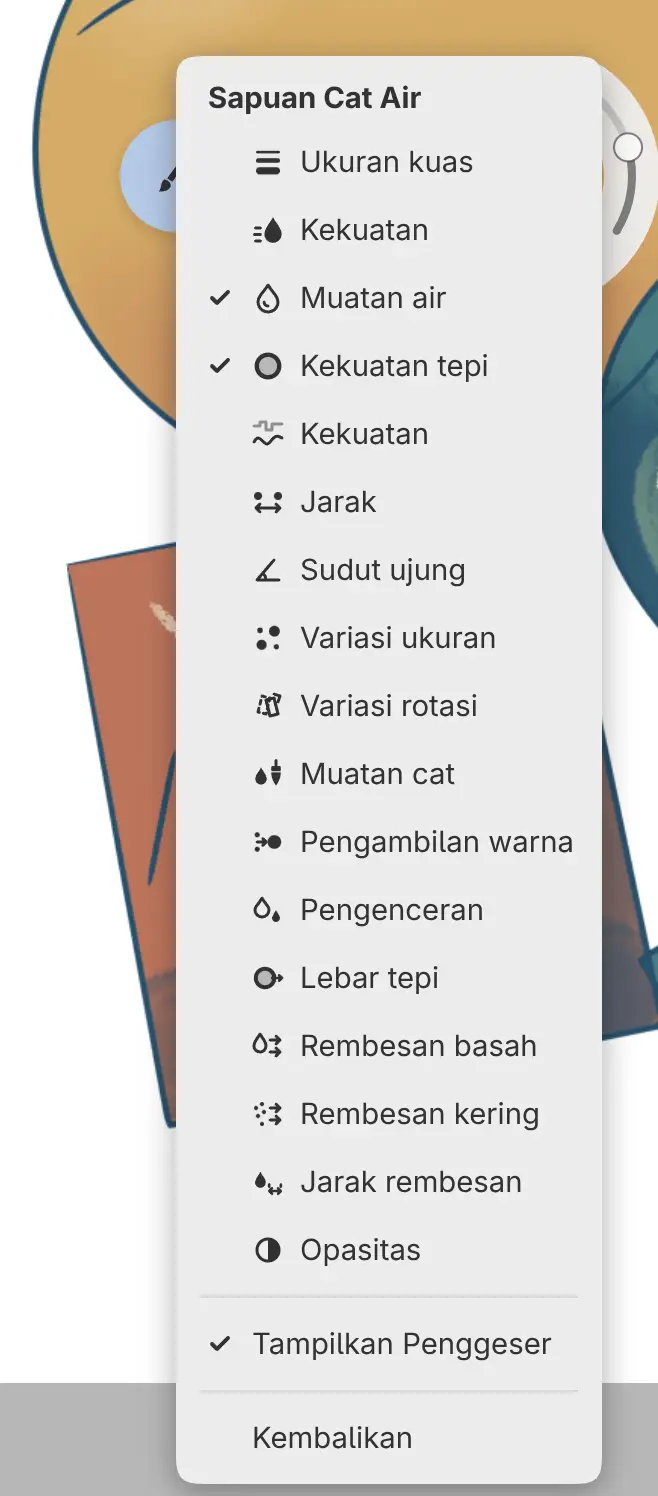
Tahan gelembung atau klik kanan untuk membuka menunya. Item bercentang di menu menempatkan pengaturan di halo, hingga enam untuk setiap kuas.
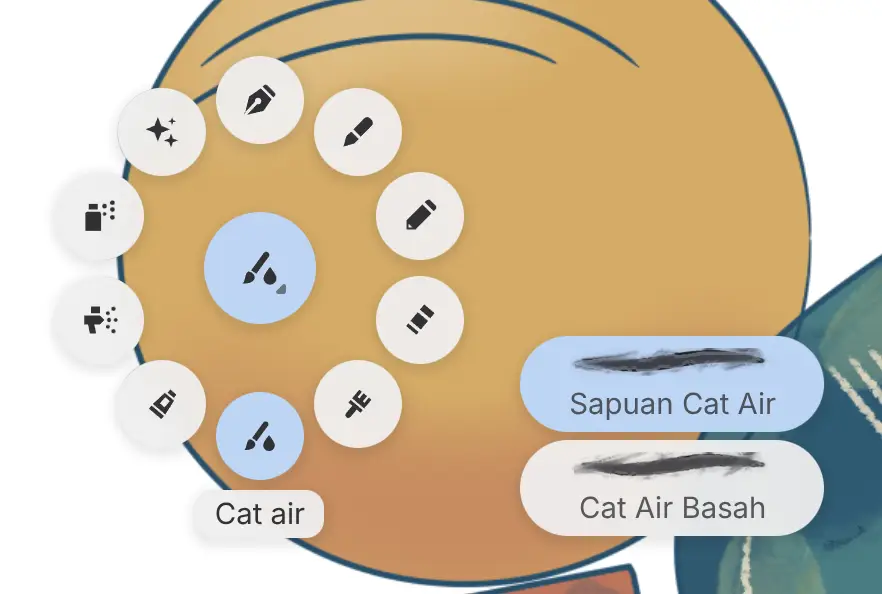
Tampilkan Penggeser
Matikan Tampilkan Penggeser di menu gelembung untuk menyembunyikan busur pengaturan. Pengaturan ini berlaku untuk gelembung alat, media, kuas, dan Pemilih Warna di ruang kerja saat ini, dan tetap disimpan setelah Anda memasangnya kembali. Memilih alat atau kuas akan membuat penggesernya tersembunyi saat pengaturan ini dinonaktifkan.
Cincin warna
Anda dapat memilih warna pada cincin seperti di panel Warna. Cincin baru hanya berupa roda. Aktifkan Warna terbaru, Palet, atau Primer dan sekunder di menunya untuk menambahkan manik, dan pilih Kecil, Sedang, atau Besar untuk ukurannya. Pilih sebuah manik untuk memakai warnanya, dan geser sepanjang deretan manik untuk menggulirnya. Pilih manik palet untuk berganti palet atau pilih Edit palet…. Cubit dengan dua jari untuk mengubah ukuran cincin.
Kartu Lapisan
Gelembung Panel Lapisan terbuka sebagai kartu. Sederhana menampilkan mata, gambar mini, dan nama setiap lapisan, dan Lengkap menampilkan laci Lapisan. Memilih di tempat lain, atau melukis, melipat kartu menjadi persegi dengan jumlah lapisan; pilih persegi itu untuk membukanya lagi. Nonaktifkan Lipat saat tidak dipakai agar kartu tetap terbuka sampai Anda memilih Tutup.
Memindahkan dan mengembalikan
Seret muka gelembung untuk memindahkannya, atau tepi alas pada cincin warna. Dengan sentuhan, dua jari memindahkan gelembung dari bagian mana pun. Gelembung saling mendorong ke samping.
Untuk mengembalikan gelembung, lakukan salah satu langkah berikut:
- Jatuhkan di bilah alat, panel, atau bilah judul.
- Pilih Kembalikan di menunya.
- Pilih Tampilan > Kembalikan semua gelembung.
Jendela > Urungkan Perubahan Tata Letak membatalkan pengambilan, pemindahan, dan pengembalian.
Melukis dan Mode Zen
Goresan di dekat gelembung membuat gelembung memudar dan lewat di bawahnya. Melukis menutup pemilih dan melipat kartu Lapisan. Gelembung tetap di layar dalam Mode Zen.