Menyesuaikan dan mengekspor
Tahap ini menghasilkan lapisan filter untuk nada dan warna di atas foto, serta JPEG untuk web.
1. Tambahkan Kurva
Pilih Retouch. Filter yang Anda tambahkan dari menu Filter kemudian ditempatkan tepat di atas Retouch dan mengubah Retouch maupun foto (Cara filter diterapkan).
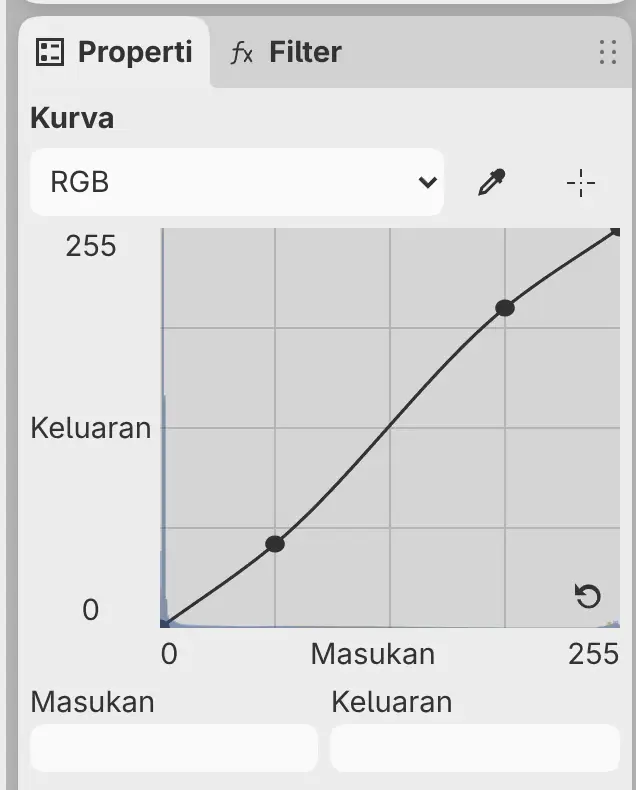
Pilih Filter > Nada > Kurva. Lapisan Kurva muncul di atas Retouch, dan pengaturannya terbuka di panel Properti. Pada kurva RGB, tambahkan titik di area bayangan lalu seret ke bawah, kemudian tambahkan titik di area sorotan lalu seret ke atas (Filter Nada).
2. Tambahkan Vibransi
Pilih Filter > Warna > Vibransi, lalu setel Vibransi ke 25 di panel Properti (Filter Warna). Lapisan Vibransi muncul di atas Kurva.
3. Seleksi batu
- Tekan M, atau pilih Seleksi laso di bilah alat Alat, lalu gambar di sekeliling batu.
- Pilih Seleksi > Perhalus Tepi Seleksi…, atau pilih Perbaiki di bilah seleksi lalu pilih Perhalus Tepi… (Bekerja dengan seleksi).
- Setel Feather radius ke 20 px, lalu pilih Terapkan.
4. Angkat bayangan di batu
Mengangkat bayangan di seluruh foto akan mengubah latar belakang hitam menjadi abu-abu. Contoh ini hanya mengangkat bayangan di batu.
Pilih Sesuaikan di bilah seleksi, lalu pilih Nada > Bayangan/Sorotan. Setel Bayangan ke 35% di panel Properti.
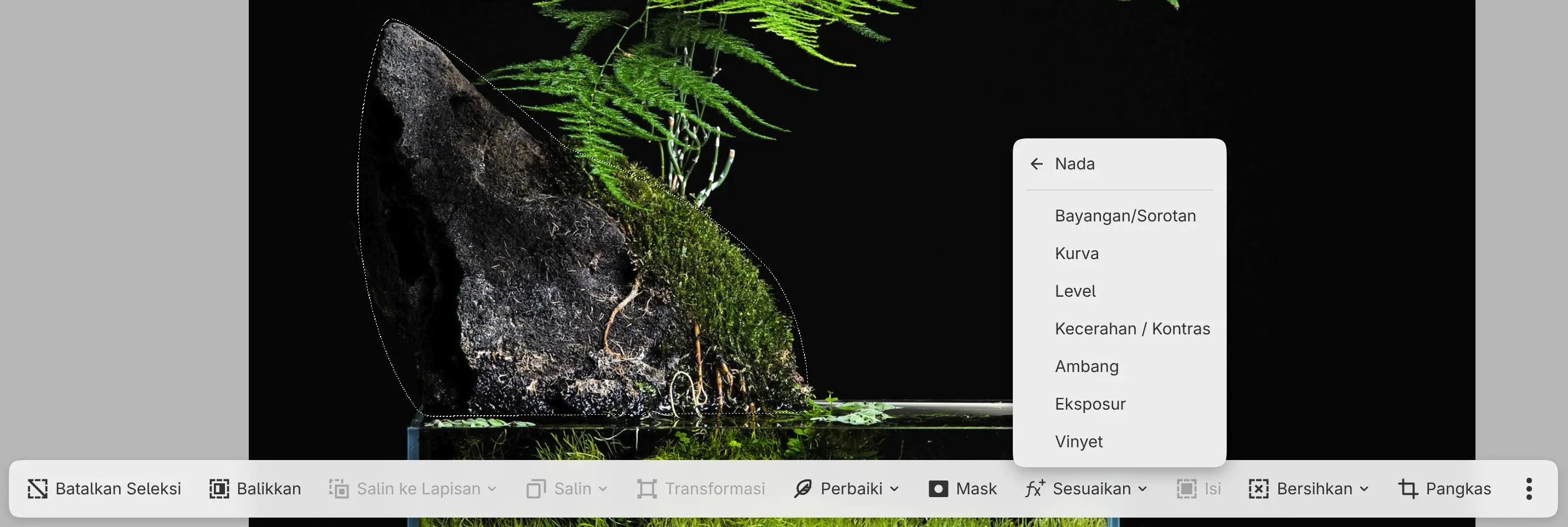
Seleksi menjadi mask lapisan Bayangan/Sorotan yang baru. Hanya batu yang berubah.
5. Simpan gambar
Pilih Berkas > Simpan, atau tekan Ctrl+S. Penyimpanan pertama foto yang dibuka
meminta folder dan nama, sama seperti Simpan Sebagai…. Berkas .capy menyimpan
foto asli, lapisan, mask, dan lapisan filter
(Membuka dan menyimpan).
6. Ekspor JPEG
- Pilih Berkas > Ekspor…, atau tekan Ctrl+Shift+E.
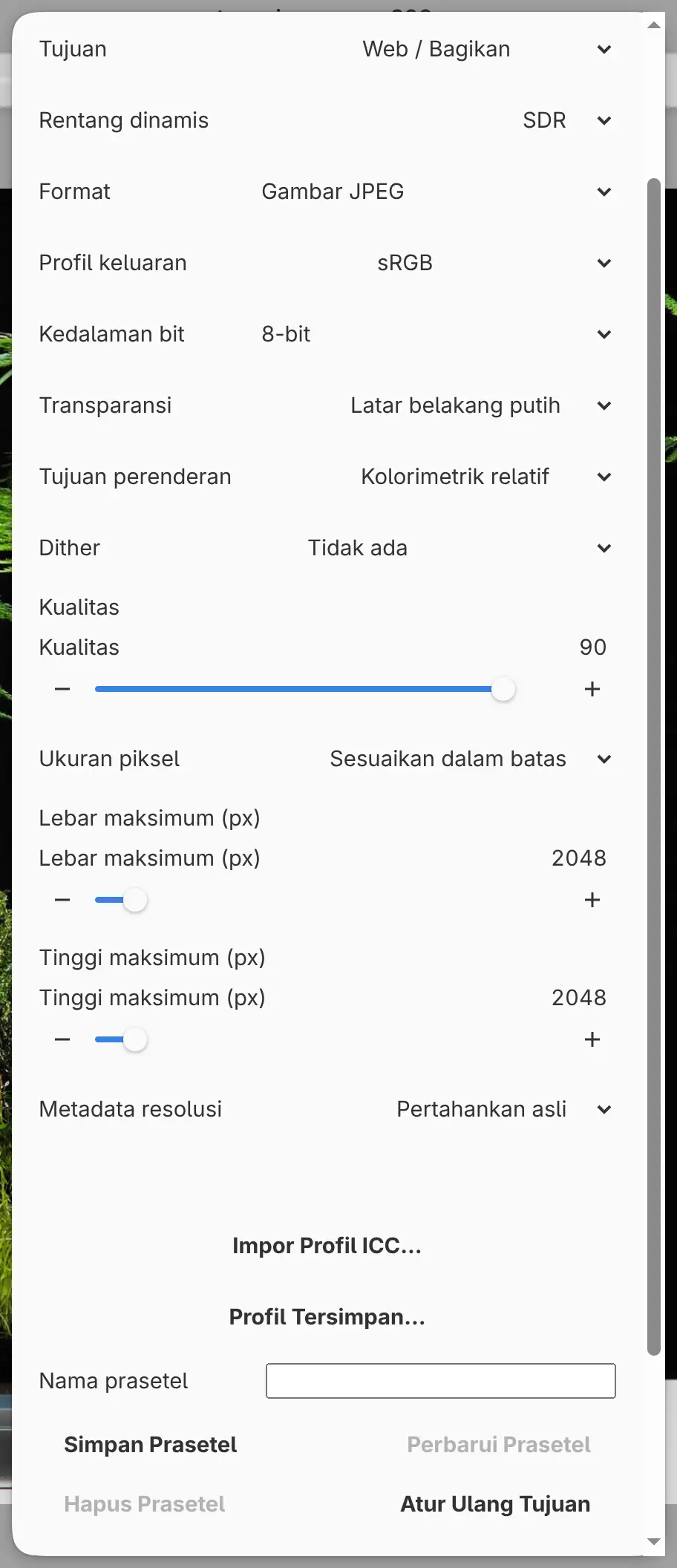
- Biarkan Tujuan tetap Web / Bagikan, lalu setel Format ke Gambar JPEG.
- Setel Ukuran piksel ke Sesuaikan dalam batas, lalu biarkan Lebar maksimum (px) dan Tinggi maksimum (px) tetap 2048.
- Pilih Pilih Berkas…, lalu pilih folder dan tentukan nama.
Mengekspor tidak mengubah gambar (Mengekspor gambar).