การปรับแต่งและส่งออก
ขั้นตอนนี้จะได้เลเยอร์ฟิลเตอร์สำหรับโทนและสีเหนือภาพถ่าย และไฟล์ JPEG สำหรับเว็บ
1. เพิ่มเส้นโค้ง
เลือก Retouch จากนั้นฟิลเตอร์ที่คุณเพิ่มจากเมนู ฟิลเตอร์ จะไปอยู่เหนือ Retouch โดยตรง และเปลี่ยนทั้ง Retouch และภาพถ่าย (การทำงานของฟิลเตอร์)
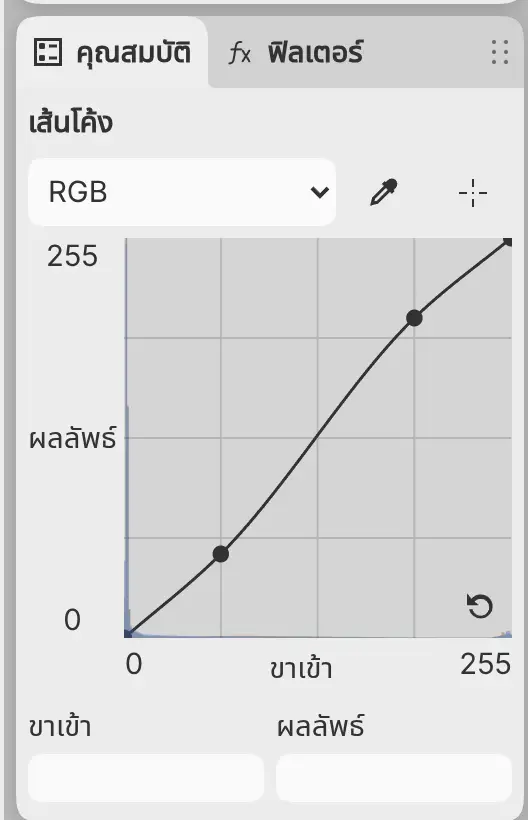
เลือก ฟิลเตอร์ > โทน > เส้นโค้ง เลเยอร์ เส้นโค้ง จะปรากฏเหนือ Retouch และการตั้งค่าจะเปิดในแผง คุณสมบัติ บนเส้นโค้ง RGB ให้เพิ่มจุดในช่วงเงาแล้วลากลง จากนั้นเพิ่มจุดในช่วงไฮไลต์แล้วลากขึ้น (ฟิลเตอร์โทน)
2. เพิ่มความสดสี
เลือก ฟิลเตอร์ > สี > ความสดสี แล้วตั้ง ความสดสี เป็น 25 ในแผง คุณสมบัติ (ฟิลเตอร์สี) เลเยอร์ ความสดสี จะปรากฏเหนือ เส้นโค้ง
3. เลือกหิน
- กด M หรือเลือก พื้นที่เลือกบ่วง ในแถบเครื่องมือวาดภาพ แล้ววาดรอบหิน
- เลือก เลือก > ฟุ้งขอบพื้นที่เลือก… หรือเลือก ปรับละเอียด ในแถบพื้นที่เลือกแล้วเลือก ฟุ้งขอบ… (การทำงานกับพื้นที่เลือก)
- ตั้ง Feather radius เป็น 20 px แล้วเลือก นำไปใช้
4. ยกเงาในหิน
การยกเงาของทั้งภาพจะทำให้พื้นหลังสีดำกลายเป็นสีเทา ภาพตัวอย่างยกเงาเฉพาะในหิน
เลือก ปรับ ในแถบพื้นที่เลือก แล้วเลือก โทน > เงา/ไฮไลต์ ตั้ง เงา เป็น 35% ในแผง คุณสมบัติ
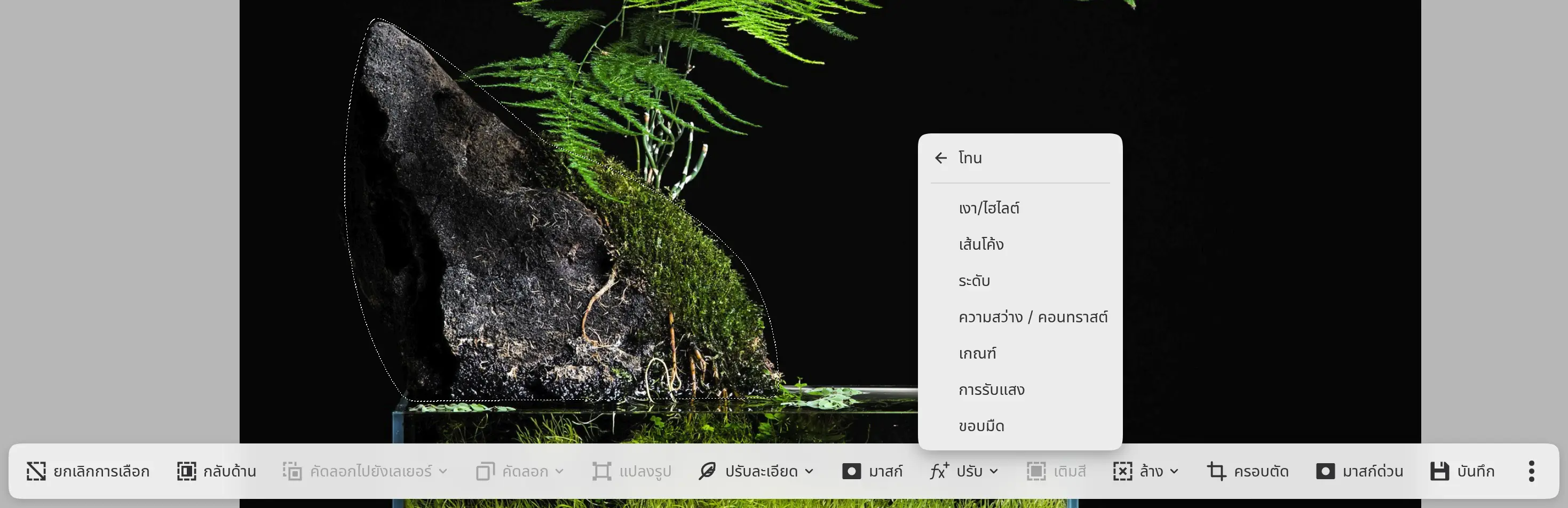
พื้นที่เลือกจะกลายเป็นมาสก์ของเลเยอร์ เงา/ไฮไลต์ ใหม่ เฉพาะหินเท่านั้นที่เปลี่ยน
5. บันทึกภาพวาด
เลือก ไฟล์ > บันทึก หรือกด Ctrl+S การบันทึกภาพถ่ายที่เปิดมาครั้งแรกจะถามโฟลเดอร์และชื่อไฟล์ เหมือนกับ บันทึกเป็น… ไฟล์ .capy จะเก็บภาพถ่ายต้นฉบับ เลเยอร์ มาสก์ และเลเยอร์ฟิลเตอร์ไว้ (การเปิดและการบันทึก)
6. ส่งออกเป็น JPEG
- เลือก ไฟล์ > ส่งออก… หรือกด Ctrl+Shift+E
- ปล่อย ปลายทาง เป็น เว็บ / แชร์ ไว้ และตั้ง รูปแบบ เป็น ภาพ JPEG
- ตั้ง ขนาดพิกเซล เป็น ให้พอดีขอบเขต และปล่อย ความกว้างสูงสุด (px) และ ความสูงสูงสุด (px) ไว้ที่ 2048
- เลือก เลือกไฟล์… แล้วเลือกโฟลเดอร์และตั้งชื่อ
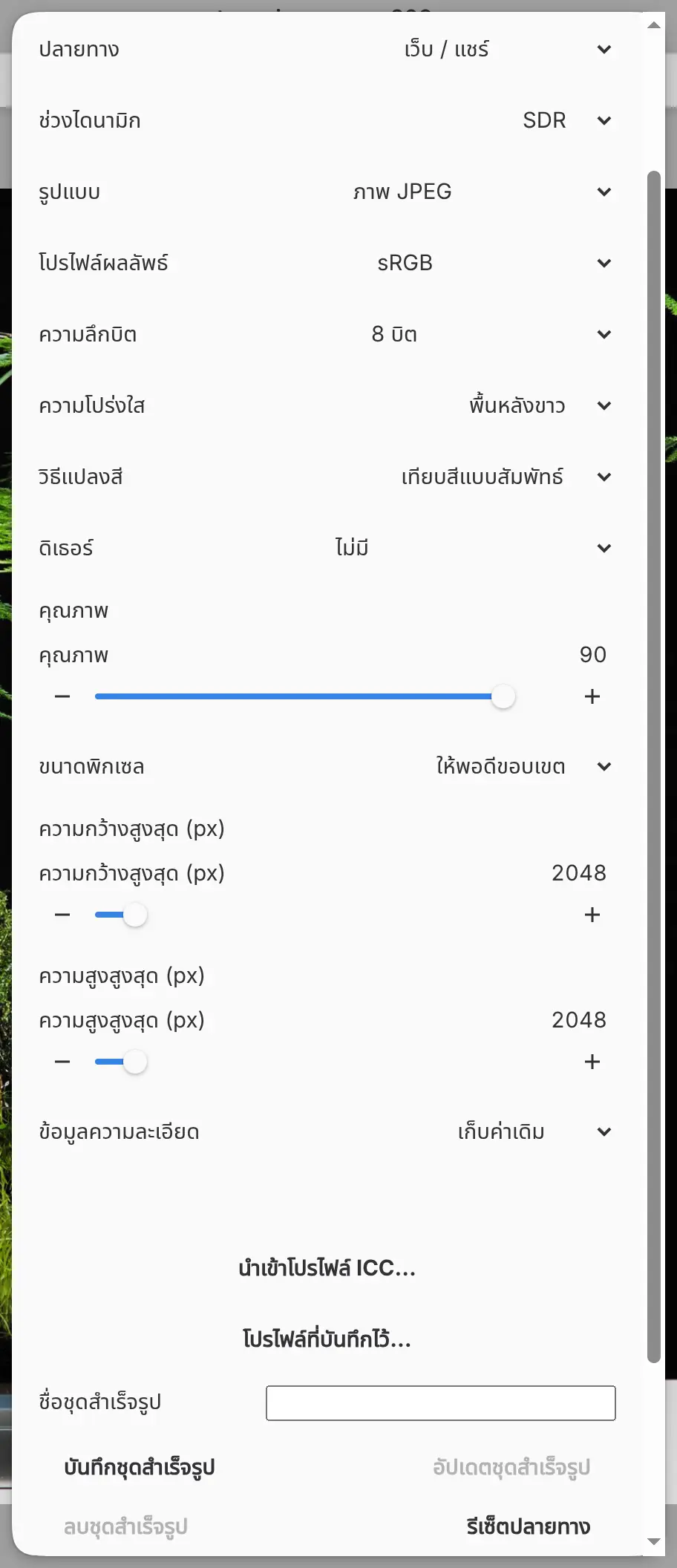
การส่งออกไม่เปลี่ยนแปลงภาพวาด (การส่งออกภาพ)