การตั้งค่าเลเยอร์
คุณเปลี่ยนการตั้งค่าเหล่านี้ได้ในส่วนหัวของแผงเลเยอร์ หรือใน การตั้งค่าเลเยอร์ ในเมนูของเลเยอร์ เมนู เลเยอร์ มีรายการเดียวกัน
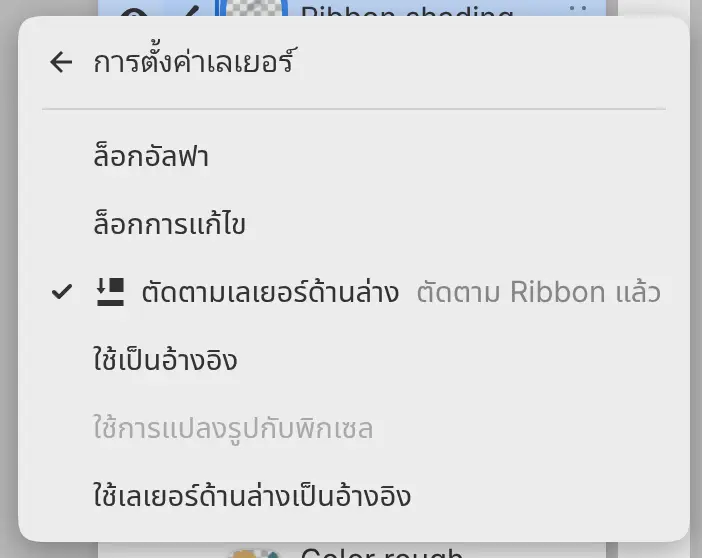
ล็อกอัลฟา
คุณสามารถล็อกความโปร่งใสของเลเยอร์ระบายสีได้ จากนั้นพู่กันจะเปลี่ยนเฉพาะพิกเซลที่ระบายไว้แล้ว
ทำอย่างใดอย่างหนึ่งต่อไปนี้:
- เลือกเลเยอร์ แล้วเลือก ล็อกอัลฟา ในส่วนหัวของแผงเลเยอร์
- เปิดเมนูของเลเยอร์แล้วเลือก การตั้งค่าเลเยอร์ > ล็อกอัลฟา
- ใช้ปากกาหรือนิ้วปัดแถวไปทางขวา
ขณะเปิดล็อกอัลฟา ไอคอนล็อกอัลฟาจะปรากฏทางขวาของแถว
เติมสี และ ไล่ระดับสี จะคงความโปร่งใสไว้เช่นกัน และ ยางลบ จะไม่มีผล
ล็อกการแก้ไข
คุณสามารถล็อกเลเยอร์เพื่อไม่ให้ระบายหรือเปลี่ยนแปลงเลเยอร์นั้นได้
ทำอย่างใดอย่างหนึ่งต่อไปนี้:
- เลือกเลเยอร์ แล้วเลือก ล็อกการแก้ไข ในส่วนหัวของแผงเลเยอร์
- เปิดเมนูของเลเยอร์แล้วเลือก การตั้งค่าเลเยอร์ > ล็อกการแก้ไข
- สำหรับเลเยอร์พื้นที่เลือก ให้เลือก ล็อกการแก้ไข จากเมนูของเลเยอร์นั้น
เมื่อเลเยอร์ถูกล็อก ไอคอนแม่กุญแจจะปรากฏบนแถว
คุณระบาย เปลี่ยนชื่อ ลบ หรือเพิ่มมาสก์ให้เลเยอร์ที่ล็อกไม่ได้ และเปลี่ยนความทึบ โหมดผสม หรือเพิ่มฟิลเตอร์ให้เลเยอร์นั้นไม่ได้ การล็อกกลุ่มจะล็อกทุกเลเยอร์ในกลุ่ม คุณปิด ล็อกการแก้ไข ของเลเยอร์ที่อยู่ในกลุ่มที่ล็อกไม่ได้
ตัดตามเลเยอร์ด้านล่าง
คุณสามารถตัดเลเยอร์ตามเลเยอร์ด้านล่างเพื่อจำกัดให้อยู่ในบริเวณที่ระบายไว้ของเลเยอร์ด้านล่างได้
ทำอย่างใดอย่างหนึ่งต่อไปนี้:
- เลือกเลเยอร์ แล้วเลือก ตัดตามเลเยอร์ด้านล่าง ในส่วนหัวของแผงเลเยอร์
- เปิดเมนูของเลเยอร์แล้วเลือก การตั้งค่าเลเยอร์ > ตัดตามเลเยอร์ด้านล่าง
- หากต้องการเพิ่มเลเยอร์ตัดตามใหม่ ให้เลือก ใหม่ > เลเยอร์ตัดตามใหม่ จากเมนูของเลเยอร์
รางทางซ้ายของภาพย่อเชื่อมเลเยอร์ที่ตัดตามเข้ากับเลเยอร์ฐาน ในเมนูของเลเยอร์ รายการนี้จะระบุชื่อเลเยอร์ฐาน เช่น “ตัดตาม Ribbon แล้ว” การย้ายเลเยอร์ฐานจะย้ายเลเยอร์ที่ตัดตามไปด้วย
คุณตัดตามกลุ่มที่ตั้งค่าเป็นผ่านทะลุไม่ได้ ให้ปิดผ่านทะลุของกลุ่มก่อน
เลเยอร์ฐานคือเลเยอร์ที่ไม่ได้ตัดตามซึ่งอยู่ใกล้ที่สุดด้านล่างในกลุ่มเดียวกัน โดยข้ามเลเยอร์พื้นที่เลือก หากเลเยอร์นั้นเป็นเลเยอร์เติมสีหรือฟิลเตอร์ รายการนี้จะแสดงเป็น ไม่มีเลเยอร์ด้านล่างให้แนบ สำหรับฟิลเตอร์ รายการนี้จะแนบฟิลเตอร์แทน (ดูการทำงานของฟิลเตอร์)
ใช้เป็นอ้างอิง
คุณสามารถทำเครื่องหมายเลเยอร์ระบายสีและกลุ่มเป็นเลเยอร์อ้างอิงสำหรับเครื่องมือที่เก็บตัวอย่างจาก เลเยอร์อ้างอิง ได้ เช่น เลือกอัตโนมัติ เติมสี และเครื่องมือรีทัช
ทำอย่างใดอย่างหนึ่งต่อไปนี้:
- เลือกเลเยอร์ แล้วเลือก ใช้เลเยอร์ที่เลือกเป็นอ้างอิง ในส่วนหัวของแผงเลเยอร์
- เปิดเมนูของเลเยอร์แล้วเลือก การตั้งค่าเลเยอร์ > ใช้เป็นอ้างอิง หรือเลือก ใช้เลเยอร์ที่เลือกเป็นอ้างอิง เมื่อเลือกไว้หลายแถว
หากต้องการเลิกใช้เลเยอร์เป็นอ้างอิง ให้เลือกเฉพาะเลเยอร์นั้น แล้วเลือก เลิกใช้เลเยอร์นี้เป็นอ้างอิง ในส่วนหัว หรือปิด ใช้เป็นอ้างอิง ในเมนูของเลเยอร์
ไอคอนประภาคารจะปรากฏบนปุ่มแถวของเลเยอร์อ้างอิง หลังจากทำเครื่องหมายเลเยอร์ด้วยปุ่มในส่วนหัว จะเหลือเฉพาะเลเยอร์ปัจจุบันที่ยังถูกเลือกอยู่
ใช้เลเยอร์ด้านล่างเป็นอ้างอิง
คุณสามารถทำเครื่องหมายเลเยอร์ระบายสีที่มองเห็นได้ซึ่งอยู่ใกล้ที่สุดใต้เลเยอร์ปัจจุบันเป็นเลเยอร์อ้างอิงได้
ทำอย่างใดอย่างหนึ่งต่อไปนี้:
- เลือก เลเยอร์ > การตั้งค่าเลเยอร์ > ใช้เลเยอร์ด้านล่างเป็นอ้างอิง
- เมื่อเครื่องมือเก็บตัวอย่างจากเลเยอร์อ้างอิงแต่ยังไม่มีเลเยอร์ใดถูกทำเครื่องหมาย ให้เลือก ใช้ เลเยอร์ เป็นอ้างอิง ในข้อความแจ้งเหนือผืนผ้าใบ
ผ่านทะลุ
คุณสามารถตั้งค่ากลุ่มเป็นผ่านทะลุได้ จากนั้นเลเยอร์ในกลุ่มจะผสมกับเลเยอร์ใต้กลุ่มโดยตรง และความทึบกับมาสก์ของกลุ่มจะไล่ระหว่างผลลัพธ์นั้นกับเลเยอร์ด้านล่าง
ทำอย่างใดอย่างหนึ่งต่อไปนี้:
- เปิดเมนูของกลุ่มแล้วเลือก การตั้งค่าเลเยอร์ > ผ่านทะลุ
- เลือก ผ่านทะลุ จาก โหมดผสมเลเยอร์ ในส่วนหัวของแผงเลเยอร์ หรือจาก โหมดผสม ในแผง คุณสมบัติ
- ใช้ปากกาหรือนิ้วปัดแถวของกลุ่มไปทางขวา
ป้ายจะปรากฏบนโฟลเดอร์ของกลุ่ม และคำบรรยายจะแสดงเป็น “ผ่านทะลุ”
การปิดผ่านทะลุจะตั้งกลุ่มเป็นปกติ กลุ่มแบบผ่านทะลุตัดตามเลเยอร์อื่น เป็นเลเยอร์ฐานของการตัดตาม หรือมีฟิลเตอร์ที่แนบไว้ไม่ได้ คุณเปลี่ยนผ่านทะลุของกลุ่มที่ล็อกไม่ได้
กลุ่มใหม่จะใช้โหมดปกติ เว้นแต่จะเปิด ใช้ผ่านทะลุสำหรับกลุ่มใหม่ ในหน้า ผืนผ้าใบ ของการตั้งค่า การจัดกลุ่มเลเยอร์ที่ใช้โหมดผสมอื่นที่ไม่ใช่ปกติ หรือฟิลเตอร์ที่อยู่บนเลเยอร์ของตัวเอง จะทำให้กลุ่มใหม่เป็นผ่านทะลุ
โหมดสี
คุณสามารถเก็บเลเยอร์ระบายสีเป็น สีเต็มรูปแบบ ระดับสีเทา หรือ สองโทน (ขาวและดำ) ได้ การระบายบนเลเยอร์จะเป็นไปตามโหมดนั้น
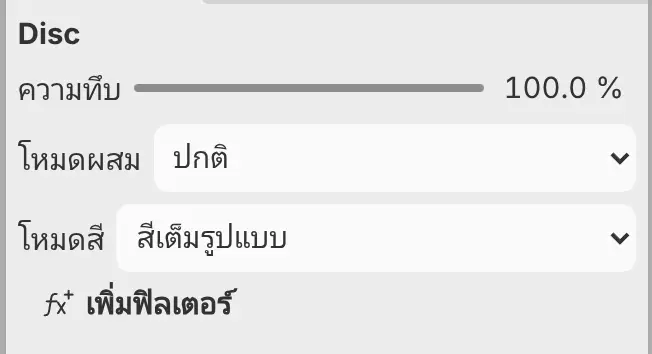
ทำอย่างใดอย่างหนึ่งต่อไปนี้:
- เลือกเลเยอร์ แล้วเลือกโหมดจาก โหมดสี ในแผง คุณสมบัติ
- พิมพ์ “โหมดสี” ในการค้นหาคำสั่ง แล้วเลือกโหมด
โหมดสี ไม่อยู่ในเมนูของเลเยอร์ คำบรรยายของแถวจะแสดงโหมดเมื่อไม่ใช่สีเต็มรูปแบบ
การเปลี่ยนโหมดจะแปลงพิกเซลที่มีอยู่ และการกลับไปใช้สีเต็มรูปแบบจะไม่นำสีเดิมกลับมา สองโทนทำให้ทุกพิกเซลเป็นสีดำหรือสีขาว และทึบทั้งหมดหรือโปร่งใสทั้งหมด โหมดสี จะซ่อนอยู่ขณะที่คุณระบายบนมาสก์ของเลเยอร์
รายการอื่นในการตั้งค่าเลเยอร์
การตั้งค่าเลเยอร์ ยังมี ใช้การแปลงรูปกับพิกเซล (ดูย้ายและแปลงรูป) บนเลเยอร์ภาพถ่าย จะมี ซ่อมโปรไฟล์ต้นฉบับ… แปลงต้นฉบับเป็นราสเตอร์… และ กลับสู่ภาพถ่ายต้นฉบับ (ดูประเภทเลเยอร์)