ครอบตัด
คุณสามารถครอบตัดผืนผ้าใบตามกรอบได้ด้วยเครื่องมือ ครอบตัด พิกเซลที่ถูกครอบตัดจะยังอยู่บนเลเยอร์ในสถานะซ่อน เว้นแต่คุณจะเปิด ลบส่วนที่ครอบตัดออก
การครอบตัด
ทำอย่างใดอย่างหนึ่งต่อไปนี้:
- เลือก แก้ไข > ภาพ > ครอบตัด
- กด C
- ในพื้นที่ทำงานภาพถ่าย ให้เลือก ครอบตัด ในแถบเครื่องมือวาดภาพ
กรอบพร้อมจุดจับจะปรากฏรอบทั้งผืนผ้าใบ หรือเป็นกรอบที่ใหญ่ที่สุดตามอัตราส่วนที่เลือก ผืนผ้าใบนอกกรอบจะหรี่ลง และแถบการกระทำผืนผ้าใบสำหรับการครอบตัดจะปรากฏที่ขอบล่างของผืนผ้าใบ
- ลากภายในกรอบเพื่อย้ายกรอบ
- ลากจุดจับที่มุมหรือขอบเพื่อปรับขนาดกรอบ กด Shift ค้างไว้เพื่อคงสัดส่วน หรือกด Alt ค้างไว้เพื่อปรับขนาดจากจุดกึ่งกลาง
- ลากกรอบเลยขอบผืนผ้าใบออกไปเพื่อเพิ่มผืนผ้าใบโปร่งใส
บนหน้าจอสัมผัส มีเพียงจุดจับที่ตอบสนองต่อนิ้ว นิ้วที่อยู่ภายในกรอบจะเลื่อนมุมมอง
หากต้องการทำให้เสร็จ ให้เลือก นำไปใช้ หรือกด Enter ยกเลิก Escape และ เลิกทำ จะทิ้งการครอบตัด ไม่ว่าแบบใด เครื่องมือที่คุณใช้ก่อนหน้าจะกลับมา
นำไปใช้ จะครอบตัดเลเยอร์ที่ล็อกด้วย คุณเริ่มครอบตัดไม่ได้ขณะที่การแปลงรูปเปิดอยู่
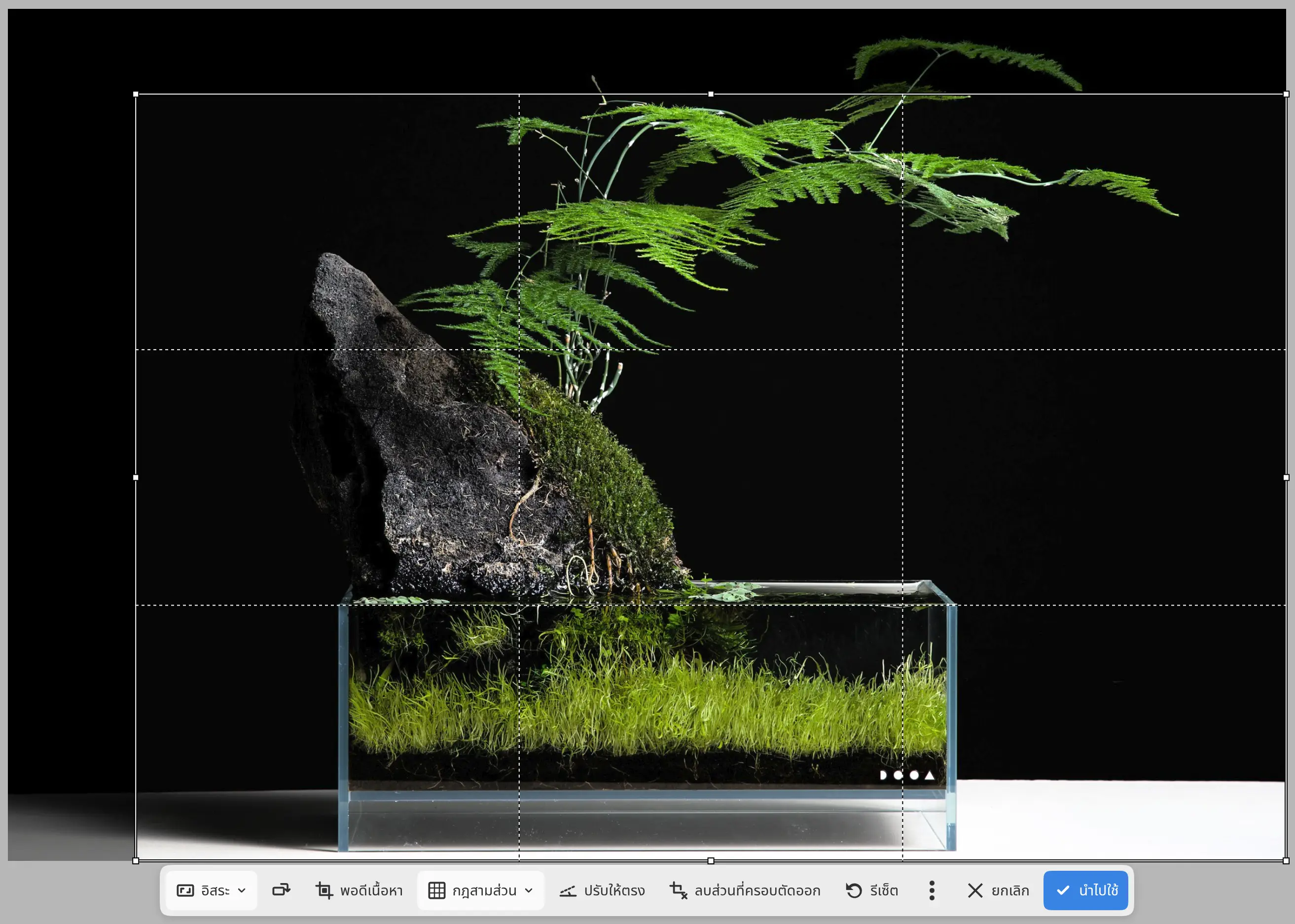
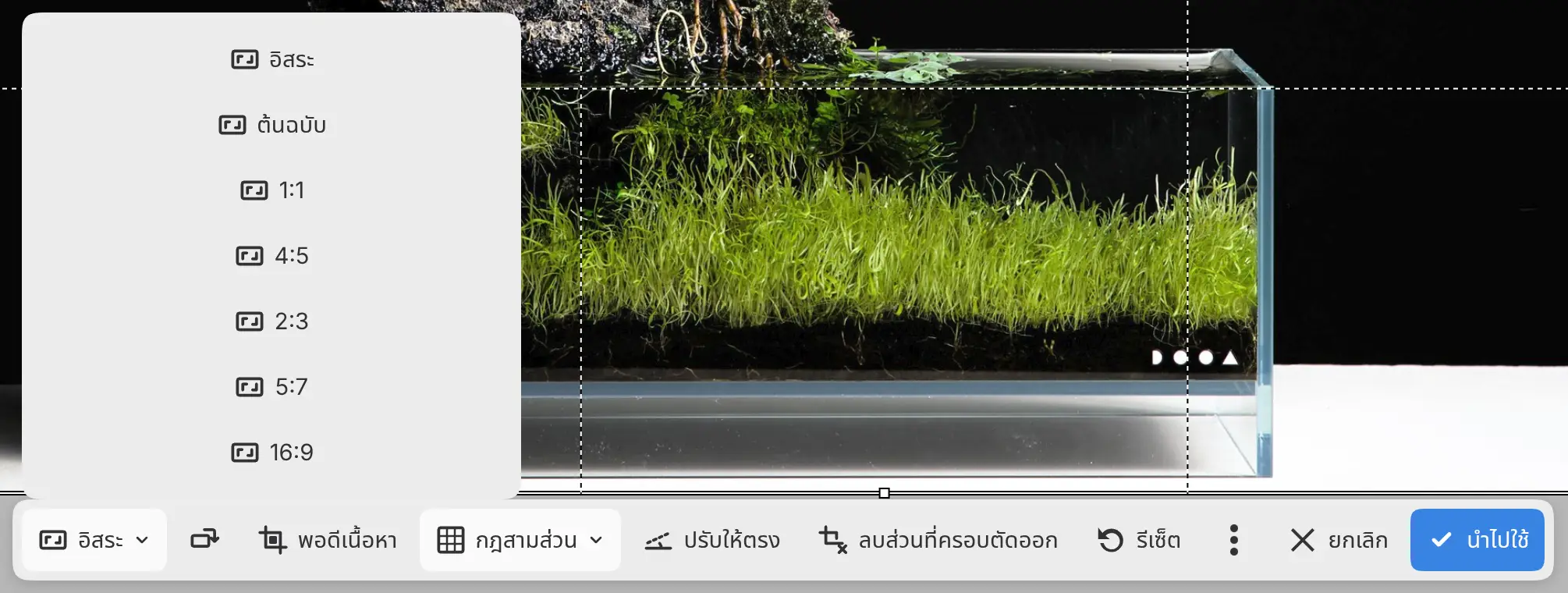
อัตราส่วน
เลือก อิสระ ต้นฉบับ 1:1 4:5 2:3 5:7 หรือ 16:9 จาก อัตราส่วน บนแถบการกระทำผืนผ้าใบ กรอบจะกลายเป็นกรอบที่ใหญ่ที่สุดตามอัตราส่วนนั้น อิสระ เป็นค่าเริ่มต้น
สลับทิศทางครอบตัด ซึ่งเป็นปุ่มไอคอนข้าง อัตราส่วน จะสลับกรอบระหว่างแนวนอนกับแนวตั้ง
อัตราส่วน เส้นซ้อนทับ และ ลบส่วนที่ครอบตัดออก จะใช้ต่อในการครอบตัดครั้งถัดไป
พอดีเนื้อหา
พอดีเนื้อหา ตั้งกรอบในแนวตรงให้พอดีกับขอบเขตของพิกเซลที่มองเห็นได้ รวมถึงพิกเซลที่อยู่นอกผืนผ้าใบ อัตราส่วน จะเปลี่ยนเป็น อิสระ
เส้นซ้อนทับ
เลือก กฎสามส่วน ตาราง แนวทแยง หรือ อัตราส่วนทองคำ จาก เส้นซ้อนทับ กฎสามส่วน เป็นค่าเริ่มต้น กด O ขณะครอบตัดเพื่อแสดงเส้นซ้อนทับแบบถัดไป
การปรับให้ตรง
เลือก ปรับให้ตรง บนแถบการกระทำผืนผ้าใบ แล้ววาดเส้นตามสิ่งที่ควรอยู่ในแนวระดับหรือแนวตั้ง กรอบจะหมุนให้ตรงกับเส้นนั้น กด Shift ค้างไว้เพื่อให้เส้นดูดติดที่มุมทีละ 15° บนหน้าจอสัมผัส นิ้วจะวาดเส้นขณะที่เลือก ปรับให้ตรง อยู่
คุณยังตั้งมุมได้ใน ปรับให้ตรง ในแผงเครื่องมือ กรอบหมุนได้ไม่เกิน 45° ในแต่ละทิศทาง
เมื่อคุณใช้การครอบตัดที่หมุนแล้ว เลเยอร์ระบายสีและมาสก์จะถูกสุ่มตัวอย่างใหม่ ภาพถ่ายที่จัดวางจะเก็บพิกเซลต้นฉบับไว้
หากต้องการปรับให้ตรงตามเส้นนำทาง ให้เลือกเส้นนำทางแล้วเลือก ปรับให้ตรง บนแถบการกระทำผืนผ้าใบของเส้นนำทางนั้น (ดูไม้บรรทัดและเส้นนำทาง) การครอบตัดจะเปิดขึ้นโดยหมุนให้ได้ระดับกับเส้นนำทาง
ลบส่วนที่ครอบตัดออก
เปิด ลบส่วนที่ครอบตัดออก เพื่อทิ้งพิกเซลนอกกรอบเมื่อคุณใช้การครอบตัด ภาพถ่ายที่จัดวางจะเก็บพิกเซลต้นฉบับไว้ ปิดอยู่โดยค่าเริ่มต้น
การครอบตัดที่จะมีขนาดใหญ่เกินไปหากเก็บพิกเซลที่ซ่อนไว้ จะใช้ได้เฉพาะเมื่อเปิด ลบส่วนที่ครอบตัดออก
รีเซ็ต
รีเซ็ต คืนกรอบให้ครอบทั้งผืนผ้าใบในแนวตรง และปิด ปรับให้ตรง เมื่อเลือกอัตราส่วนไว้ กรอบจะกลายเป็นกรอบที่ใหญ่ที่สุดตามอัตราส่วนนั้น
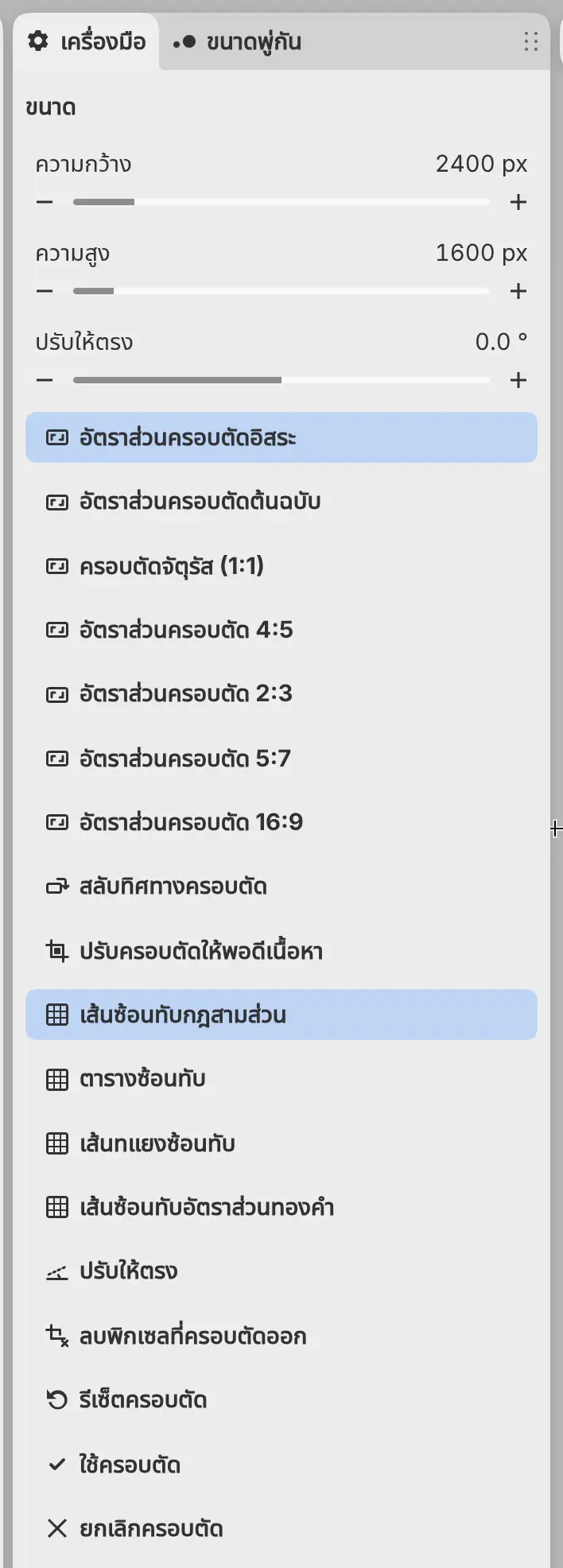
การตั้งค่าครอบตัดในแผงเครื่องมือ
ขณะที่คุณครอบตัด แผงเครื่องมือ (และแถบตัวเลือกเครื่องมือในพื้นที่ทำงานภาพถ่าย) จะแสดง:
- ขนาด: ความกว้าง และ ความสูง ของกรอบเป็นพิกเซล เมื่อเลือกอัตราส่วนไว้ อีกด้านจะเปลี่ยนตาม
- ปรับให้ตรง: มุมของกรอบ ตั้งแต่ −45° ถึง 45°
- ปุ่มของแถบการกระทำผืนผ้าใบ
ครอบตัดผืนผ้าใบตามพื้นที่เลือก
คุณสามารถครอบตัดผืนผ้าใบตามขอบเขตของพื้นที่เลือกได้
ทำอย่างใดอย่างหนึ่งต่อไปนี้:
- เลือก แก้ไข > ภาพ > ครอบตัดผืนผ้าใบตามพื้นที่เลือก
- เลือก ครอบตัด บนแถบพื้นที่เลือก
พิกเซลนอกขอบเขตของพื้นที่เลือกจะยังอยู่บนเลเยอร์ในสถานะซ่อน คุณครอบตัดตามพื้นที่เลือกที่กลับด้านไม่ได้
การนำพิกเซลที่ถูกครอบตัดกลับมา
เลือก แก้ไข > ภาพ > เผยทั้งหมด เพื่อขยายผืนผ้าใบจนแสดงพิกเซลของทุกเลเยอร์ หรือขยายผืนผ้าใบด้วย แก้ไข > ภาพ > ขนาดผืนผ้าใบ… (ดูขนาดภาพและการหมุน)