Kırpma
Kırp aracıyla tuvali bir çerçeveye göre kırpabilirsiniz. Kırpılanı sil seçeneğini açmadığınız sürece kırpılan pikseller kendi katmanlarında gizli olarak kalır.
Kırpma
Aşağıdakilerden birini yapın:
- Düzenle > Görüntü > Kırp komutunu seçin.
- C tuşuna basın.
- Fotoğraf’ta Araçlar çubuğundaki Kırp düğmesini seçin.
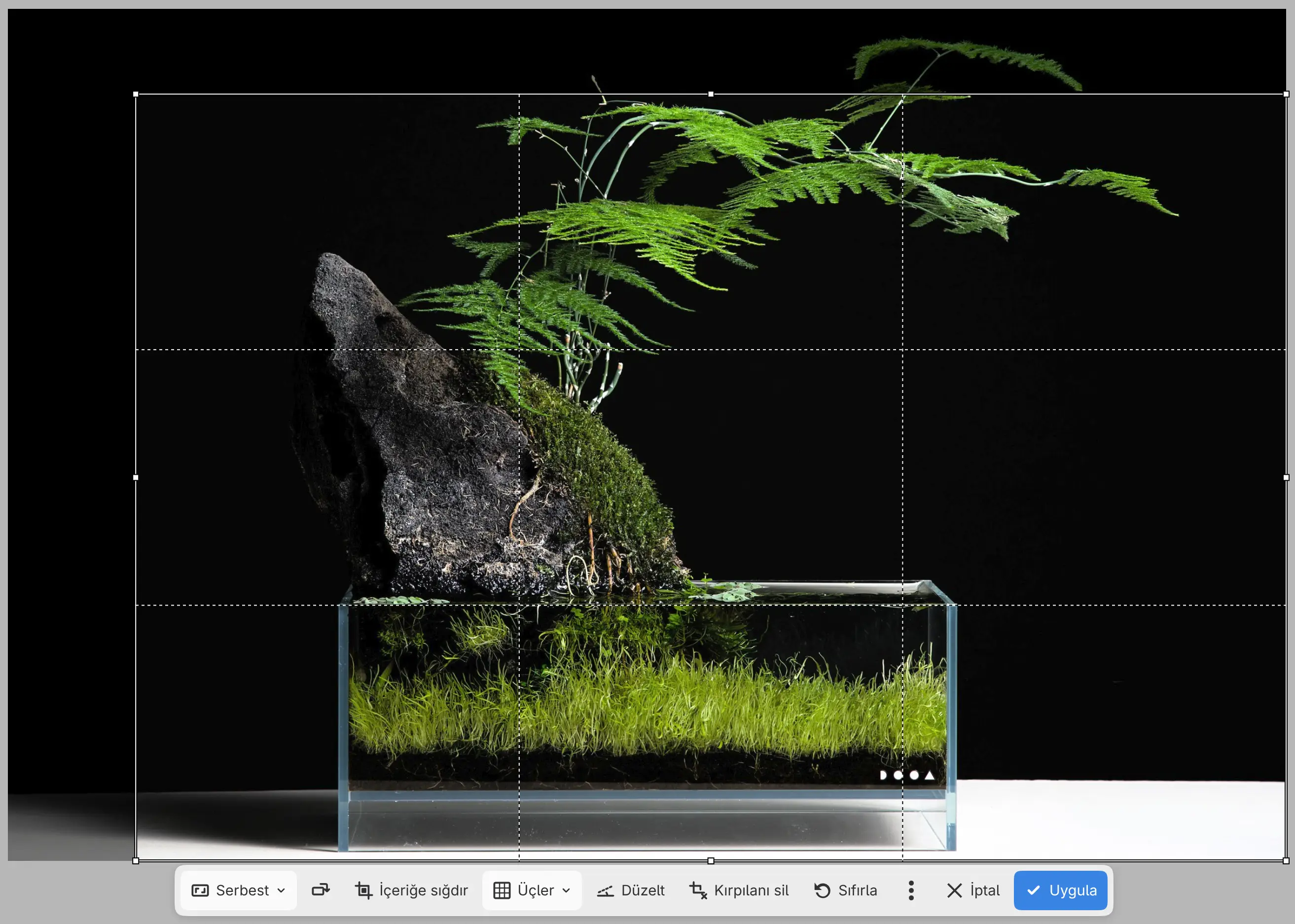
Tuvalin tamamının çevresinde veya seçilen oranın en büyük çerçevesi olarak tutamaçlı bir çerçeve görünür. Çerçevenin dışındaki tuval soluklaşır ve kırpma için tuval çubuğu tuvalin alt kenarında görünür.
- Çerçeveyi taşımak için içinde sürükleyin.
- Çerçeveyi yeniden boyutlandırmak için bir köşe veya kenar tutamacını sürükleyin. Oranlarını korumak için Shift, merkezden boyutlandırmak için Alt tuşunu basılı tutun.
- Saydam tuval eklemek için çerçeveyi tuval kenarının ötesine sürükleyin.
Dokunmatik ekranda parmağa yalnızca tutamaçlar yanıt verir. Çerçevenin içindeki parmak görünümü taşır.
Bitirmek için Uygula düğmesini seçin veya Enter tuşuna basın. İptal, Escape ve Geri al kırpmayı atar. Her iki durumda da daha önce kullandığınız araca dönülür.
Uygula kilitli katmanları da kırpar. Bir dönüştürme açıkken kırpmaya başlayamazsınız.
Oran
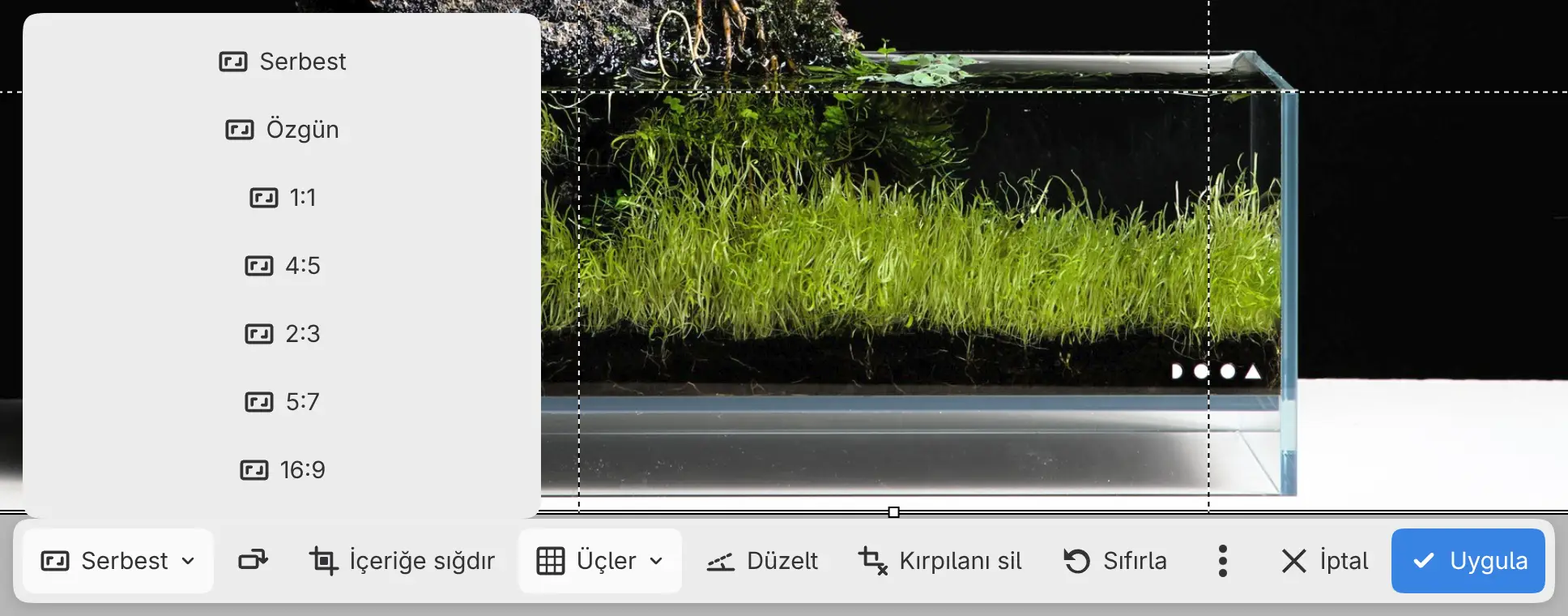
Tuval çubuğundaki Oran menüsünden Serbest, Özgün, 1:1, 4:5, 2:3, 5:7 veya 16:9 seçeneğini seçin. Çerçeve o oranın en büyük çerçevesi olur. Varsayılan Serbest seçeneğidir.
Oran menüsünün yanındaki simge düğmesi Kırpma yönünü değiştir, çerçeveyi yatay ile dikey arasında çevirir.
Oran, kaplama ve Kırpılanı sil sonraki kırpmaya aktarılır.
İçeriğe sığdır
İçeriğe sığdır çerçeveyi düz olarak, tuvalin ötesindeki pikseller dâhil görünür piksellerin sınırlarına ayarlar. Oran Serbest olarak değişir.
Kaplama
Kaplama menüsünden Üçler, Izgara, Çapraz veya Altın oran seçeneğini seçin. Varsayılan Üçler seçeneğidir. Kırparken sonraki kaplamayı göstermek için O tuşuna basın.
Düzeltme
Tuval çubuğunda Düzelt düğmesini seçin, ardından yatay veya dikey olması gereken bir şey boyunca bir çizgi çizin. Çerçeve çizgiye uyacak şekilde döner. Çizgiyi 15°’lik adımlara oturtmak için Shift tuşunu basılı tutun. Dokunmatik ekranda Düzelt seçiliyken parmak çizgiyi çizer.
Açıyı Araç panelindeki Düzelt alanında da ayarlayabilirsiniz. Çerçeve iki yöne de en fazla 45° döner.
Döndürülmüş bir kırpmayı uyguladığınızda boya katmanları ve maskeler yeniden örneklenir. Yerleştirilmiş fotoğraflar özgün piksellerini korur.
Bir kılavuza göre düzeltmek için kılavuzu seçin ve kılavuzun tuval çubuğunda Düzelt düğmesini seçin (bkz. Cetveller ve kılavuzlar). Kılavuzla aynı hizaya döndürülmüş bir kırpma açılır.
Kırpılanı sil
Kırpmayı uyguladığınızda çerçevenin dışındaki pikselleri atmak için Kırpılanı sil seçeneğini açın. Yerleştirilmiş fotoğraflar özgün piksellerini korur. Varsayılan olarak kapalıdır.
Gizli pikseller korunduğunda çok büyük olacak bir kırpma yalnızca Kırpılanı sil açıkken çalışır.
Sıfırla
Sıfırla çerçeveyi düz olarak tuvalin tamamına döndürür ve Düzelt ayarını kapatır. Bir oran seçiliyse çerçeve o oranın en büyük çerçevesi olur.
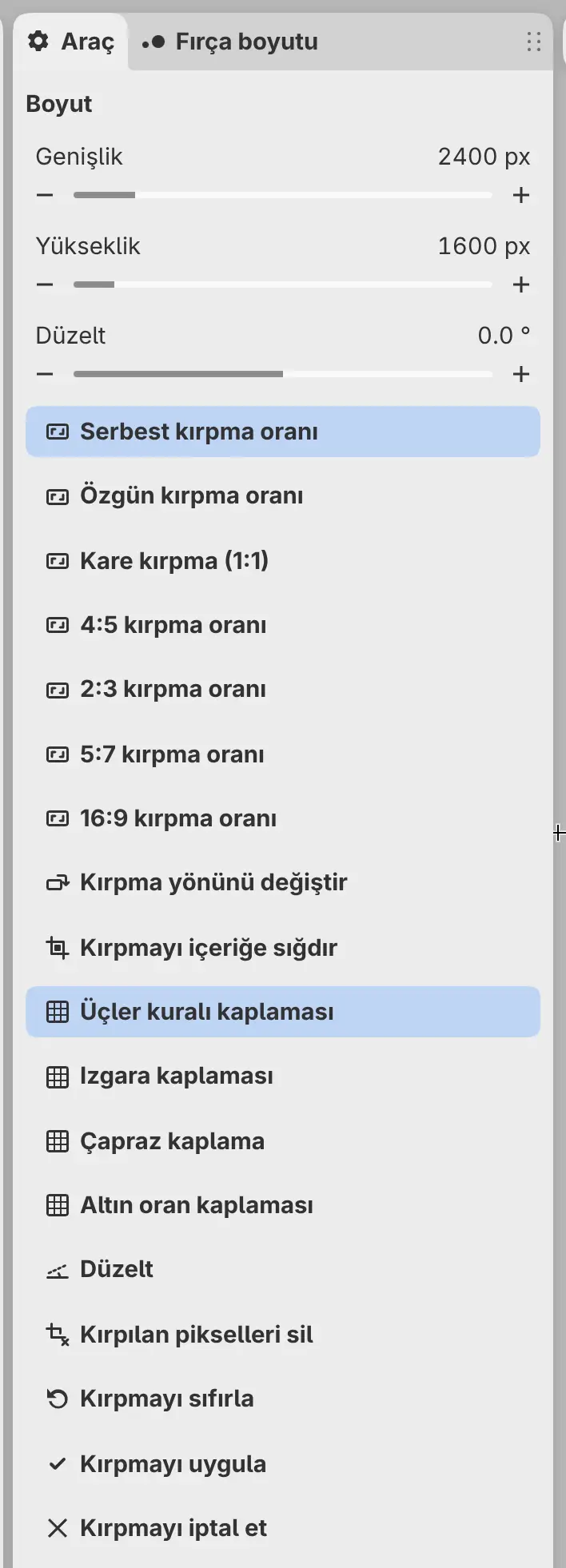
Araç panelindeki kırpma ayarları
Kırparken Araç paneli (ve Fotoğraf’ta Araç seçenekleri çubuğu) şunları gösterir:
- Boyut: çerçevenin piksel cinsinden Genişlik ve Yükseklik değerleri. Bir oran seçiliyse diğer kenar onu izler.
- Düzelt: çerçevenin −45° ile 45° arasındaki açısı.
- Tuval çubuğunun düğmeleri.
Tuvali seçime göre kırp
Tuvali bir seçimin sınırlarına göre kırpabilirsiniz.
Aşağıdakilerden birini yapın:
- Düzenle > Görüntü > Tuvali seçime göre kırp komutunu seçin.
- Seçim çubuğunda Kırp düğmesini seçin.
Seçimin sınırları dışındaki pikseller kendi katmanlarında gizli olarak kalır. Tersine çevrilmiş bir seçime göre kırpamazsınız.
Kırpılan pikselleri geri getirme
Tuvali tüm katmanların piksellerini gösterene kadar büyütmek için Düzenle > Görüntü > Tümünü göster komutunu seçin veya tuvali Düzenle > Görüntü > Tuval boyutu… ile büyütün (bkz. Görüntü boyutu ve döndürme).