Tuvali görüntüleme
Çizimi değiştirmeden görünümü yakınlaştırabilir, görünümde gezinebilir, görünümü döndürebilir ve çevirebilirsiniz. Görünüm değişiklikleri geri alma adımı oluşturmaz.
Görünüm menüsü
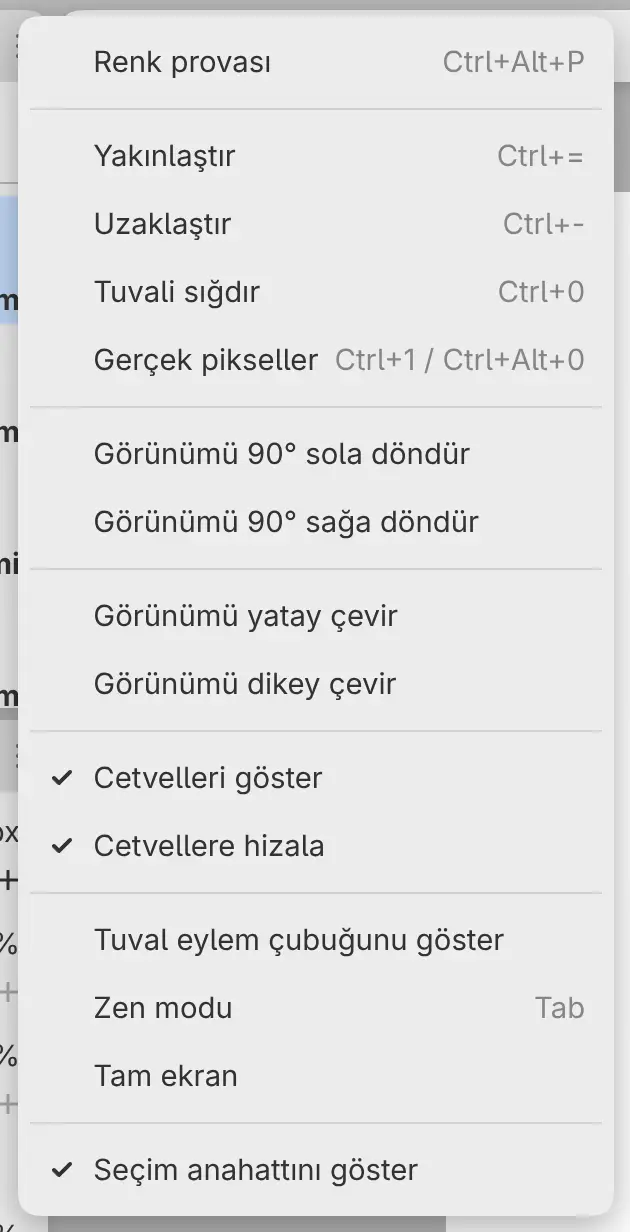
Görünüm menüsünde görünüm komutları ve tuşları bulunur. Eskiz’de bu menüyü başlık çubuğundaki Ana menü üzerinden açın.
Yakınlaştırma
Aşağıdakilerden birini yapın:
- Görünüm > Yakınlaştır veya Görünüm > Uzaklaştır komutunu seçin.
- Ctrl+= veya Ctrl+- tuşlarına basın.
- Ctrl tuşunu basılı tutup kaydırın. macOS ve iPad’de Command değil, Control tuşunu basılı tutun.
- Dokunmatik ekranda ya da macOS ve iPad’de izleme dörtgeninde iki parmakla kıstırın.
- Yakınlaştırma göstergesinin menüsünde bir yakınlaştırma düzeyi veya Gezgin panelinde bir yakınlaştırma düğmesi seçin.
- Oyun kumandasının sağ analog çubuğunu yukarı veya aşağı itin.
Yakınlaştırma %2 ile %1600 arasındadır. Ctrl+kaydırma işaretçinin çevresinde, kıstırma ise parmaklarınızın çevresinde yakınlaştırır. Tercihler içindeki Kaydırarak yakınlaştırma hızı, her kaydırma adımında ne kadar yakınlaştırılacağını belirler.
Tuvali sığdır
Çizimin tamamını ortalanmış olarak göstermek için Görünüm > Tuvali sığdır komutunu seçin veya Ctrl+0 tuşlarına basın. Tuvali sığdır, görünüm döndürmesini de 0° yapar ancak çevirmeleri korur.
Çizim açıldığında sığdırılır. Pencereyi yeniden boyutlandırdığınızda yeniden sığdırılmaz.
Gerçek pikseller
Her ekran pikselinde bir görüntü pikseli göstermek (%100) için Görünüm > Gerçek pikseller komutunu seçin veya Ctrl+1 ya da Ctrl+Alt+0 tuşlarına basın. Yakınlaştırma göstergesinin menüsünde %25, %50, %200 ve %400 düzeyleri de bulunur. Bu düzeylerde, görünüm 0°, 90°, 180° veya 270° döndürülmüşken görüntü pikselleri ekran pikselleriyle hizalanır.
Gezinme
Aşağıdakilerden birini yapın:
- Kaydırın. Yana gitmek için Shift tuşunu basılı tutup kaydırın.
- Boşluk tuşunu basılı tutup sürükleyin.
- Dokunmatik ekranda iki parmakla sürükleyin.
- El aracını seçin veya H tuşuna basın, ardından sürükleyin.
- Gezgin panelinde sürükleyin.
- Web düzenleyicisinde farenin orta veya sağ düğmesiyle sürükleyin.
- Oyun kumandasının sol analog çubuğunu itin.
Tercihler içindeki Kaydırarak gezinme hızı, her kaydırma adımındaki mesafeyi belirler.
Görünümü döndürme
Aşağıdakilerden birini yapın:
- Görünüm > Görünümü 90° sola döndür veya Görünüm > Görünümü 90° sağa döndür komutunu seçin.
- Dokunmatik ekranda ya da macOS ve iPad’de izleme dörtgeninde iki parmağınızı çevirin.
- Yakınlaştırma göstergesinin menüsünde bir açı yazın veya döndürme kaydırıcısını sürükleyin.
- Gezgin panelinde bir döndürme düğmesi seçin.
Varsayılan olarak görünümü döndüren bir tuş yoktur. 0°’ye dönmek için yakınlaştırma göstergesinin menüsünde Döndürmeyi sıfırla öğesini seçin.
Görünümü çevirme
Aşağıdakilerden birini yapın:
- Görünüm > Görünümü yatay çevir veya Görünüm > Görünümü dikey çevir komutunu seçin.
- Boya’da Komutlar çubuğunun sağ ucundaki Görünümü yatay çevir düğmesini seçin.
- Gezgin panelinde veya yakınlaştırma göstergesinin menüsünde bir çevirme düğmesi seçin.
Çevirme etkinken menü öğesinin yanında bir onay işareti bulunur ve düğmesi basılı görünür. Fırça darbeleri, çevrilmiş görünümde çizdiğiniz yere düşer. Çizimin kendisini çevirmek veya döndürmek için bkz. Görüntü boyutu ve döndürme.
Yakınlaştırma göstergesi
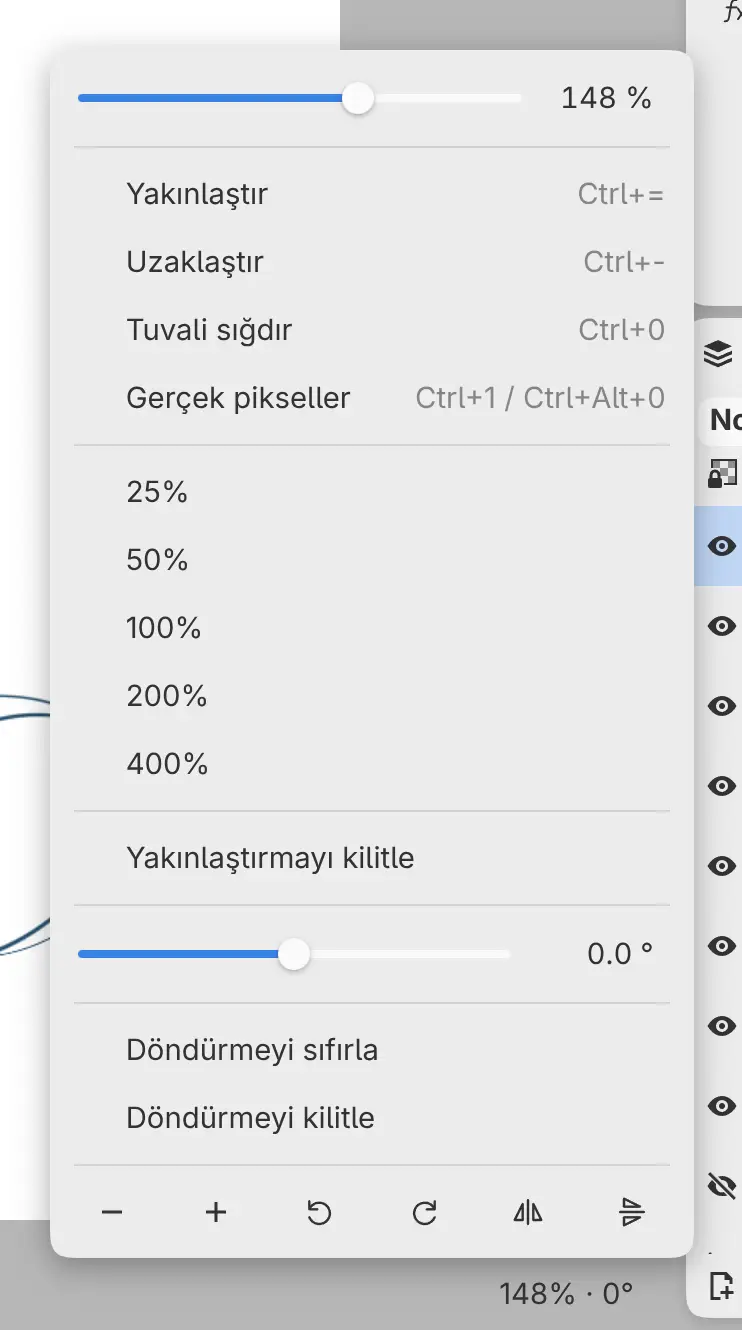
Alt çubuğun sağ ucunda yakınlaştırma ve döndürme gösterilir, örneğin “100% · 0°”. Göstergeyi seçtiğinizde bir menü açılır. Menüde yakınlaştırma ve döndürme alanları ile kaydırıcıları, yakınlaştırma komutları ve düzeyleri, Döndürmeyi sıfırla, kilitler ve görünümü yakınlaştıran, döndüren ve çeviren düğmeler bulunur.
Bir satır seçmek menüyü kapatır. Düğmeler ve yazılan değerler menüyü açık bırakır.
Eskiz alt çubuğu gizler. Alt çubuğu göstermek için Pencere > Başlık çubuğunu özelleştir… içinde Alt çubuğu göster seçeneğini açın.
Yakınlaştırmayı kilitle ve Döndürmeyi kilitle
Kıstırmanın, Ctrl+kaydırmanın ve oyun kumandasının yakınlaştırmasını engellemek için yakınlaştırma göstergesinin menüsünde Yakınlaştırmayı kilitle seçeneğini açın. Döndürmeyi kilitle, iki parmakla çevirerek döndürmeyi engeller. Bir kilit etkinken komutlar, tuşlar, yakınlaştırma düzeyleri ve yazılan değerler çalışmaya devam eder.
Gezgin paneli
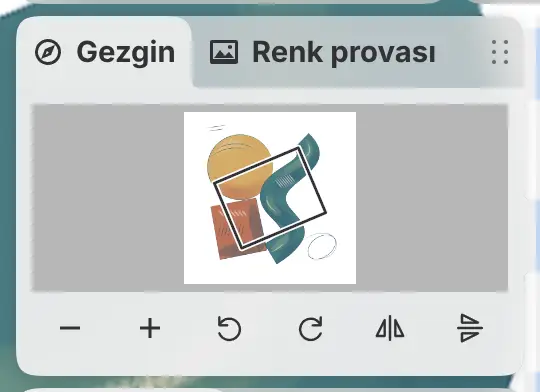
Gezgin paneli çizimin tamamını gösterir ve görünen kısmı bir çerçeveyle belirtir.
Paneli göstermek için aşağıdakilerden birini yapın:
- Pencere > Gezgin komutunu seçin.
- Boya ve Fotoğraf’ta pencerenin sağındaki Gezgin simgesini seçin.
Görünümü taşımak için çerçeveyi sürükleyin veya görünümü çerçevenin dışındaki bir noktada ortalamak için o noktayı seçin. Çizimin altındaki düğmeler görünümü yakınlaştırır, döndürür ve çevirir.
Tam ekran
Aşağıdakilerden birini yapın:
- Görünüm > Tam ekran komutunu seçin.
- Windows ve Linux uygulamalarında F11 tuşuna basın.
- Web düzenleyicisinde başlık çubuğunun sağındaki Tam ekran düğmesini seçin.
- macOS’te Görünüm > Enter Full Screen komutunu seçin.
Tam ekrandan çıkmak için aynı adımı tekrarlayın. Tam ekran iPad’de ve Android’de kullanılamaz.
Web düzenleyicisinde F11, tarayıcının kendi tam ekran modunu açar. Bu moddan tarayıcının denetimleriyle çıkın. Web düzenleyicisi tam ekrandayken Boya ve Fotoğraf, başlık çubuğunda saati ve tarayıcı bildiriyorsa pil düzeyini gösterir.
Her çizimin görünümü
Her açık çizim kendi yakınlaştırmasını, döndürmesini, çevirmelerini ve
kilitlerini yeniden başlatmadan sonra da korur. Çizim sekmeleri veya çalışma
alanları arasında geçiş yapmak görünümü değiştirmez. .capy dosyası görünümü
saklamaz.