Melihat kanvas
Anda dapat memperbesar/memperkecil, menggeser, memutar, dan membalik tampilan tanpa mengubah gambar. Perubahan tampilan tidak menjadi langkah urungkan.
Menu Tampilan
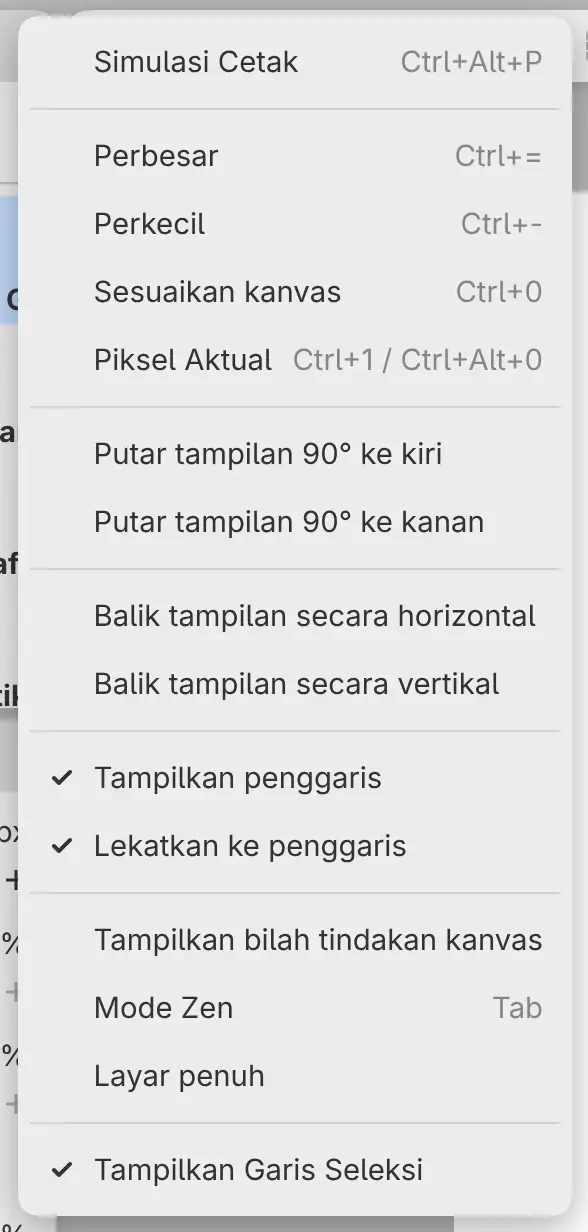
Menu Tampilan berisi perintah tampilan beserta tombol pintasannya. Di Sketsa, buka menu ini dari Menu Utama di bilah judul.
Zum
Lakukan salah satu langkah berikut:
- Pilih Tampilan > Perbesar atau Tampilan > Perkecil.
- Tekan Ctrl+= atau Ctrl+-.
- Tahan Ctrl dan gulir. Di macOS dan iPad, tahan Control, bukan Command.
- Cubit dengan dua jari di layar sentuh, atau di trackpad pada macOS dan iPad.
- Pilih level zum di menu indikator zum, atau tombol zum di panel Navigator.
- Dorong stik kanan pengontrol game ke atas atau ke bawah.
Zum berkisar dari 2% hingga 1600%. Ctrl+gulir melakukan zum dengan penunjuk sebagai pusatnya, dan cubitan melakukan zum di sekitar jari Anda. Kecepatan zum saat menggulir di Preferensi mengatur besar zum pada setiap langkah gulir.
Sesuaikan kanvas
Pilih Tampilan > Sesuaikan kanvas atau tekan Ctrl+0 untuk menampilkan seluruh gambar di tengah. Sesuaikan kanvas juga mengatur rotasi tampilan ke 0°, tetapi pembalikan tetap dipertahankan.
Gambar disesuaikan saat dibuka, tetapi tidak lagi saat Anda mengubah ukuran jendela.
Piksel Aktual
Pilih Tampilan > Piksel Aktual, atau tekan Ctrl+1 atau Ctrl+Alt+0, untuk menampilkan satu piksel gambar per piksel layar (100%). Menu indikator zum juga menyediakan 25%, 50%, 200%, dan 400%. Pada level ini, dengan tampilan diputar 0°, 90°, 180°, atau 270°, piksel gambar sejajar dengan piksel layar.
Menggeser
Lakukan salah satu langkah berikut:
- Gulir. Tahan Shift dan gulir untuk bergerak ke samping.
- Tahan Spasi dan seret.
- Seret dengan dua jari di layar sentuh.
- Pilih alat Tangan atau tekan H, lalu seret.
- Seret di panel Navigator.
- Di editor web, seret dengan tombol tengah atau tombol kanan tetikus.
- Dorong stik kiri pengontrol game.
Kecepatan geser saat menggulir di Preferensi mengatur jarak per langkah gulir.
Memutar tampilan
Lakukan salah satu langkah berikut:
- Pilih Tampilan > Putar tampilan 90° ke kiri atau Tampilan > Putar tampilan 90° ke kanan.
- Putar dua jari di layar sentuh, atau di trackpad pada macOS dan iPad.
- Ketik sudut atau seret penggeser rotasi di menu indikator zum.
- Pilih tombol putar di panel Navigator.
Secara bawaan, tidak ada tombol pintasan untuk memutar tampilan. Untuk kembali ke 0°, pilih Atur ulang rotasi di menu indikator zum.
Membalik tampilan
Lakukan salah satu langkah berikut:
- Pilih Tampilan > Balik tampilan secara horizontal atau Tampilan > Balik tampilan secara vertikal.
- Di Lukis, pilih Balik tampilan secara horizontal di ujung kanan bilah alat Perintah.
- Pilih tombol balik di panel Navigator atau di menu indikator zum.
Selama pembalikan aktif, item menunya bertanda centang dan tombolnya tampak tertekan. Goresan muncul tepat di tempat Anda menggambarnya pada tampilan yang dibalik. Untuk membalik atau memutar gambar itu sendiri, lihat Ukuran dan rotasi gambar.
Indikator zum
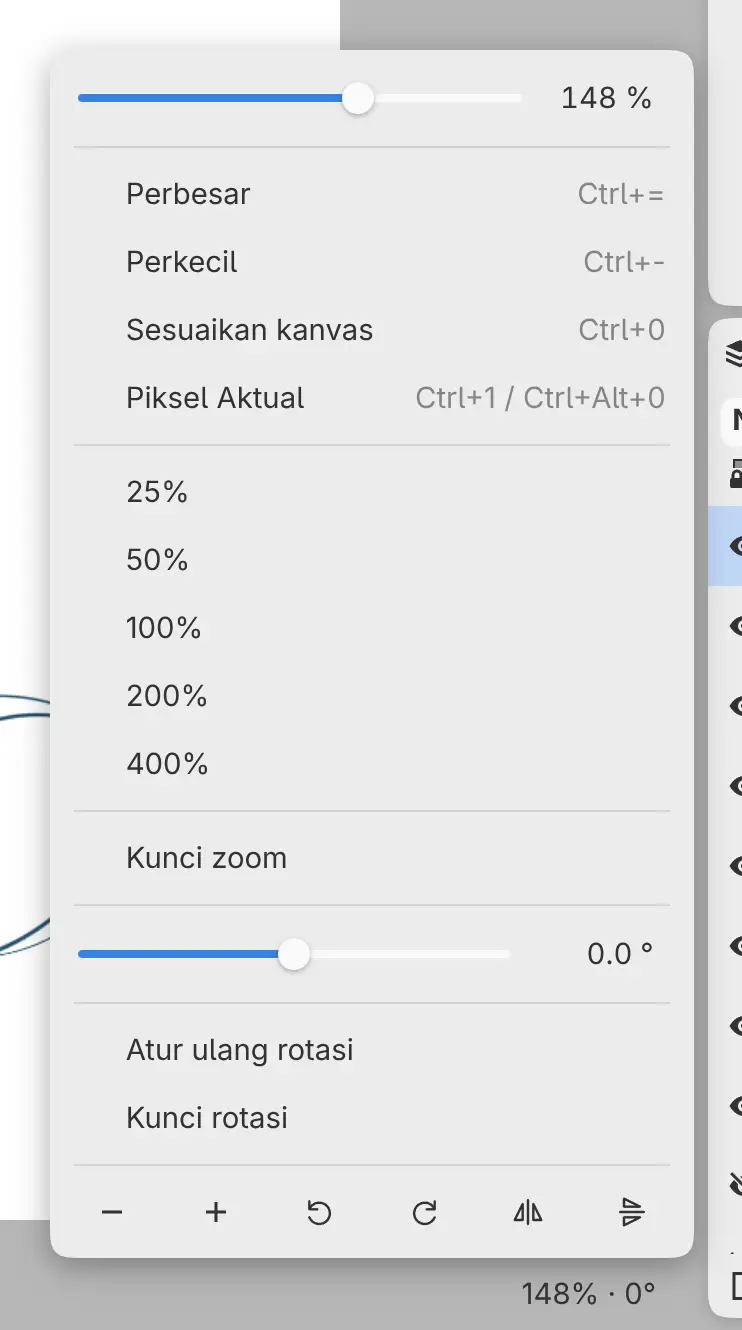
Ujung kanan bagian bawah jendela menampilkan zum dan rotasi, misalnya “100% · 0°”. Pilih indikator ini untuk membuka menu berisi kolom dan penggeser zum dan rotasi, perintah dan level zum, Atur ulang rotasi, kunci, serta tombol untuk zum, memutar, dan membalik tampilan.
Memilih salah satu baris akan menutup menu. Tombol dan nilai yang diketik membiarkan menu tetap terbuka.
Sketsa menyembunyikan bagian bawah jendela. Untuk menampilkannya, aktifkan Tampilkan bagian bawah di Jendela > Sesuaikan Bilah Judul….
Kunci zoom dan Kunci rotasi
Aktifkan Kunci zoom di menu indikator zum agar cubitan, Ctrl+gulir, dan pengontrol game tidak mengubah zum. Kunci rotasi menonaktifkan putaran dua jari. Perintah, tombol pintasan, level zum, dan nilai yang diketik tetap berfungsi selama kunci aktif.
Panel Navigator
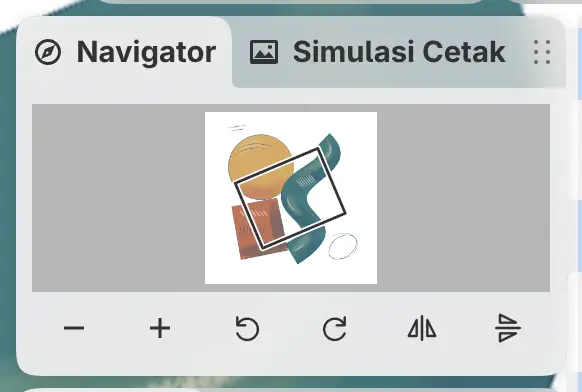
Panel Navigator menampilkan seluruh gambar dengan bingkai di sekitar bagian yang sedang terlihat.
Untuk menampilkan panel ini, lakukan salah satu langkah berikut:
- Pilih Jendela > Navigator.
- Di Lukis dan Foto, pilih ikon Navigator di sisi kanan jendela.
Seret bingkai untuk memindahkan tampilan, atau pilih titik di luar bingkai untuk memusatkan tampilan di titik itu. Tombol di bawah gambar melakukan zum, memutar, dan membalik tampilan.
Layar penuh
Lakukan salah satu langkah berikut:
- Pilih Tampilan > Layar penuh.
- Di aplikasi Windows dan Linux, tekan F11.
- Di editor web, pilih Layar penuh di sisi kanan bilah judul.
- Di macOS, pilih Tampilan > Enter Full Screen.
Ulangi langkah yang sama untuk keluar dari layar penuh. Layar penuh tidak tersedia di iPad atau Android.
Di editor web, F11 mengaktifkan layar penuh milik peramban. Keluar dari mode itu dengan kontrol peramban. Selama editor web dalam layar penuh, Lukis dan Foto menampilkan jam di bilah judul, dan juga level baterai jika peramban melaporkannya.
Tampilan setiap gambar
Setiap gambar yang terbuka menyimpan zum, rotasi, pembalikan, dan kuncinya sendiri,
juga setelah aplikasi dimulai ulang. Berpindah tab gambar atau ruang kerja tidak
mengubah tampilan. Berkas .capy tidak menyimpan tampilan.