Pencarian perintah
Anda dapat menemukan dan menjalankan perintah, alat, kuas, properti lapisan, ruang kerja, dan warna dengan mengetik namanya.
Membuka pencarian perintah
Lakukan salah satu langkah berikut:
- Pilih Edit > Cari Perintah….
- Tekan Ctrl+K atau Ctrl+Shift+P. Di editor web, hanya Ctrl+K yang berfungsi.
- Jika Anda menambahkan pencarian perintah ke bilah alat, pilih tombolnya (lihat Bilah alat dan bilah judul).
Prasetel pemetaan tombol lain memakai tombol lain (lihat Pintasan papan ketik). Tombol-tombol ini juga berfungsi saat Anda sedang mengetik di kolom teks.
Kotak pencarian terbuka di dekat bagian atas jendela dengan kolom yang kosong.
Pencarian perintah tidak tersedia selama goresan berlangsung, saat Preferensi terbuka, atau saat Anda menyesuaikan bilah judul.
Saran
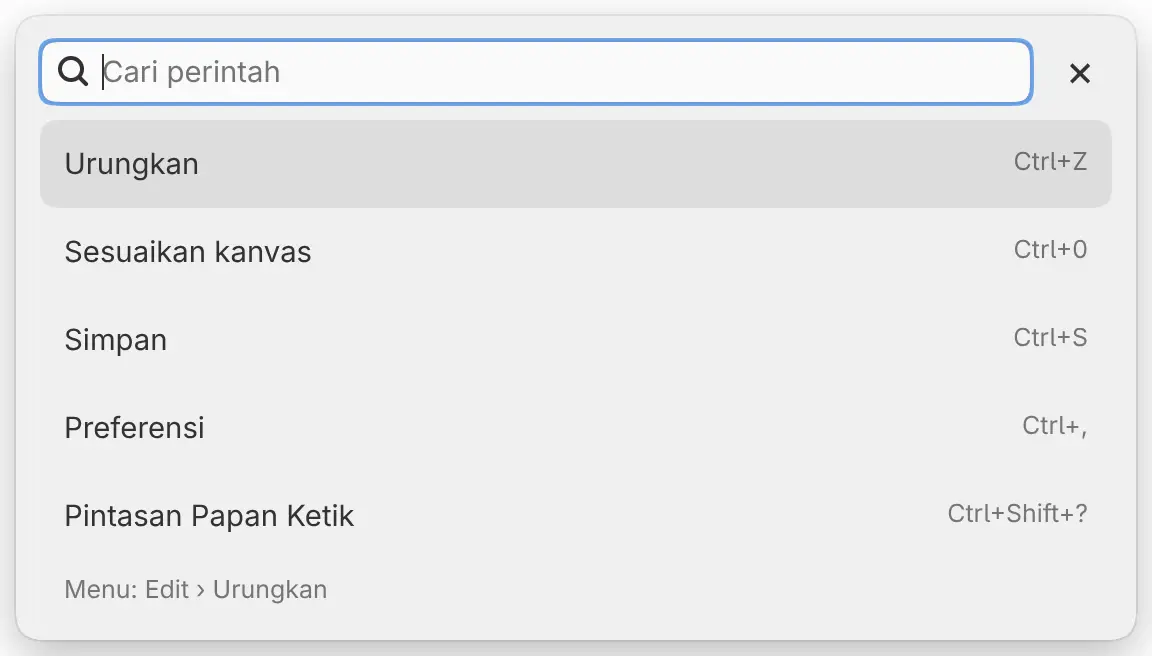
Saat kolom kosong, daftar menampilkan hingga lima entri: entri yang terakhir Anda jalankan dari pencarian, lalu Urungkan, Sesuaikan kanvas, Simpan, Preferensi, dan Pintasan Papan Ketik. Entri yang tidak dapat dijalankan saat itu tidak ditampilkan.
Hanya entri yang Anda jalankan dari pencarian yang terhitung sebagai entri terbaru. Daftar entri terbaru dikosongkan saat Anda keluar dari Capy Canvas.
Mencari
Ketik sebagian nama. Daftar menampilkan hingga delapan hasil, dengan nama yang sama persis di urutan teratas.
- Huruf besar dan huruf kecil dianggap sama. Tanda aksen harus sama.
- Huruf yang berurutan juga cocok: “ssuai knvs” menemukan Sesuaikan kanvas.
- Nama dalam bahasa Inggris cocok di setiap bahasa aplikasi.
- Beberapa entri cocok dengan kata lain: “pengaturan” menemukan Preferensi, “sampel” menemukan Pipet Warna, dan “ubah ukuran” menemukan Transformasi.
- Mengetik “brush” atau “brushes” tidak menampilkan kuas satu per satu.
Jika tidak ada yang cocok, daftar menampilkan “Tidak ada perintah yang cocok”.
Yang dapat ditemukan
- Setiap item di menu.
- Setiap alat, dan setiap varian alat, seperti Penggaris › Radial.
- Setiap kuas, dan setiap set kuas sebagai “Kuas set”.
- Pengaturan alat saat ini, seperti Ukuran kuas….
- Properti lapisan yang dipilih, seperti Opasitas lapisan….
- Setiap ruang kerja.
- Warna latar depan, Warna latar belakang, Cat transparan, Warna sementara, Tukar latar depan dan latar belakang, Hitam, dan Putih.
- Setiap panel dan bilah alat di menu Jendela.
Hasil
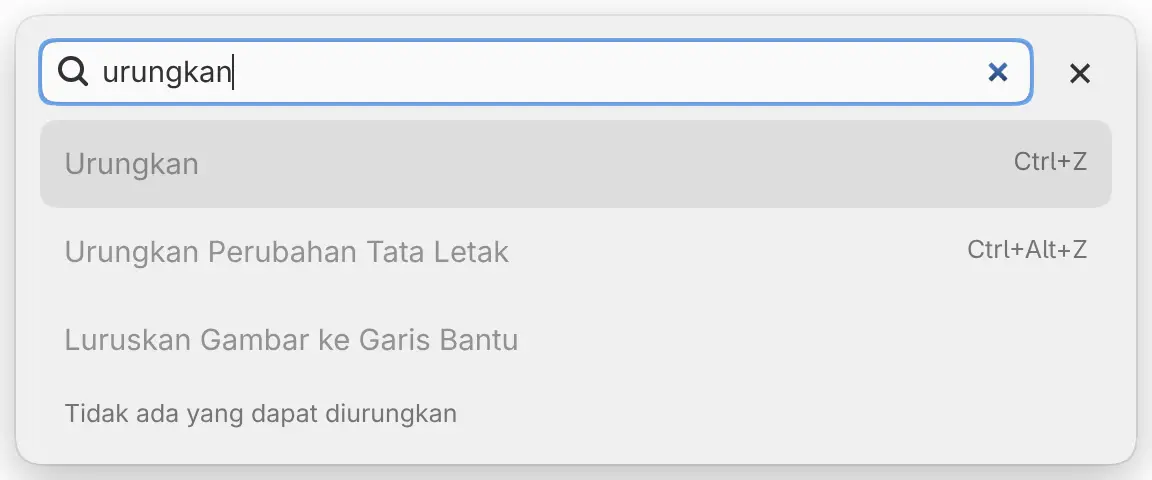
Setiap baris menampilkan nama dan, di sebelah kanan, tombol pintasannya. Tanda centang menandai pengaturan yang sedang aktif dan ruang kerja saat ini.
Baris di bagian bawah kotak menjelaskan entri yang disorot dengan teks bantuannya, lokasi menunya, atau rentang nilainya. Entri yang tidak dapat dijalankan saat itu tampak redup, dan baris bawah menyebutkan alasannya, misalnya “Tidak ada yang dapat diurungkan”.
Menjalankan hasil
Lakukan salah satu langkah berikut:
- Tekan ↑ atau ↓ untuk menyorot baris, lalu tekan Enter.
- Pilih sebuah baris.
Pencarian tertutup dan entri dijalankan. Jika entri tidak dapat dijalankan, pencarian tetap terbuka dan menampilkan alasannya.
Mengetik nilai

Entri untuk pengaturan berupa angka, seperti Ukuran kuas… dan Opasitas lapisan…, meminta sebuah nilai. Baris bawah menampilkan nilai saat ini dan rentangnya.
Untuk menetapkan nilai:
- Pilih entri, atau sorot entri lalu tekan Enter.
- Ketik nilai lalu tekan Enter.
Anda dapat mengetik hitungan, seperti “12 * 2” atau “sqrt(9)”, dan persentase seperti “50%”. Nilai di luar rentang diubah ke batas terdekat. Tekan Esc untuk kembali ke hasil.
Urungkan dari kolom teks atau palet
Jika Anda membuka pencarian perintah dari kolom teks, Urungkan dan Ulangi menjadi Urungkan Edit Teks dan Ulangi Edit Teks. Keduanya tidak dapat dijalankan dari pencarian. Untuk mengurungkan ketikan di kolom, tutup pencarian terlebih dahulu.
Jika dibuka dari panel Palet, pencarian menampilkan Urungkan Perubahan Urutan Warna dan Ulangi Perubahan Urutan Warna sebagai gantinya. Keduanya mengurungkan perubahan urutan warna di palet, bukan perubahan pada gambar.
Menutup pencarian perintah
Lakukan salah satu langkah berikut:
- Tekan Esc.
- Pilih × di sebelah kanan kolom.
- Klik atau ketuk di luar kotak.
Klik di luar kotak tidak melukis di kanvas.