Mulai cepat
Membuka Capy Canvas
Lakukan salah satu langkah berikut:
- Buka editor web di editor.capycanvas.art.
- Dapatkan aplikasi desktop, versi beta iPad atau Android, atau langkah-langkah memasang editor web sebagai aplikasi di halaman Unduh.
Editor web berjalan di peramban berikut:
| Sistem | Peramban |
|---|---|
| Windows | Chrome, Edge, Firefox 141 atau yang lebih baru |
| macOS | Chrome, Edge, Safari 26 atau yang lebih baru, Firefox 147 atau yang lebih baru (Apple silicon) |
| Linux (Wayland) | Chrome, Edge |
| iPadOS 26 atau yang lebih baru | Safari |
| Android 12 atau yang lebih baru | Chrome |
Setelah kunjungan pertama, editor web juga terbuka tanpa koneksi internet.
Gambar pertama
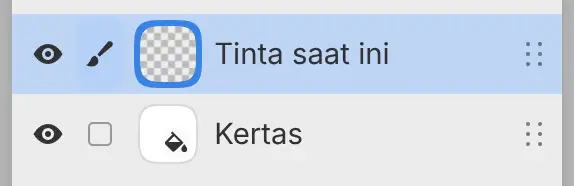
Saat pertama kali dibuka, Capy Canvas menampilkan ruang kerja Lukis dengan gambar kosong, dan bilah judul bertuliskan “Tanpa judul · 2048 × 1536”. Tinta saat ini, lapisan lukis yang kosong, terpilih di atas Kertas, lapisan isian putih. Alat Pena aktif dengan kuas Pena G dan warna yang hampir hitam.
Pada pembukaan berikutnya, Capy Canvas terbuka dengan ruang kerja yang terakhir Anda gunakan dan gambar yang masih terbuka saat itu.
Menggambar
Seret pena atau tetikus di kanvas. Untuk memakai alat lain, pilih alat tersebut di bilah alat Alat di tepi kiri jendela. Di Sketsa, pilih Kuas di bilah judul.
Catatan: Jari tidak pernah menggambar. Dua jari di kanvas menggeser, memperbesar/memperkecil, dan memutar tampilan.
Untuk mengurungkan goresan, pilih Edit > Urungkan, tekan Ctrl+Z, atau ketuk kanvas dengan dua jari (lihat Urungkan dan ulangi).
Tombol di macOS dan iPad
Manual ini menuliskan tombol seperti di Windows dan Linux. Di macOS dan iPad, tekan Command (⌘) di tempat manual menyebut Ctrl. Ctrl juga berfungsi di editor web dan aplikasi macOS.
Editor web menandai setiap pintasan dengan Ctrl. Peramban memakai sendiri F5, F11, F12, serta Ctrl atau Ctrl+Shift bersama W, T, N, R, L, Q, atau P. Perintah yang memakai salah satu tombol ini tidak memiliki pintasan di editor web. Pilih perintah itu dari menu atau dari pencarian perintah.
Memulai gambar lain
Pilih Berkas > Baru… lalu pilih Buat di dialog Gambar baru. Gambar baru terbuka di tabnya sendiri, di samping gambar pertama.
Menyimpan gambar
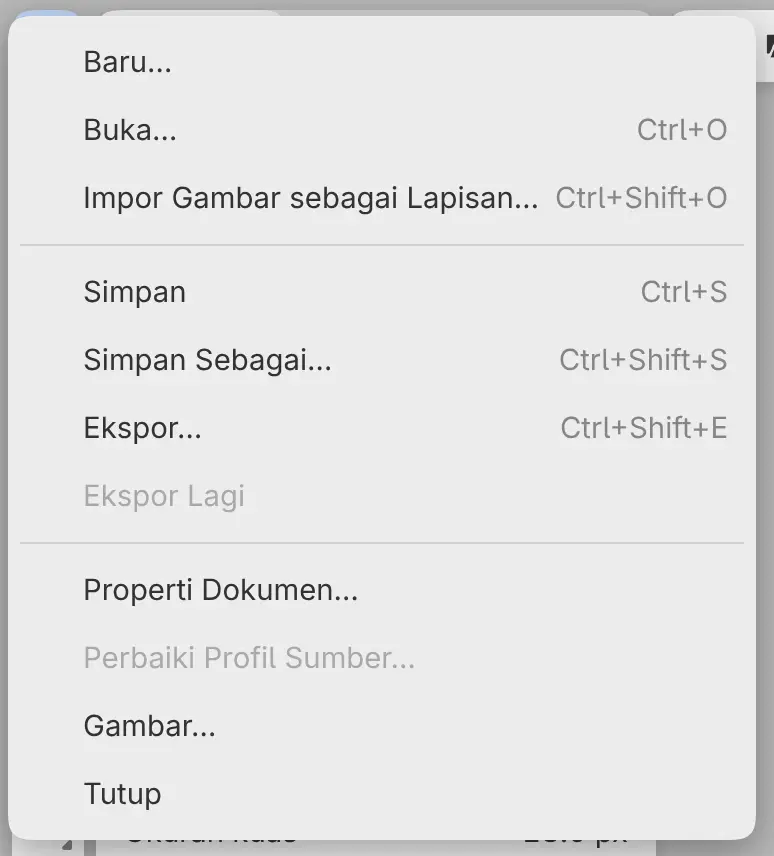
Untuk menyimpan gambar beserta semua lapisannya:
- Pilih Berkas > Simpan, atau tekan Ctrl+S.
- Pilih folder dan tentukan nama. Nama yang disarankan adalah “Tanpa judul.capy”.
Bilah judul lalu menampilkan nama berkas. Di Firefox dan Safari, gambar dianggap tersimpan hanya setelah Anda memilih Unduh lalu Berkas disimpan di dialog Unduh berkas.
Mengekspor PNG
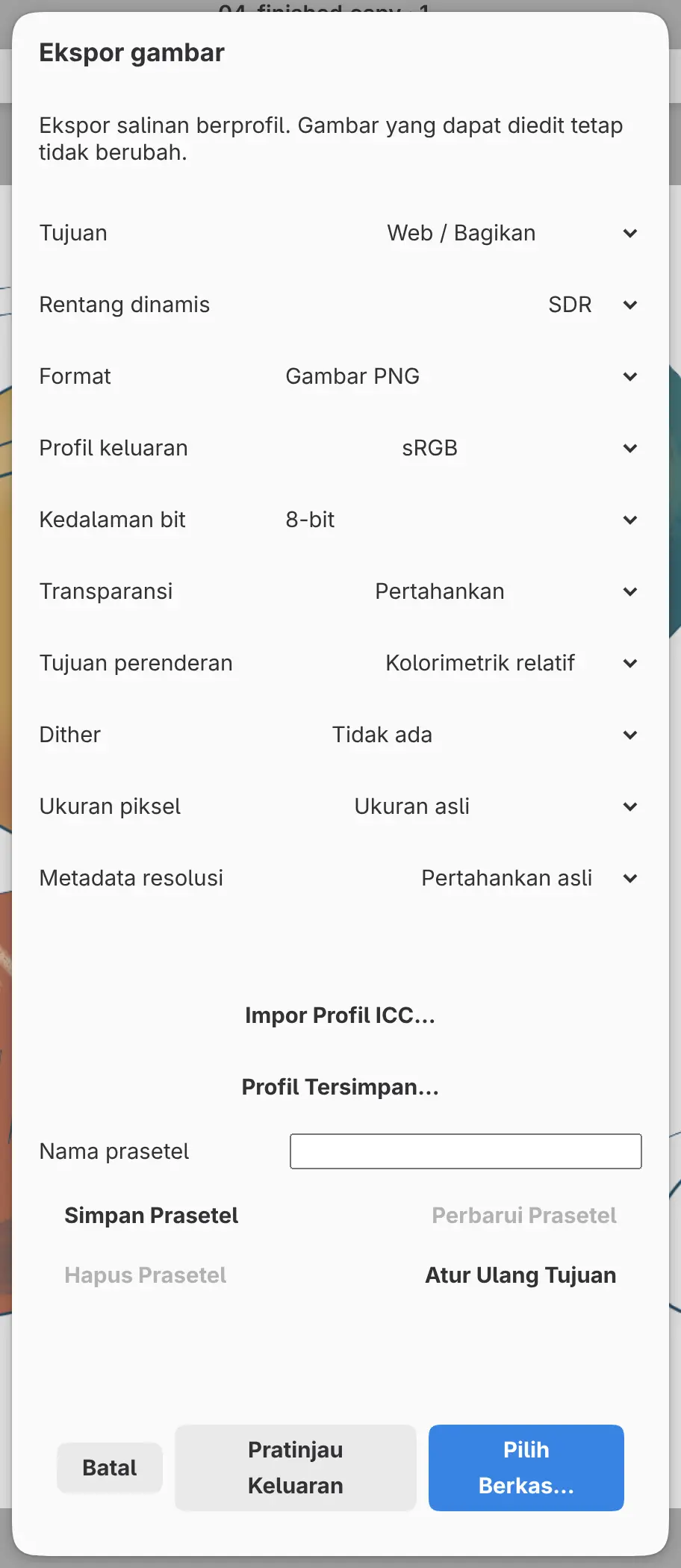
Untuk mengekspor salinan PNG gambar yang sudah diratakan:
- Pilih Berkas > Ekspor…, atau tekan Ctrl+Shift+E.
- Biarkan Tujuan tetap Web / Bagikan, lalu pilih Pilih Berkas….
- Pilih folder dan tentukan nama. Nama yang disarankan adalah “Tanpa judul.png”.
Web / Bagikan menulis PNG sRGB 8-bit dalam ukuran penuh gambar. Mengekspor tidak mengubah atau menyimpan gambar.