เริ่มต้นใช้งานอย่างรวดเร็ว
การเปิด คาปิ แคนวาส
ทำอย่างใดอย่างหนึ่งต่อไปนี้:
- เปิดเวอร์ชันเว็บที่ editor.capycanvas.art
- ดาวน์โหลดแอปเดสก์ท็อป รุ่นเบต้าสำหรับ iPad หรือ Android หรือดูขั้นตอนติดตั้งเวอร์ชันเว็บเป็นแอป ได้จากหน้า ดาวน์โหลด
เวอร์ชันเว็บใช้งานได้ในเบราว์เซอร์ต่อไปนี้:
| ระบบ | เบราว์เซอร์ |
|---|---|
| Windows | Chrome, Edge, Firefox 141 ขึ้นไป |
| macOS | Chrome, Edge, Safari 26 ขึ้นไป, Firefox 147 ขึ้นไป (ชิป Apple silicon) |
| Linux (Wayland) | Chrome, Edge |
| iPadOS 26 ขึ้นไป | Safari |
| Android 12 ขึ้นไป | Chrome |
หลังจากเปิดครั้งแรกแล้ว เวอร์ชันเว็บจะเปิดได้แม้ไม่ได้เชื่อมต่ออินเทอร์เน็ต
ภาพวาดแรก
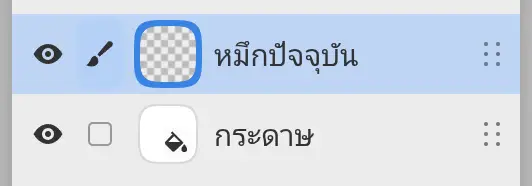
เมื่อเปิด คาปิ แคนวาส ครั้งแรก แอปจะแสดงพื้นที่ทำงานระบายสีพร้อมภาพวาดเปล่า และแถบชื่อเรื่องแสดง “ไม่มีชื่อ · 2048 × 1536” เลเยอร์ หมึกปัจจุบัน ซึ่งเป็นเลเยอร์ระบายสีเปล่าถูกเลือกอยู่เหนือ กระดาษ ซึ่งเป็นเลเยอร์เติมสีขาว เครื่องมือ ปากกา ทำงานอยู่ โดยใช้พู่กัน ปากกา G และสีเกือบดำ
ครั้งต่อไป คาปิ แคนวาส จะเปิดพื้นที่ทำงานที่คุณใช้ล่าสุดพร้อมภาพวาดที่เปิดค้างไว้
การวาด
ลากบนผืนผ้าใบด้วยปากกาหรือเมาส์ หากต้องการใช้เครื่องมืออื่น ให้เลือกในแถบเครื่องมือวาดภาพที่ขอบซ้ายของหน้าต่าง ในพื้นที่ทำงานร่างภาพ ให้เลือก พู่กัน ในแถบชื่อเรื่อง
หมายเหตุ: นิ้ววาดไม่ได้ การใช้สองนิ้วบนผืนผ้าใบจะแพน ซูม และหมุนมุมมอง
หากต้องการเลิกทำเส้นที่วาด ให้เลือก แก้ไข > เลิกทำ กด Ctrl+Z หรือแตะผืนผ้าใบด้วยสองนิ้ว (ดูการเลิกทำและทำซ้ำ)
แป้นบน macOS และ iPad
คู่มือนี้เขียนแป้นตามแบบ Windows และ Linux บน macOS และ iPad ให้กด Command (⌘) ในตำแหน่งที่คู่มือเขียนว่า Ctrl ส่วน Ctrl ก็ใช้ได้ในเวอร์ชันเว็บและแอป macOS เช่นกัน
เวอร์ชันเว็บแสดงปุ่มลัดทุกปุ่มด้วย Ctrl เบราว์เซอร์สงวน F5, F11, F12 และ Ctrl หรือ Ctrl+Shift ร่วมกับ W, T, N, R, L, Q หรือ P ไว้ใช้เอง คำสั่งที่ใช้แป้นเหล่านี้ไม่มีปุ่มลัดในเวอร์ชันเว็บ ให้เลือกคำสั่งนั้นจากเมนูหรือจากการค้นหาคำสั่ง
การเริ่มภาพวาดใหม่
เลือก ไฟล์ > ใหม่… แล้วเลือก สร้าง ในกล่องโต้ตอบภาพวาดใหม่ ภาพวาดใหม่จะเปิดในแท็บของตัวเองถัดจากภาพแรก
การบันทึกภาพวาด
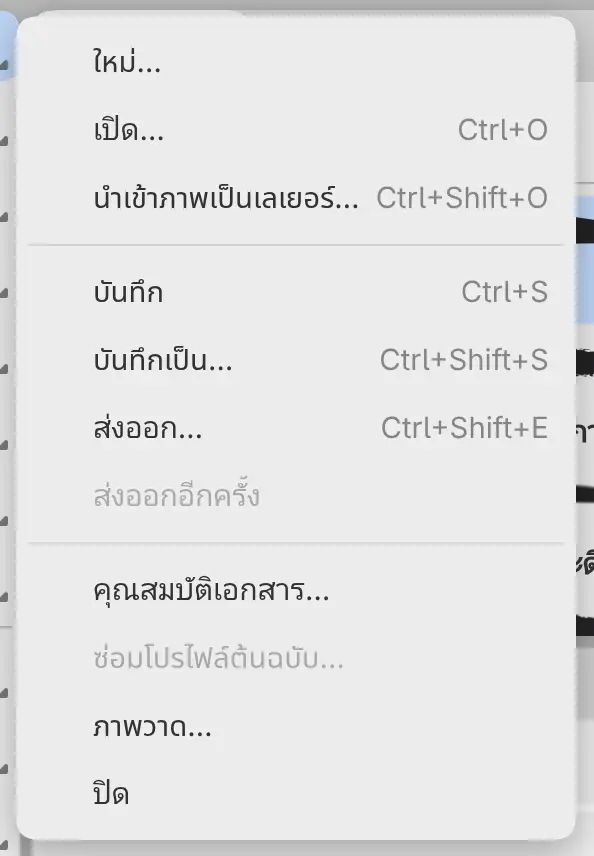
หากต้องการบันทึกภาพวาดพร้อมเลเยอร์ทั้งหมด ให้ทำดังนี้:
- เลือก ไฟล์ > บันทึก หรือกด Ctrl+S
- เลือกโฟลเดอร์และตั้งชื่อ ชื่อที่แนะนำคือ “ไม่มีชื่อ.capy”
จากนั้นแถบชื่อเรื่องจะแสดงชื่อไฟล์ ใน Firefox และ Safari ภาพวาดจะนับว่าบันทึกแล้วก็ต่อเมื่อคุณเลือก ดาวน์โหลด แล้วเลือก บันทึกไฟล์แล้ว ในกล่องโต้ตอบ ดาวน์โหลดไฟล์
การส่งออกเป็น PNG
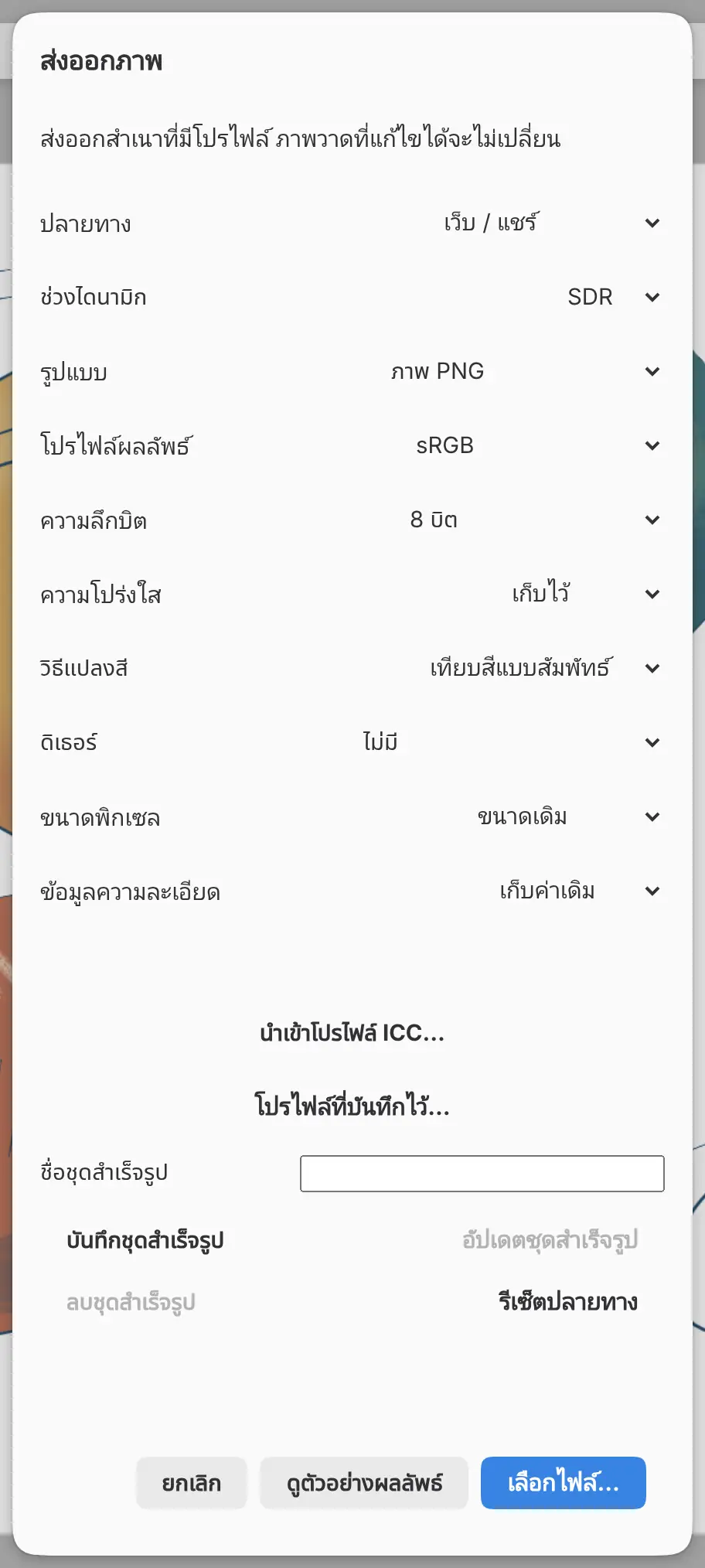
หากต้องการส่งออกสำเนา PNG ของภาพวาดแบบรวมเลเยอร์ ให้ทำดังนี้:
- เลือก ไฟล์ > ส่งออก… หรือกด Ctrl+Shift+E
- ปล่อย ปลายทาง เป็น เว็บ / แชร์ ไว้ แล้วเลือก เลือกไฟล์…
- เลือกโฟลเดอร์และตั้งชื่อ ชื่อที่แนะนำคือ “ไม่มีชื่อ.png”
เว็บ / แชร์ จะเขียนไฟล์ PNG แบบ sRGB 8 บิตที่ขนาดเต็มของภาพวาด การส่งออกไม่เปลี่ยนแปลงหรือบันทึกภาพวาด