การรีทัช
ขั้นตอนนี้จะได้เลเยอร์ Retouch ที่ปิดฝุ่นและรอยเปื้อนในภาพถ่าย เลเยอร์ภาพถ่ายไม่เปลี่ยนแปลง
1. เพิ่มเลเยอร์สำหรับรีทัช
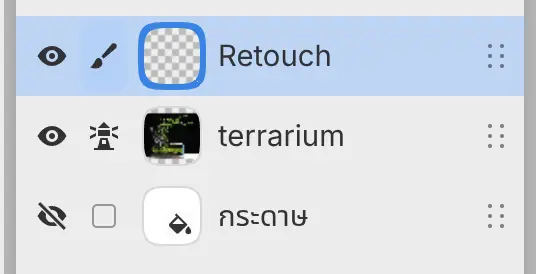
- เลือก เลเยอร์ใหม่ ที่ด้านล่างของแผงเลเยอร์ แล้วเปลี่ยนชื่อเลเยอร์ใหม่เป็น Retouch
- เลือก เลเยอร์ > การตั้งค่าเลเยอร์ > ใช้เลเยอร์ด้านล่างเป็นอ้างอิง (การตั้งค่าเลเยอร์)
เลเยอร์ภาพถ่ายจะกลายเป็นเลเยอร์อ้างอิง และไอคอนประภาคารจะปรากฏข้างรูปตาบนแถวของเลเยอร์นั้น โดยค่าเริ่มต้น เครื่องมือซ่อมแซมจะคัดลอกจากเลเยอร์อ้างอิงและระบายลงบน Retouch
2. ลบฝุ่น
พู่กันซ่อมแซมจุด จะแทนที่สิ่งที่คุณระบายทับด้วยพื้นผิวจากบริเวณใกล้เคียงที่คล้ายที่สุดเมื่อคุณยกปากกา (ทำสำเนาและซ่อมแซม) ภาพตัวอย่างลบฝุ่นออกจากกระจกที่ฐานของตู้ต้นไม้
- เลือก มุมมอง > พิกเซลจริง หรือกด Ctrl+1 เพื่อดูภาพถ่ายที่ 100%
- เลือก พู่กันซ่อมแซมจุด ในแถบเครื่องมือวาดภาพ หรือกด S จนกว่าเครื่องมือนี้จะถูกเลือก
- กด ] จนพู่กันใหญ่กว่าจุดฝุ่น
- ระบายทับจุดฝุ่นแต่ละจุด
3. ลบรอยเปื้อน
พู่กันซ่อมแซม จะระบายด้วยพิกเซลที่คัดลอกจากแหล่งที่มา แล้วปรับให้เข้ากับสีและความสว่างรอบเส้น
- คลิกขวาหรือกด พู่กันซ่อมแซมจุด ค้างไว้ในแถบเครื่องมือวาดภาพ แล้วเลือก พู่กันซ่อมแซม
- กด Alt ค้างไว้แล้วคลิกบริเวณที่สะอาดข้างรอยเปื้อน หรือเลือก ตั้งแหล่งที่มา ใน ตัวเลือกเครื่องมือ แล้วคลิกบริเวณที่สะอาด
- ระบายทับรอยเปื้อน
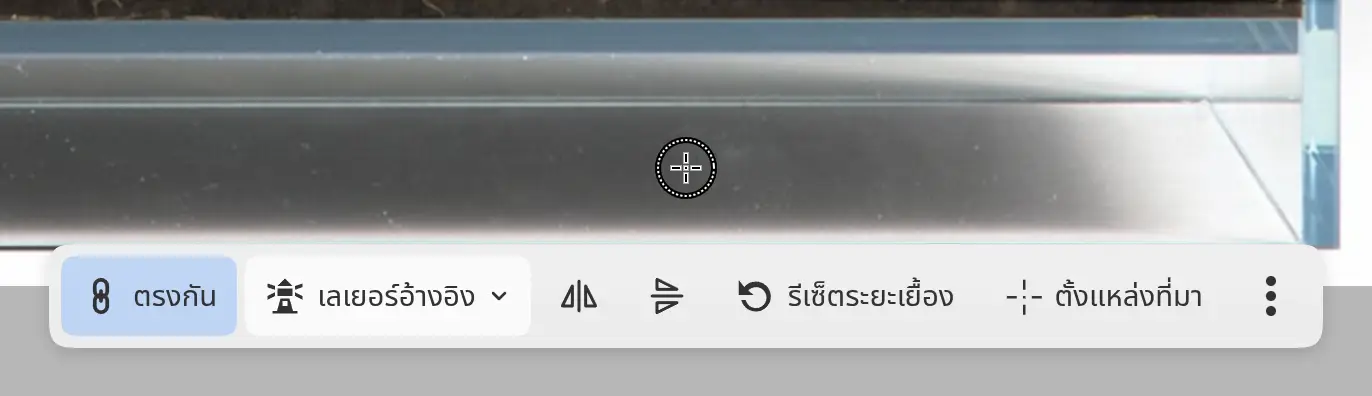
วงบนผืนผ้าใบแสดงตำแหน่งแหล่งที่มา ลากวงเพื่อย้ายแหล่งที่มา หรือเลือกวงเพื่อแสดงแถบของวง
หากต้องการเปรียบเทียบกับภาพถ่ายต้นฉบับ ให้ซ่อน Retouch
ขั้นตอนถัดไป: การปรับแต่งและส่งออก