Retouche
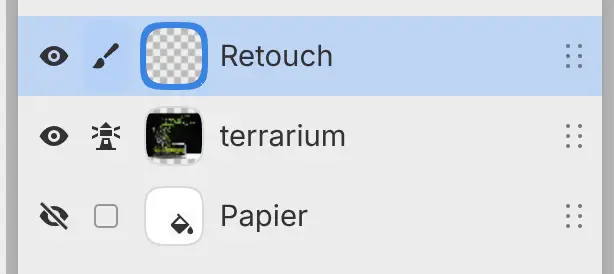
Cette étape produit un calque Retouch qui couvre la poussière et une tache de la photo. Le calque de la photo ne change pas.
1. Ajouter un calque de retouche
- Sélectionnez Nouveau calque en bas du panneau Calques et renommez le nouveau calque Retouch.
- Choisissez Calque > Réglages du calque > Utiliser le calque inférieur comme référence (Réglages du calque).
Le calque de la photo devient un calque de référence, et une icône de phare apparaît à côté de l’œil sur sa ligne. Par défaut, les outils de correction copient depuis les calques de référence et peignent sur Retouch.
2. Supprimer la poussière
Quand vous levez le stylet, le Correcteur localisé remplace la zone peinte par la texture de la zone voisine la plus semblable (Duplication et correction). L’exemple supprime la poussière sur le verre, à la base du terrarium.
- Choisissez Affichage > Pixels réels, ou appuyez sur Ctrl+1, pour voir la photo à 100 %.
- Sélectionnez Correcteur localisé dans la barre d’outils Outils, ou appuyez sur S jusqu’à ce qu’il soit sélectionné.
- Appuyez sur ] jusqu’à ce que le pinceau soit plus grand que les poussières.
- Peignez sur chaque poussière.
3. Supprimer la tache
Le Pinceau correcteur peint avec des pixels copiés depuis une source, puis les accorde à la couleur et à la luminosité des alentours du trait.
- Cliquez avec le bouton droit sur Correcteur localisé dans la barre d’outils Outils, ou appuyez longuement dessus, et choisissez Pinceau correcteur.
- Maintenez la touche Alt enfoncée et cliquez sur une zone propre à côté de la tache, ou sélectionnez Définir la source dans Options de l’outil et cliquez sur la zone propre.
- Peignez sur la tache.
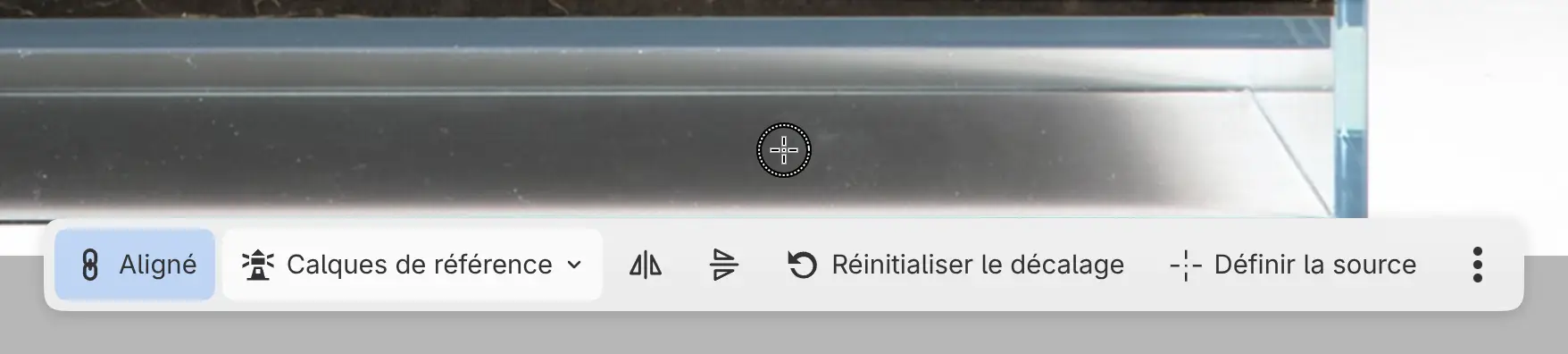
Un disque sur la toile marque la source. Faites glisser le disque pour déplacer la source, ou sélectionnez-le pour afficher sa barre.
Pour comparer avec la photo d’origine, masquez Retouch.
Étape suivante : Réglages et exportation.