Modifier des tracés
Vous pouvez modifier les tracés d’un calque vectoriel après les avoir dessinés.
Sélectionner et déplacer des tracés
Sélectionnez un tracé avec l’outil Opération (Déplacer et transformer). Maintenez Maj enfoncée pour ajouter ou retirer des tracés. Faites glisser sur la toile vide pour sélectionner les tracés que le cadre de sélection entoure entièrement, ou appuyez sur Ctrl+A pour sélectionner tous les tracés.
Un cadre en pointillés avec des poignées entoure la sélection.
- Faites glisser un tracé sélectionné pour le déplacer. Maintenez Alt enfoncée pour déplacer une copie.
- Faites glisser une poignée pour redimensionner, ou la poignée au-dessus du cadre pour faire pivoter. Maj conserve les proportions ou fait pivoter par pas de 15°.
- Les touches fléchées décalent de 1 px, et de 10 px avec Maj.
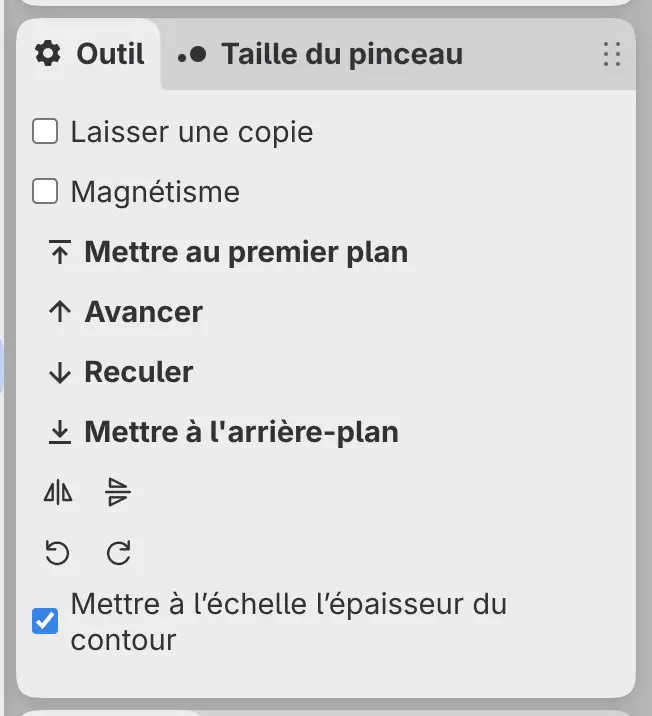
- Les boutons de retournement et de rotation du panneau Outil agissent sur la sélection autour de son centre.
- Supprimer supprime les tracés sélectionnés.
Mettre à l’échelle l’épaisseur du contour dans le panneau Outil est activé par défaut. Désactivez-le pour redimensionner les tracés en gardant l’épaisseur de leurs contours.
Modifier les points
Vous pouvez déplacer, ajouter et supprimer les points d’ancrage des tracés sélectionnés.
Effectuez l’une des opérations suivantes :
- Appuyez sur A.
- Avec Opération, appuyez sur Entrée ou double-cliquez sur un tracé.
- Dans Peinture et Photo, cliquez avec le bouton droit sur Opération / Transformer / Modifier les points dans la barre d’outils Outils, ou appuyez longuement dessus, et choisissez Modifier les points.
Des carrés marquent les points d’ancrage, et les points sélectionnés affichent leurs poignées. Appuyez sur Échap pour revenir à Opération.
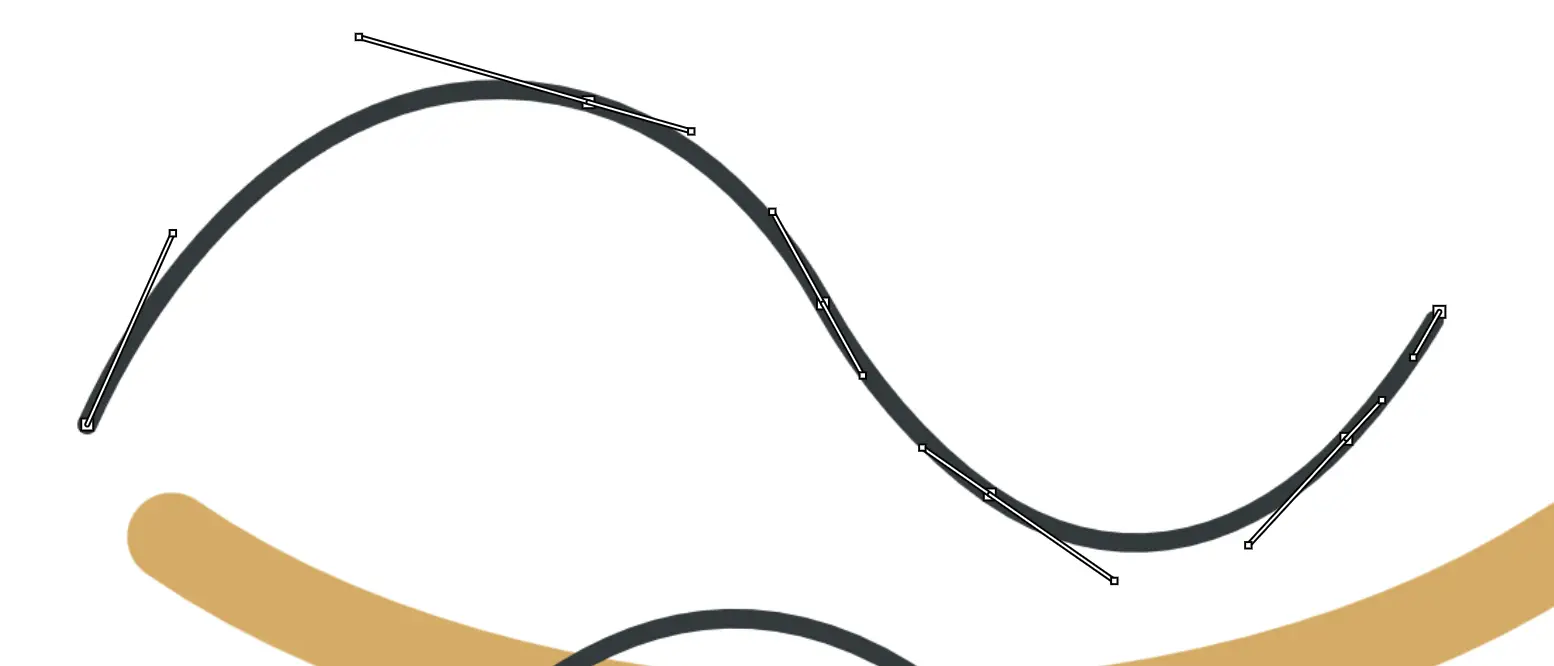
- Cliquez sur un point d’ancrage pour le sélectionner, cliquez avec Maj pour en ajouter ou en retirer un, ou faites glisser sur la toile vide pour sélectionner les points d’ancrage à l’intérieur.
- Faites glisser des points d’ancrage pour les déplacer. Faites glisser une poignée pour faire tourner la courbe, ou maintenez Alt enfoncée pour la déplacer indépendamment de sa jumelle.
- Faites glisser un segment pour le courber. Cliquez sur un segment pour ajouter un point d’ancrage.
- Double-cliquez sur un point d’ancrage pour le faire passer d’angle à lisse.
- Supprimer supprime les points d’ancrage sélectionnés.
Modifier un point d’ancrage transforme un rectangle ou une ellipse en tracé ordinaire.
Commandes de tracé
Vous pouvez joindre, fermer, scinder, inverser et combiner les tracés sélectionnés avec Édition > Tracé. Le panneau Outil de Modifier les points liste les quatre premières.
- Joindre les tracés relie les extrémités les plus proches de deux tracés ouverts, ou ferme un tracé ouvert.
- Fermer le tracé relie les extrémités de chaque tracé ouvert sélectionné.
- Scinder au point coupe les tracés sélectionnés aux points d’ancrage sélectionnés.
- Inverser le sens fait parcourir chaque tracé dans l’autre sens.
- Créer un tracé transparent combine les tracés sélectionnés en un seul, avec des trous là où ils se chevauchent. Annuler le tracé transparent les sépare de nouveau.
Une commande qui ne peut pas agir indique quoi sélectionner, par exemple « Sélectionner un ou deux tracés ouverts à joindre ».
Disposition
Vous pouvez changer l’ordre d’empilement des tracés sélectionnés au sein de leur calque avec Édition > Disposition : Mettre au premier plan, Avancer, Reculer et Mettre à l’arrière-plan. Le panneau Outil d’Opération a les mêmes boutons.
Réglages du tracé
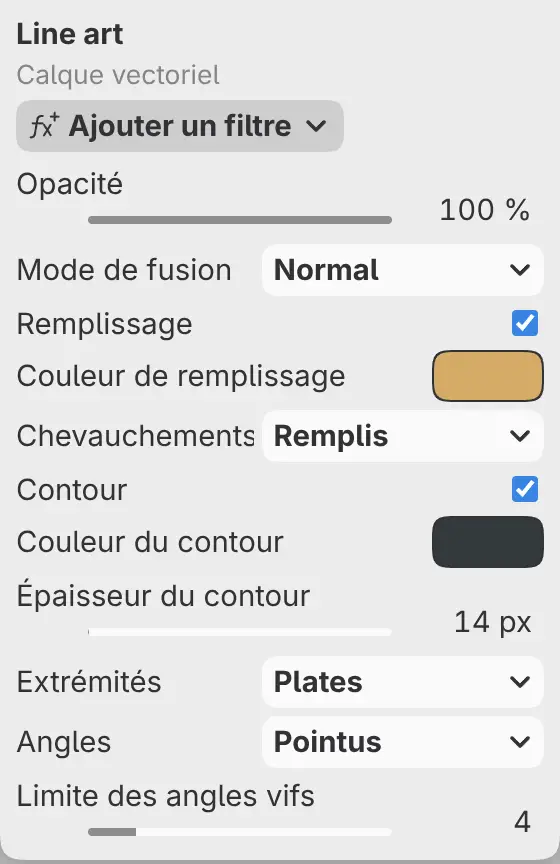
Avec des tracés sélectionnés, Propriétés affiche le tracé sélectionné le plus en avant. Un libellé se termine par « (mixte) » quand les tracés sélectionnés diffèrent, et une modification s’applique à chaque tracé sélectionné.
Remplissage
Active ou désactive le remplissage. Un nouveau remplissage utilise la couleur d’arrière-plan.
Couleur de remplissage
Définit la couleur du remplissage.
Chevauchements
Définit comment les parties qui se chevauchent sont remplies. Remplis les remplit et Trous les laisse vides. Affiché quand Remplissage est activé.
Contour
Active ou désactive le contour. Un nouveau contour utilise la couleur de premier plan.
Couleur du contour
Définit la couleur du contour.
Épaisseur du contour
Définit l’épaisseur du contour, de 0,1 à 4096 px.
Extrémités
Définit la forme des extrémités ouvertes : Plates, Arrondies ou Carrées.
Angles
Définit la forme du contour aux angles : Pointus, Arrondis ou Biseautés.
Limite des angles vifs
Définit jusqu’où un angle vif peut s’allonger, de 1 à 20. Au-delà de la limite, l’angle est biseauté. Affiché quand Angles est réglé sur Pointus.