Modifier la couleur
Vous pouvez définir une couleur par ses valeurs dans la boîte de dialogue Modifier la couleur. Rien ne change tant que vous n’avez pas sélectionné Utiliser la couleur.
Ouvrir la boîte de dialogue Modifier la couleur
Effectuez l’une des opérations suivantes :
- Sélectionnez Modifier la couleur… (le crayon) en haut à droite du panneau Couleur.
- Double-cliquez sur la pastille de premier plan ou d’arrière-plan du panneau Couleur.
- Sélectionnez un bouton de couleur dans Propriétés, comme Couleur d’un calque de remplissage Couleur unie ou Couleur de teinte de Noir et blanc.
- Sélectionnez la miniature d’un calque de remplissage Couleur unie dans le panneau Calques.
- Sélectionnez la Couleur d’un point dans l’éditeur de dégradé.
- Sélectionnez Couleur du pinceau dans un panneau qui l’affiche. Vous pouvez l’ajouter aux panneaux Pinceaux et Taille du pinceau (Panneaux et colonnes).
- Sous Windows, Linux et Android, cliquez avec le bouton droit sur la pastille de premier plan ou d’arrière-plan, ou appuyez longuement dessus, et choisissez Modifier la couleur….
Roue et formes
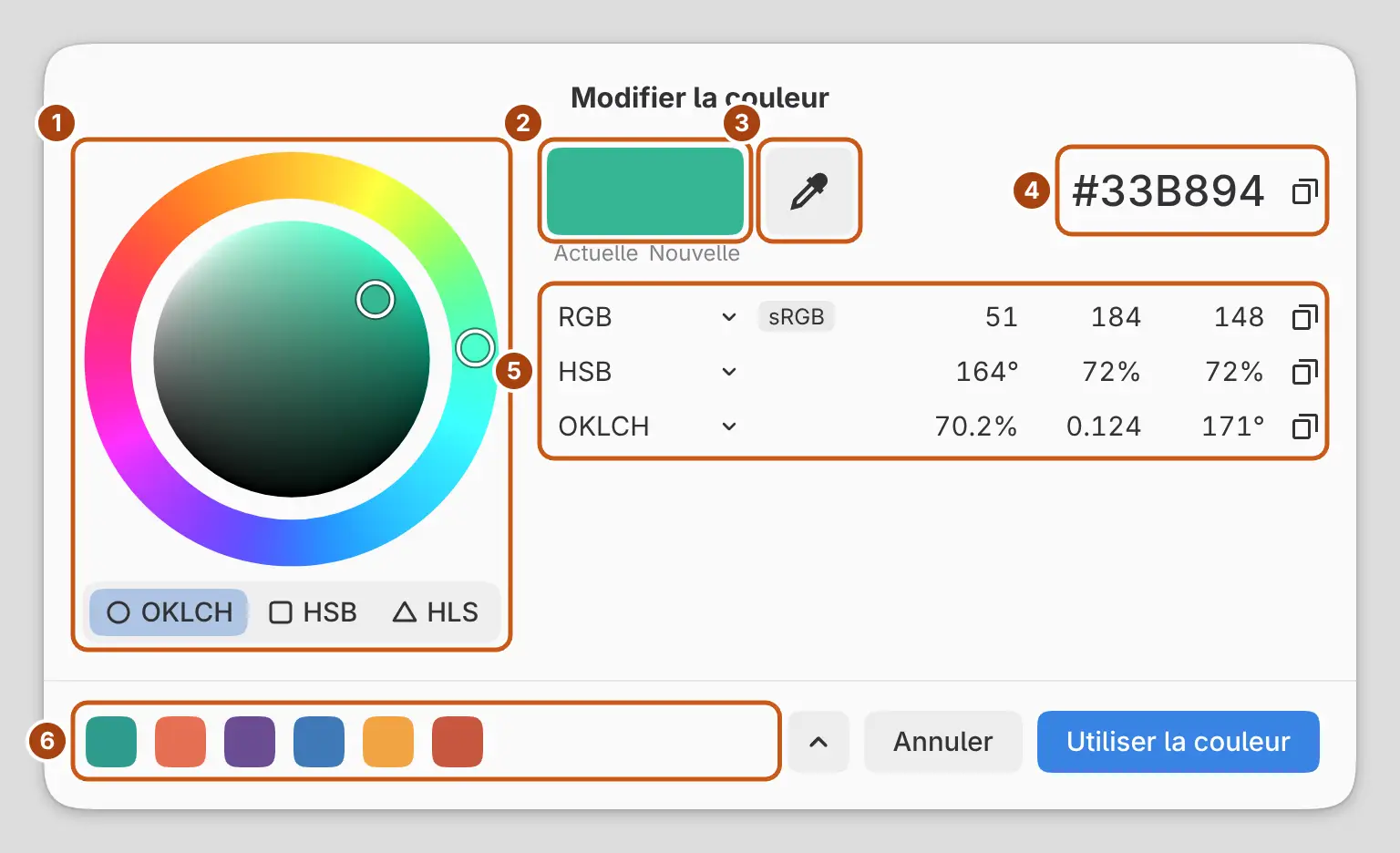
La roue fonctionne comme dans le panneau Couleur. Sélectionnez OKLCH, HSB ou HLS sous la roue pour donner au champ la forme d’un cercle, d’un carré ou d’un triangle.
Actuelle et Nouvelle
Nouvelle montre la couleur que vous composez. Sélectionnez Actuelle pour ramener Nouvelle à la couleur de départ.
Hex
Le champ hexadécimal affiche Nouvelle sous la forme #RRGGBB en sRGB.
Sélectionnez-le pour saisir un code hexadécimal ou un autre
texte de couleur.
Un badge à gauche du code hexadécimal signale ces cas :
- « ≈ » : la couleur est hors sRGB, et le code hexadécimal affiche la couleur sRGB la plus proche.
- « Base » : dans un dessin HDR, le code hexadécimal affiche la couleur avant l’intensité.
- « sRGB » : l’espace colorimétrique du dessin n’est pas sRGB.
Rangées de valeurs
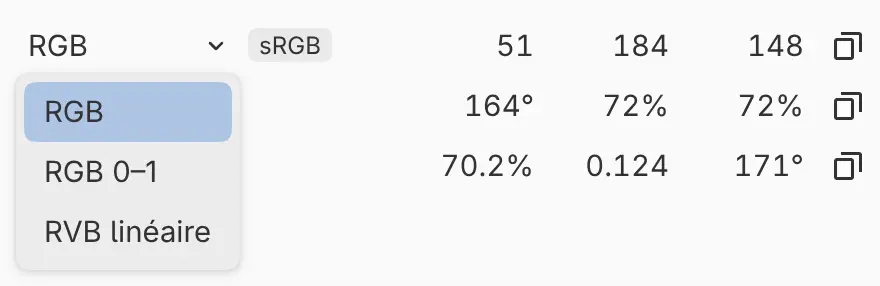
Chaque rangée affiche Nouvelle dans un format. Sélectionnez le nom du format au début d’une rangée pour choisir un autre format. La boîte de dialogue mémorise les formats choisis.
| Rangée | Formats |
|---|---|
| 1 | RGB (0–255, par défaut), RGB 0–1, RVB linéaire (0–1). Les valeurs sont dans l’espace colorimétrique du dessin, indiqué par un badge sur la rangée. |
| 2 | HSB (par défaut), HSL |
| 3 | OKLCH (par défaut), OKLab |
Modifier les valeurs
- Sélectionnez une valeur pour saisir un nombre. Appuyez sur Entrée pour valider ou sur Échap pour annuler.
- Faites glisser une valeur vers le haut ou vers le bas pour la modifier. Maintenez Maj pour des pas plus grands, ou Alt ou Ctrl pour des pas plus petits.
- Appuyez sur ↑ ou ↓ sur une valeur pour la modifier d’un pas.
Une valeur hors de la plage d’un champ est ramenée à la limite la plus proche. La teinte repart de 0 au-delà de 360°. Si vous tapez un texte qui n’est ni un nombre ni une couleur, le champ reste ouvert avec une erreur. Utiliser la couleur reste indisponible jusqu’à ce que vous corrigiez la valeur ou appuyiez sur Échap.
Copier des couleurs
Sélectionnez le bouton de copie au bout du champ hexadécimal ou d’une rangée pour copier cette valeur sous forme de texte. Une coche sur le bouton confirme la copie. Appuyez sur Ctrl+C dans la boîte de dialogue, hors d’un champ de texte, pour copier le code hexadécimal.
| Format | Texte copié dans les dessins sRGB | Dans les autres espaces colorimétriques |
|---|---|---|
| Hex | #RRGGBB |
#RRGGBB |
| RGB | rgb(R G B) |
color(display-p3 r g b), color(a98-rgb r g b) ou color(prophoto-rgb r g b), de 0 à 1 |
| RGB 0–1 | color(srgb r g b) |
comme pour RGB |
| RVB linéaire | color(srgb-linear r g b) |
r g b |
| HSB, HSL | hsb(h s% b%), hsl(h s% l%) |
h° s% b%, h° s% l% |
| OKLCH, OKLab | oklch(L% C h), oklab(L% a b) |
identique |
Coller des couleurs
Appuyez sur Ctrl+V dans la boîte de dialogue, hors d’un champ de texte, pour définir Nouvelle à partir d’un texte de couleur. Le champ hexadécimal et les champs de valeur acceptent le même texte :
- les codes hexadécimaux à 3, 4, 6 ou 8 chiffres, avec
#,0xou sans préfixe (les chiffres alpha sont ignorés) ; - les noms de couleurs CSS, comme
teal; rgb(),rgba(),hsl(),hsla(),hsb(),hsv(),oklch()etoklab();color()avecsrgb,display-p3,a98-rgb,prophoto-rgbousrgb-linear;- trois nombres. Une rangée de valeurs les lit dans son propre format. Ailleurs, ce sont des valeurs RVB de 0 à 255, ou de 0 à 1 quand les trois valent 1 ou moins et que l’une d’elles a une décimale.
Un texte de couleur ne modifie jamais l’alpha de la couleur.
Prélever sur la toile
Sélectionnez Prélever sur la toile (la pipette à côté d’Actuelle et Nouvelle) pour prélever Nouvelle dans le dessin. La boîte de dialogue se masque, et une bande dans un coin de la toile affiche Actuelle, la couleur prélevée et ses valeurs.
Cliquez, ou levez le stylet ou le doigt, pour prélever. La boîte de dialogue revient avec la couleur prélevée comme Nouvelle. Appuyez sur Échap ou sélectionnez la bande pour revenir sans changement.
Avec un doigt, le point d’échantillonnage se trouve au-dessus du bout du doigt. Prélever sur la toile est masqué quand Modifier la couleur s’ouvre depuis une autre boîte de dialogue.
Couleurs récentes et palettes
Le bas de la boîte de dialogue affiche vos couleurs récentes. Sélectionnez-en une pour en faire la couleur Nouvelle.
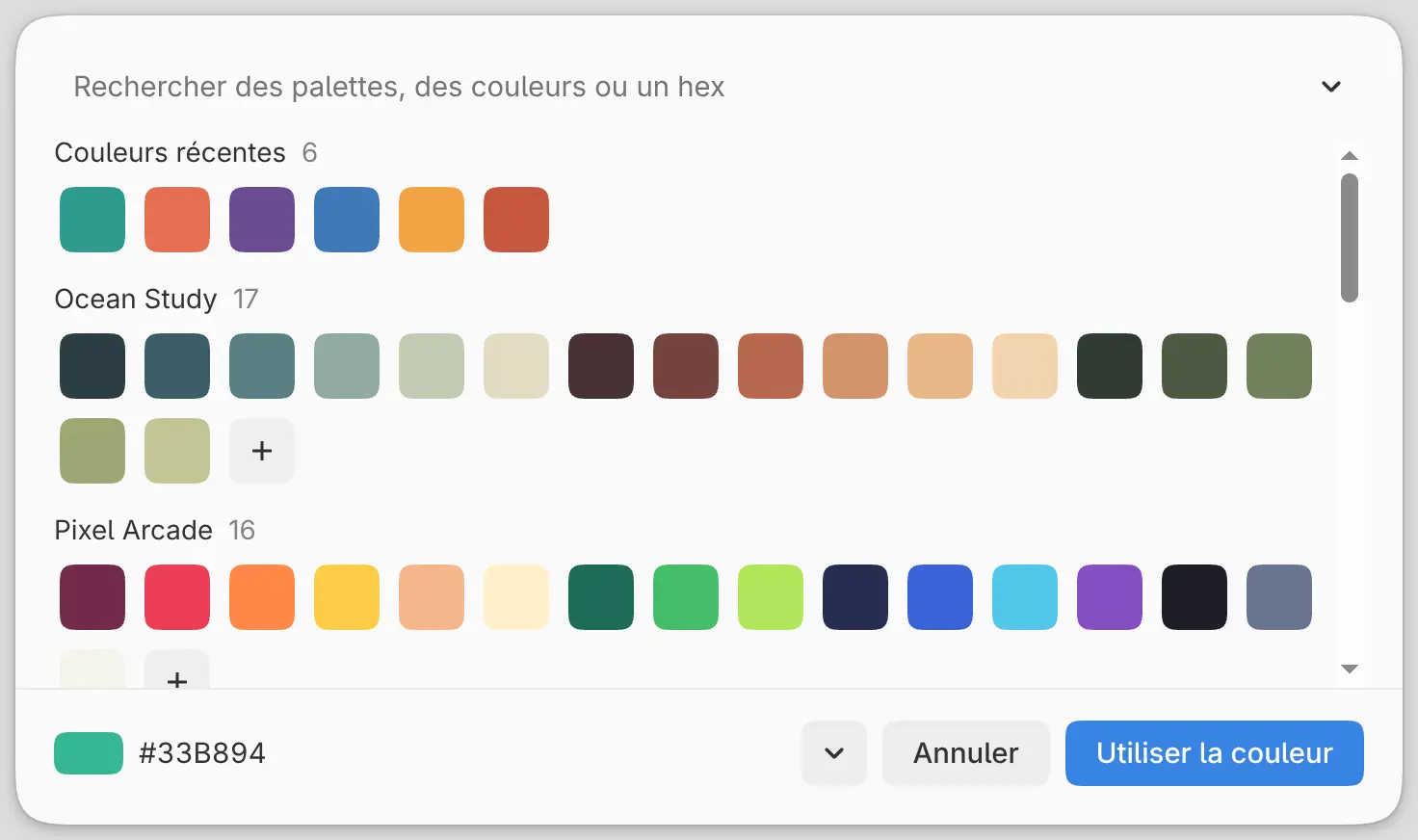
Sélectionnez Couleurs récentes et toutes les palettes (la flèche après les couleurs récentes) pour ouvrir un volet avec vos couleurs récentes et toutes les palettes. Tapez dans le champ de recherche pour trouver des noms de palettes, des noms de couleurs ou des codes hexadécimaux. Le + au bout d’une palette enregistre Nouvelle dans cette palette. Pour fermer le volet, sélectionnez Fermer les nuanciers ou appuyez sur Échap.
Intensité HDR
Dans un dessin HDR, la rangée Intensité (EV) et l’arc sous la roue définissent la luminosité en diaphragmes par rapport au blanc SDR. Sur l’arc, et quand vous faites glisser la valeur, la plage va de −2 à +6 EV. Une valeur saisie peut aller au-delà, dans la limite de la profondeur de couleur du dessin.
Utiliser la couleur et Annuler
Sélectionnez Utiliser la couleur pour appliquer Nouvelle. Sélectionnez Annuler ou appuyez sur Échap pour fermer sans changement. Si un menu de formats ou le volet des nuanciers est ouvert, Échap le ferme d’abord.