Règles et repères
Vous pouvez placer sur la toile des repères qui maintiennent les traits de
pinceau sur des lignes droites. Les repères sont enregistrés dans le fichier
.capy et n’apparaissent pas dans les images exportées.
Outil Règle
Effectuez l’une des opérations suivantes :
- Appuyez sur Maj+U.
- Dans Peinture, sélectionnez Règle dans la barre d’outils Outils. Cliquez avec le bouton droit sur le bouton, ou appuyez longuement dessus, pour choisir Droit, Parallèle ou Radial.
- Cherchez Règle dans la recherche de commandes.
Croquis et Photo n’ont pas de bouton Règle. Vous pouvez en ajouter un avec Insérer des outils… (Barres d’outils et barre de titre).
Faites glisser sur une partie vide de la toile pour ajouter un repère, ou cliquez pour ajouter un repère Radial. Maintenez Maj enfoncée pendant le glissement pour faire pivoter un repère Droit ou Parallèle par pas de 45°.
Faites glisser une poignée d’un repère pour changer son angle et sa longueur, ou faites glisser sa ligne pour déplacer tout le repère.
- Appuyez sur Échap pour annuler un glissement.
- Ajouter, déplacer et supprimer un repère sont des étapes d’annulation.
- Quand les repères sont masqués, un glissement ajoute un nouveau repère et réaffiche tous les repères.
- Recadrer, Taille de l’image, Taille de la toile, la rotation et le retournement déplacent les repères avec l’image.
Types de repères
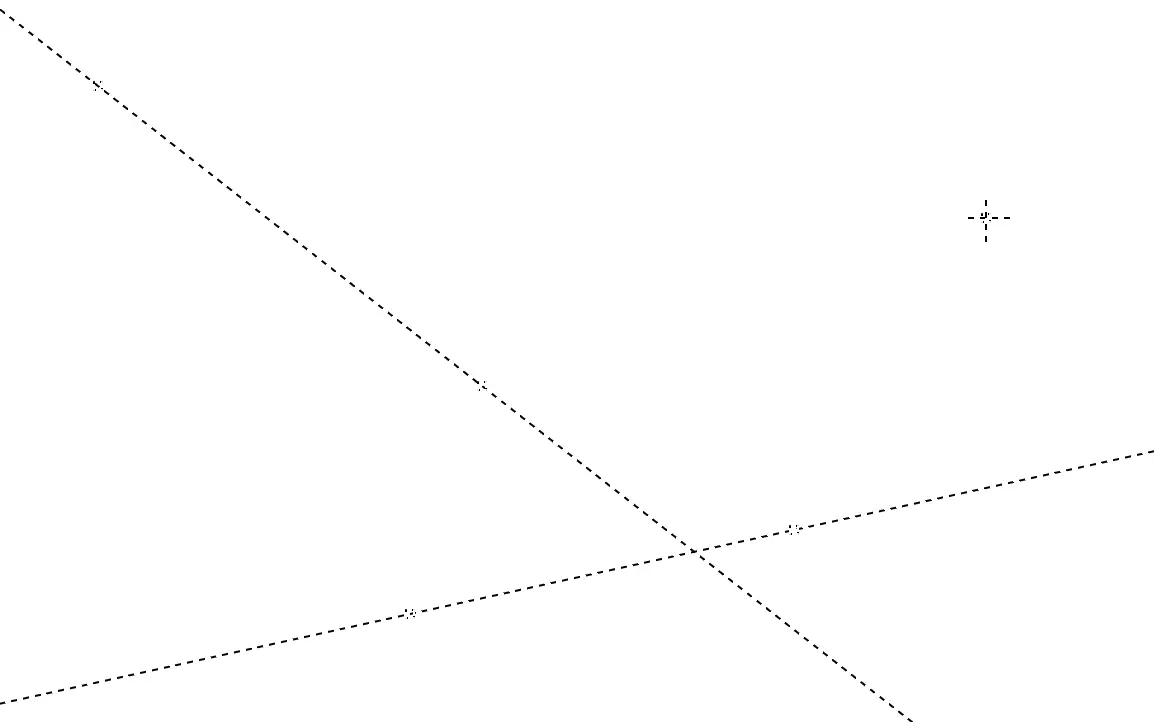
Les repères Droit et Parallèle sont des lignes en pointillés avec un carré à chaque poignée. Un repère Radial est un carré avec une croix en pointillés. Un repère sélectionné a des poignées plus grandes.
Seuls les traits des outils de pinceau suivent les repères.
Droit
Un trait qui commence à moins de 12 pixels d’écran de la ligne du repère suit cette ligne. La ligne s’étend sur toute la toile.
Parallèle
Chaque trait est parallèle au repère, à partir du point où vous appuyez.
Radial
Les traits sont dirigés vers le centre du repère. Chacun suit la ligne qui part du centre et passe par le point où vous appuyez.
Repère suivi par un trait
Un repère Droit proche l’emporte sur les repères Parallèle et Radial. Parmi plusieurs repères Parallèle et Radial, celui dont la première poignée ou le centre est le plus proche du début du trait l’emporte.
Afficher les repères et le magnétisme
Vous pouvez masquer les repères ou désactiver le magnétisme.
Effectuez l’une des opérations suivantes :
- Choisissez Affichage > Afficher les règles ou Affichage > Aligner sur les règles.
- Quand l’outil Règle est actif, ou qu’un repère est sélectionné avec Opération, sélectionnez Afficher les règles ou Aligner sur les règles dans le panneau Outil.
- Sélectionnez Repères ou Magnétisme dans la barre du repère.
Les deux sont activés par défaut. Aligner sur les règles n’est pas disponible quand les repères sont masqués.
Supprimer un repère
Sélectionnez le repère, puis effectuez l’une des opérations suivantes :
- Appuyez sur Supprimer ou Retour arrière.
- Sélectionnez Supprimer la règle dans le panneau Outil.
- Sélectionnez Supprimer dans la barre du repère.
Supprimer et Retour arrière ne suppriment un repère que si l’outil actif est Règle, Figure, Opération, Transformer ou Recadrer. Avec les autres outils, ces touches exécutent Effacer les pixels sélectionnés.
Barre du repère
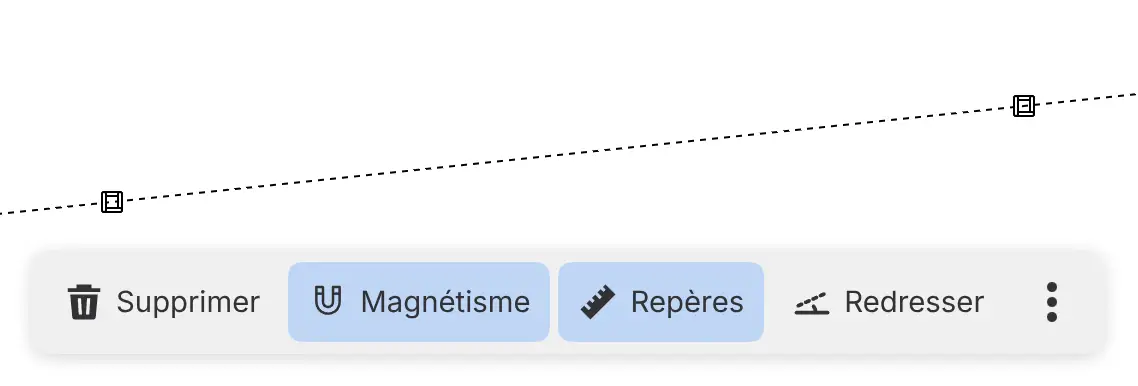
Quand vous sélectionnez un repère avec l’outil Règle ou Opération, une barre apparaît sous ses poignées.
| Bouton | Action |
|---|---|
| Supprimer | Supprime le repère. |
| Magnétisme | Active ou désactive Aligner sur les règles. |
| Repères | Affiche ou masque tous les repères. Les masquer masque aussi la barre. |
| Redresser | Lance Redresser l’image selon le repère. Uniquement pour un repère Droit. |
Désactiver Affichage > Afficher la barre d’actions de la toile retire la barre du repère.
Déplacer les repères avec Opération
Avec l’outil Opération, faites glisser la poignée ou la ligne d’un repère pour déplacer le repère plutôt que le calque. Opération n’ajoute jamais de repères.
Redresser l’image selon le repère
Vous pouvez mettre l’image de niveau le long d’un repère Droit.
Sélectionnez un repère Droit, puis effectuez l’une des opérations suivantes :
- Sélectionnez Redresser dans la barre du repère.
- Cherchez Redresser l’image selon le repère dans la recherche de commandes.
L’outil Recadrer s’ouvre avec son cadre pivoté de sorte que le repère devienne horizontal ou vertical, selon ce qui est le plus proche. Appliquez le recadrage pour faire pivoter l’image (Recadrer).