Lineale und Hilfslinien
Sie können Hilfslinien auf der Leinwand platzieren, die Pinselstriche auf gerade
Linien festlegen. Hilfslinien werden in der .capy-Datei gespeichert und erscheinen
nicht in exportierten Bildern.
Werkzeug Lineal
Führen Sie eine der folgenden Aktionen aus:
- Drücken Sie Umschalt+U.
- Wählen Sie im Arbeitsbereich Malen Lineal in der Werkzeugleiste Werkzeuge aus. Klicken Sie mit der rechten Maustaste auf die Schaltfläche oder halten Sie sie gedrückt, um Gerade, Parallel oder Radial zu wählen.
- Suchen Sie in der Befehlssuche nach Lineal.
Die Arbeitsbereiche Skizze und Foto haben keine Schaltfläche Lineal. Sie können eine mit Werkzeuge einfügen… hinzufügen (Werkzeugleisten und Titelleiste).
Ziehen Sie über einen leeren Teil der Leinwand, um eine Hilfslinie hinzuzufügen, oder klicken Sie, um eine radiale Hilfslinie hinzuzufügen. Halten Sie beim Ziehen Umschalt gedrückt, um eine gerade oder parallele Hilfslinie in 45°-Schritten zu drehen.
Ziehen Sie einen Griff der Hilfslinie, um Winkel und Länge zu ändern, oder ziehen Sie ihre Linie, um die ganze Hilfslinie zu verschieben.
- Drücken Sie Escape, um ein Ziehen abzubrechen.
- Hinzufügen, Verschieben und Löschen einer Hilfslinie sind Rückgängig-Schritte.
- Solange Hilfslinien ausgeblendet sind, fügt ein Ziehen eine neue Hilfslinie hinzu und blendet alle Hilfslinien wieder ein.
- Zuschneiden, Bildgröße, Leinwandgröße, Drehen und Spiegeln verschieben die Hilfslinien mit dem Bild.
Arten von Hilfslinien
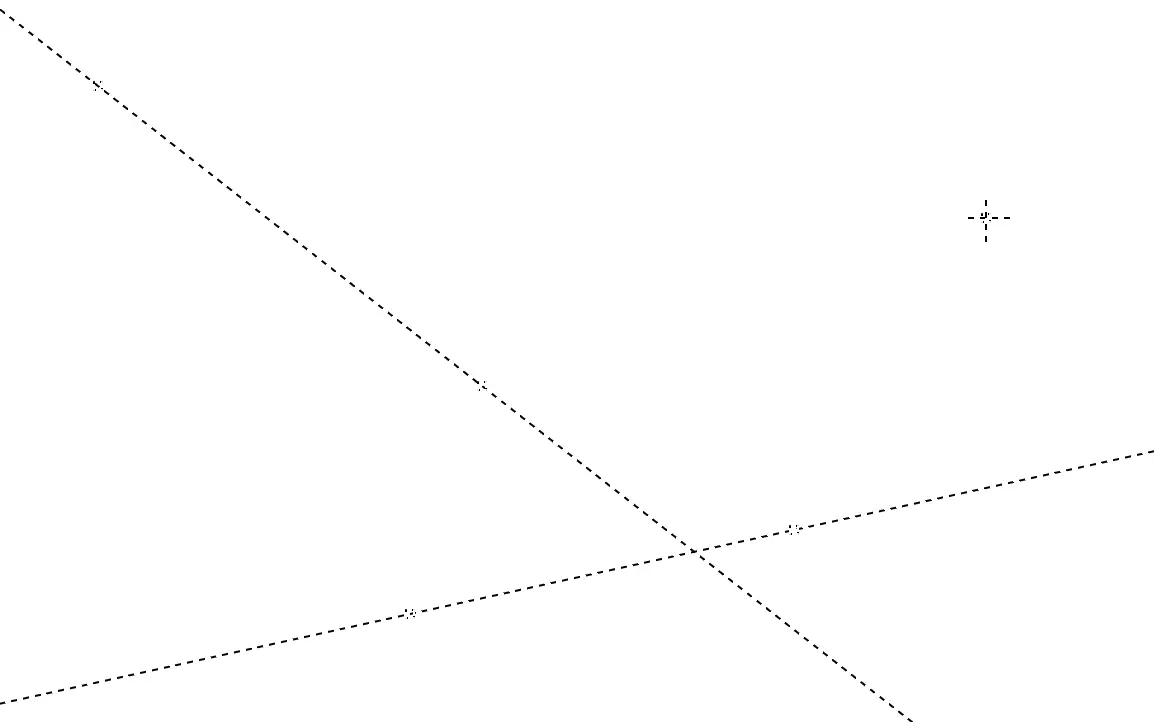
Gerade und parallele Hilfslinien sind gestrichelte Linien mit einem Quadrat an jedem Griff. Eine radiale Hilfslinie ist ein Quadrat mit einem gestrichelten Fadenkreuz. Eine ausgewählte Hilfslinie hat größere Griffe.
Nur Striche der Pinselwerkzeuge richten sich nach Hilfslinien.
Gerade
Ein Strich, der innerhalb von 12 Bildschirmpixeln von der Linie der Hilfslinie beginnt, folgt dieser Linie. Die Linie reicht über die ganze Leinwand.
Parallel
Jeder Strich verläuft ab dem Punkt, an dem Sie ansetzen, parallel zur Hilfslinie.
Radial
Striche zeigen auf die Mitte der Hilfslinie. Jeder folgt der Linie von der Mitte durch den Punkt, an dem Sie ansetzen.
Welcher Hilfslinie ein Strich folgt
Eine nahe gerade Hilfslinie hat Vorrang vor parallelen und radialen Hilfslinien. Unter mehreren parallelen und radialen Hilfslinien gewinnt die, deren erster Griff oder Mitte dem Anfang des Strichs am nächsten liegt.
Hilfslinien anzeigen und einrasten
Sie können die Hilfslinien ausblenden oder das Einrasten deaktivieren.
Führen Sie eine der folgenden Aktionen aus:
- Wählen Sie Ansicht > Lineale anzeigen oder Ansicht > An Linealen ausrichten.
- Wählen Sie bei aktivem Werkzeug Lineal oder einer mit Vorgang ausgewählten Hilfslinie Lineale anzeigen oder An Linealen ausrichten im Bedienfeld Werkzeug aus.
- Wählen Sie Hilfslinien oder Einrasten in der Hilfslinienleiste aus.
Beides ist standardmäßig aktiviert. Solange Hilfslinien ausgeblendet sind, ist An Linealen ausrichten nicht verfügbar.
Eine Hilfslinie löschen
Wählen Sie die Hilfslinie aus, und führen Sie dann eine der folgenden Aktionen aus:
- Drücken Sie Löschen oder Rücktaste.
- Wählen Sie Lineal löschen im Bedienfeld Werkzeug aus.
- Wählen Sie Löschen in der Hilfslinienleiste aus.
Löschen und Rücktaste löschen eine Hilfslinie nur, wenn Lineal, Form, Vorgang, Transformieren oder Zuschneiden das aktive Werkzeug ist. Bei anderen Werkzeugen führen diese Tasten Ausgewählte Pixel löschen aus.
Hilfslinienleiste
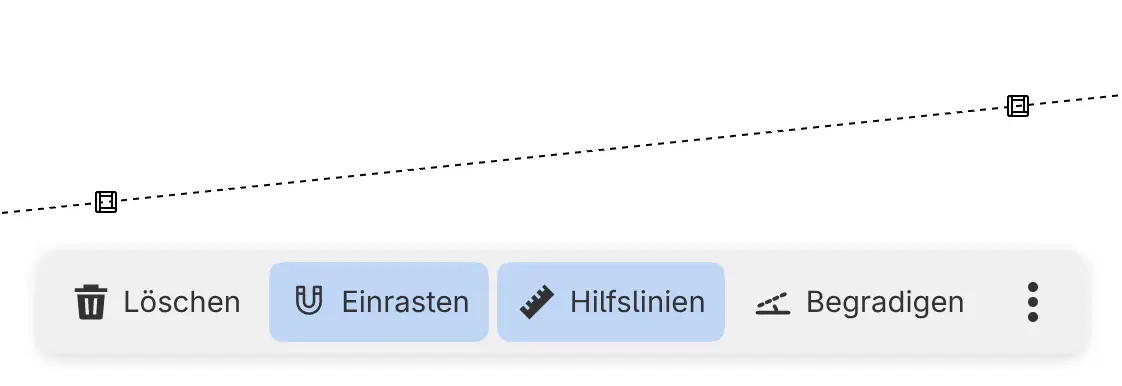
Wenn Sie eine Hilfslinie mit dem Werkzeug Lineal oder Vorgang auswählen, erscheint unter ihren Griffen eine Leiste.
| Schaltfläche | Aktion |
|---|---|
| Löschen | Löscht die Hilfslinie. |
| Einrasten | Aktiviert oder deaktiviert An Linealen ausrichten. |
| Hilfslinien | Blendet alle Hilfslinien ein oder aus. Beim Ausblenden verschwindet auch die Leiste. |
| Begradigen | Startet Bild an Hilfslinie ausrichten. Nur bei einer geraden Hilfslinie. |
Wenn Sie Ansicht > Leinwandaktionsleiste anzeigen deaktivieren, entfällt die Hilfslinienleiste.
Hilfslinien mit Vorgang verschieben
Ziehen Sie mit dem Werkzeug Vorgang einen Griff oder die Linie einer Hilfslinie, um die Hilfslinie statt der Ebene zu verschieben. Vorgang fügt nie Hilfslinien hinzu.
Bild an Hilfslinie ausrichten
Sie können das Bild an einer geraden Hilfslinie gerade ausrichten.
Wählen Sie eine gerade Hilfslinie aus, und führen Sie dann eine der folgenden Aktionen aus:
- Wählen Sie Begradigen in der Hilfslinienleiste aus.
- Suchen Sie in der Befehlssuche nach Bild an Hilfslinie ausrichten.
Das Werkzeug Zuschneiden öffnet sich mit einem Rahmen, der so gedreht ist, dass die Hilfslinie waagerecht oder senkrecht steht, je nachdem, was näher liegt. Wenden Sie den Zuschnitt an, um das Bild zu drehen (Zuschneiden).