Auswahlebenen
Sie können eine Auswahl als Ebene im Bedienfeld Ebenen aufbewahren und später wieder laden.
Auswahl speichern
Führen Sie eine der folgenden Aktionen aus:
- Wählen Sie Auswahl > Als Auswahlebene speichern.
- Wählen Sie in der Auswahlleiste oder in der Leiste der Schnellmaske Speichern aus.
- Wählen Sie in der Schnellmaske Ebene > Als Auswahlebene speichern.
Die neue Ebene kommt ganz oben in die Ebenenliste und heißt Auswahl mit einer Nummer. Sie öffnet sich zum Bearbeiten, und ihr Name ist zur Eingabe bereit. Beim Speichern aus der Schnellmaske bleiben auch Farbe und Deckkraft der Überlagerung der Schnellmaske erhalten.
Um in eine Gruppe zu speichern, öffnen Sie das Menü der Gruppe und wählen Sie Aktuelle Auswahl in Gruppe speichern….
Neue Auswahlebene
Sie können eine Auswahlebene leer beginnen und die Auswahl malen.
Führen Sie eine der folgenden Aktionen aus:
- Wählen Sie Auswahl > Neue Auswahlebene.
- Wählen Sie unten im Bedienfeld Ebenen Neue Auswahlebene aus.
- Öffnen Sie das Menü einer Gruppe und wählen Sie Neue Auswahlebene in Gruppe….
Zeilen von Auswahlebenen
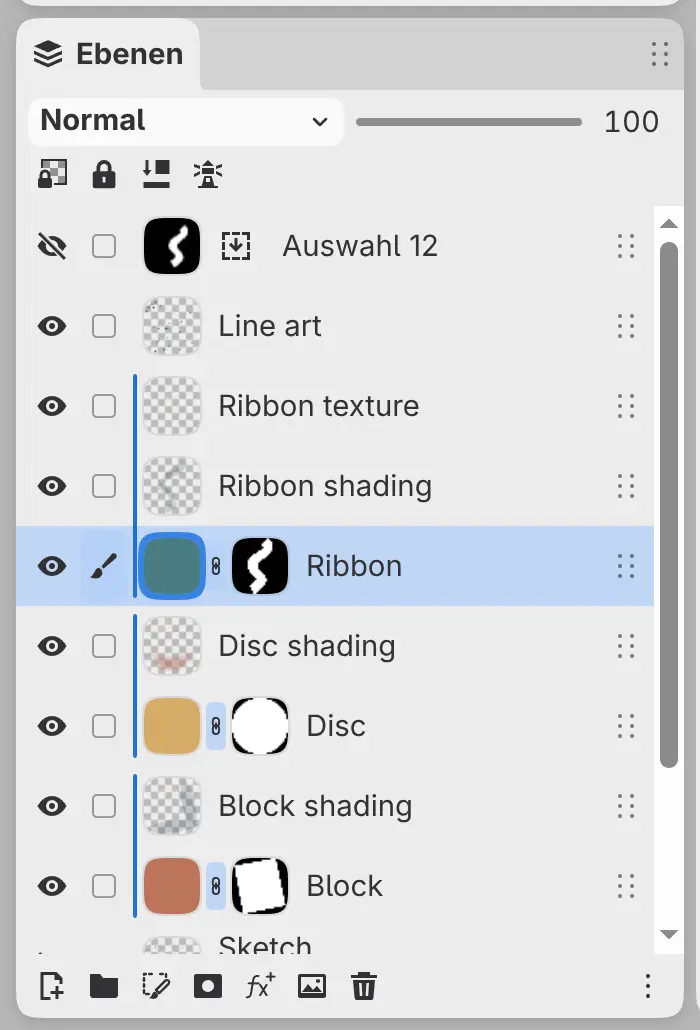
Die Zeile einer Auswahlebene hat eine Miniatur der Auswahl, eine Augenschaltfläche, die ihre Überlagerung ein- oder ausblendet, und neben der Miniatur eine Ladeschaltfläche.
Wenn Sie die Zeile auswählen, öffnet sich die Ebene zum Bearbeiten. Auswahlebenen haben keine Deckkraft, keinen Verrechnungsmodus und keine Maske, und Sie können sie nicht vereinen und außerhalb der Bearbeitung nicht auf ihnen malen.
Auswahlebene bearbeiten
Während Sie eine Auswahlebene bearbeiten, ändern Pinsel, Füllung und Farbverlauf die gespeicherte Auswahl, wie in der Schnellmaske. Das Bedienfeld Eigenschaften zeigt Überlagerungsfarbe und Überlagerungsdeckkraft der Ebene sowie den gemeinsamen Modus.
Die Leinwandaktionsleiste am unteren Rand der Leinwand trägt als Beschriftung den Namen der Ebene und „wird bearbeitet“. Ist die Leinwandaktionsleiste ausgeblendet, erscheint diese Leiste nicht.
- Laden macht die Ebene zur aktuellen Auswahl und kehrt zur Zeichnung zurück.
- Umkehren kehrt die gespeicherte Auswahl um und lässt die Ebene zum Bearbeiten geöffnet.
- Zur Zeichnung zurückkehren beendet die Bearbeitung. Escape bewirkt dasselbe.
Nach der Bearbeitung wird die zuvor bearbeitete Ebene wieder aktiv oder, falls es keine gab, die oberste Malebene.
Um die gespeicherte Auswahl zu verfeinern, öffnen Sie das Menü der Auswahlebene und wählen Sie unter Ändern. Auswahl > Auswahl vergrößern… und die anderen Befehle zum Verfeinern im Menü Auswahl kehren zuerst zur Zeichnung zurück und ändern die aktuelle Auswahl.

Auswahlebene laden
Führen Sie eine der folgenden Aktionen aus:
- Wählen Sie Auswahl > Auswahl laden, wählen Sie die Ebene und dann Auswahl laden, Zur Auswahl hinzufügen, Von Auswahl abziehen, Mit Auswahl schneiden oder Umgekehrte Auswahl laden.
- Wählen Sie in der Zeile der Ebene die Ladeschaltfläche aus.
- Halten Sie Strg gedrückt und klicken Sie auf die Miniatur der Ebene. Halten Sie zusätzlich Umschalt gedrückt, um hinzuzufügen, Alt, um abzuziehen, oder Umschalt+Alt, um die Schnittmenge zu bilden.
- Wählen Sie, während Sie die Ebene bearbeiten, in der Leinwandaktionsleiste Laden aus.
Beim Laden kehrt die App zuerst zur Zeichnung zurück. Die Auswahlebene bleibt unverändert. Ebenen in Gruppen stehen unter Auswahl laden mit ihrem Gruppenpfad, etwa Gruppe 1 / Auswahl 1.
Auswahlebene ersetzen
Um die aktuelle Auswahl in einer vorhandenen Auswahlebene zu speichern, wählen Sie Auswahl > Auswahlebene durch aktuelle Auswahl ersetzen und wählen Sie die Ebene. Eine gesperrte Auswahlebene können Sie nicht ersetzen.
Menü der Auswahlebene
Klicken Sie mit der rechten Maustaste auf die Zeile einer Auswahlebene oder halten Sie sie gedrückt, um ihr Menü zu öffnen.
- Auswahl laden: dieselben fünf Einträge wie im Menü Auswahl.
- Ändern: Durch aktuelle Auswahl ersetzen, Umkehren, Alles auswählen, Leeren, Füllen, Erweitern…, Verkleinern…, Weiche Kante…, Rand… und Glätten….
- Anordnen: Ausgewählte Ebenen gruppieren, Auf oberste Ebene verschieben, Nach oben verschieben, Nach unten verschieben und In Gruppe verschieben.
- Umbenennen…, Duplizieren, Löschen und Bearbeitung sperren. Bei einer gesperrten Ebene lautet Bearbeitung sperren Bearbeitung entsperren.
Ändern ist bei einer gesperrten Auswahlebene nicht verfügbar. Sind mehrere Ebenen ausgewählt, zeigt das Menü Ausgewählte Ebenen duplizieren und Ausgewählte Ebenen löschen.