Öffnen und Zuschneiden
In dieser Phase entsteht das geöffnete Foto, auf einen Rahmen im Format 5:4 zugeschnitten.
1. Foto öffnen
Wählen Sie Datei > Öffnen… oder drücken Sie Strg+O, und wählen Sie das Foto aus (Öffnen und Speichern). Das Foto öffnet sich in einer eigenen Zeichnungsregisterkarte.
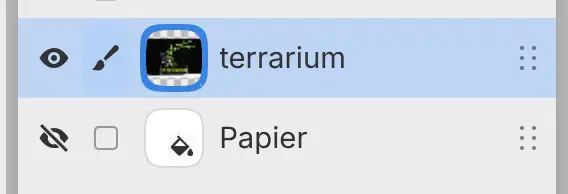
Die Zeichnung hat eine Ebene, die nach der Datei benannt ist, über einer ausgeblendeten Ebene Papier. Im Beispiel heißt die Ebene „terrarium“.
2. Seitenverhältnis wählen
Wählen Sie Bearbeiten > Bild > Zuschneiden, wählen Sie in der Werkzeugleiste Werkzeuge Zuschneiden aus oder drücken Sie C (Zuschneiden). Über dem Foto erscheint ein Rahmen mit Griffen, und am unteren Rand der Leinwand die Zuschnittleiste.
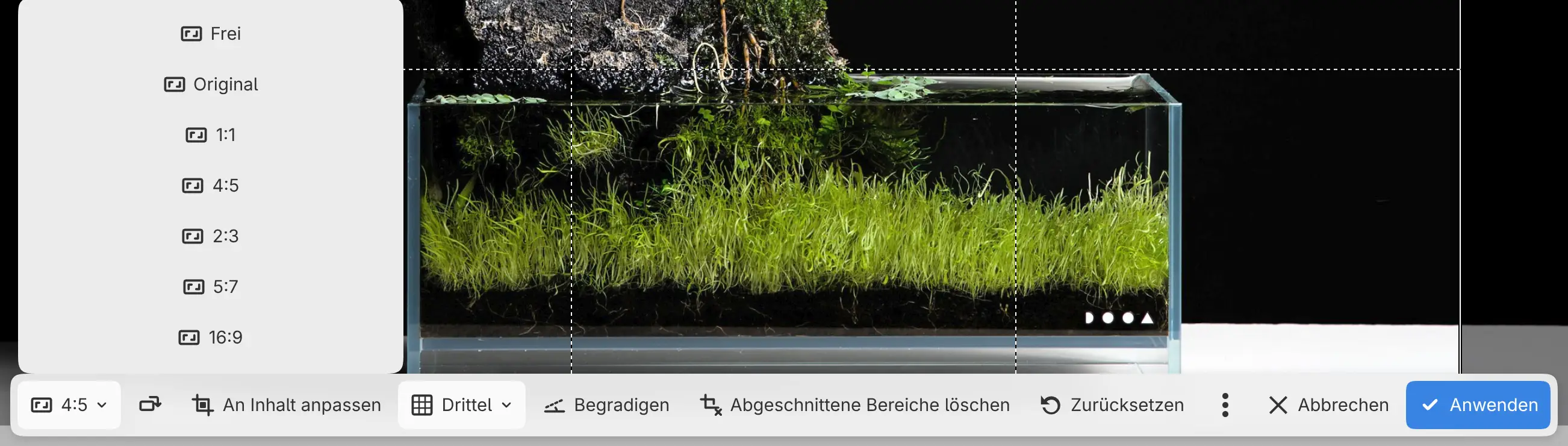
Wählen Sie in der Zuschnittleiste Verhältnis aus und wählen Sie 4:5. Der Rahmen wird zum größten Rahmen in diesem Verhältnis, zentriert auf der Leinwand. Seine Ausrichtung folgt dem Foto, ein Foto im Querformat erhält also einen Rahmen im Format 5:4.
3. Rahmen positionieren
Ist der Horizont oder eine andere waagerechte Linie in Ihrem Foto schief, begradigen Sie das Foto, bevor Sie den Rahmen verschieben. Wählen Sie in der Zuschnittleiste Begradigen aus und ziehen Sie eine Linie entlang der schiefen Linie. Der Zuschnitt dreht sich entsprechend, und der Rahmen kehrt in die Mitte zurück.
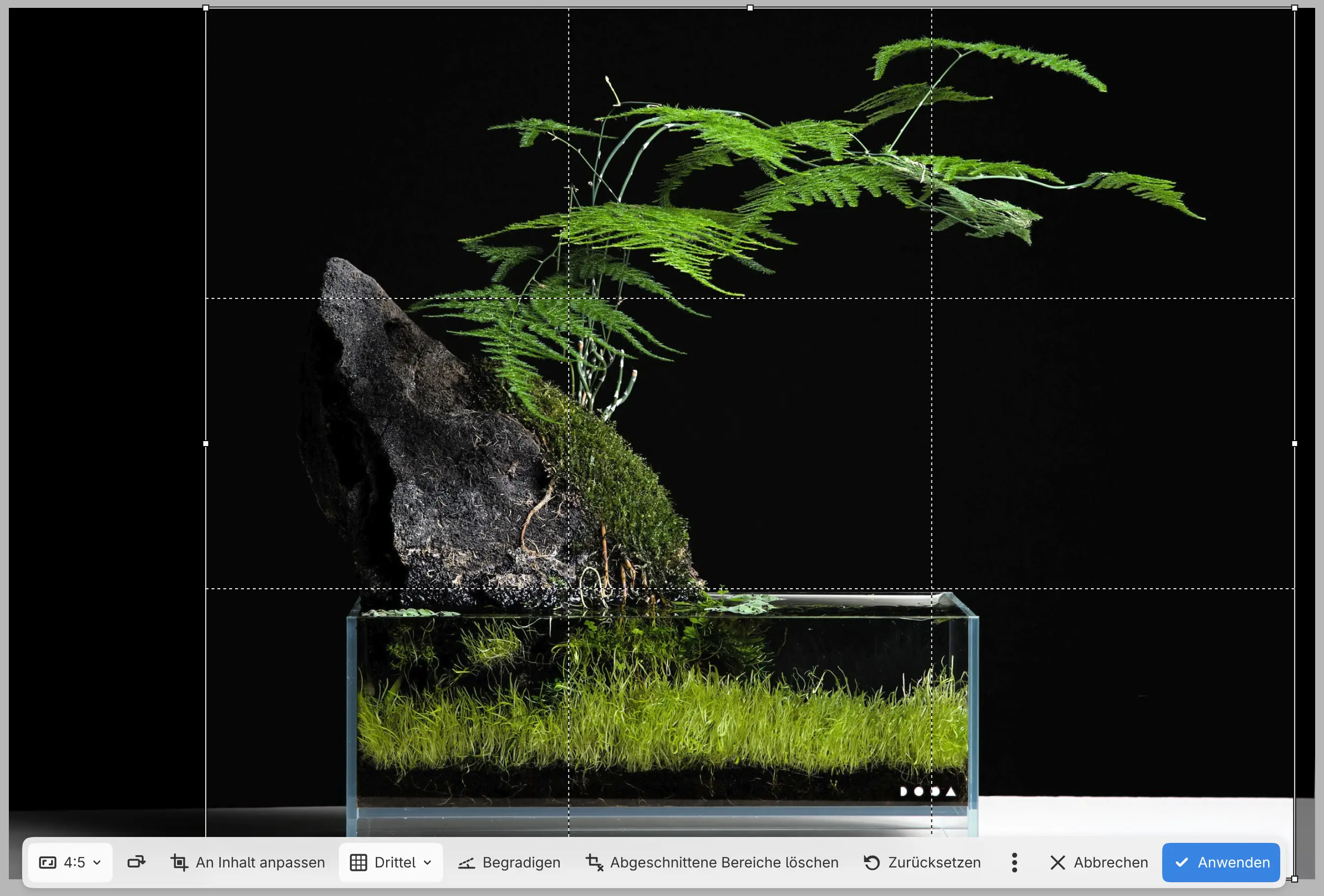
Ziehen Sie mit einem Stift oder der Maus innerhalb des Rahmens, um ihn zu verschieben. Das Beispiel verschiebt den Rahmen nach rechts, damit der Stein und die Spitzen des Farns gleichmäßige Ränder erhalten.
4. Zuschnitt anwenden
Wählen Sie in der Zuschnittleiste Anwenden aus oder drücken Sie Eingabe. Die Leinwand nimmt die Größe des Rahmens an: im Beispiel 2000 × 1600 Pixel. Die abgeschnittenen Pixel bleiben ausgeblendet auf der Ebene, außer Abgeschnittene Bereiche löschen ist in der Zuschnittleiste aktiviert.
Nächste Phase: Retuschieren.