Aprire e ritagliare
Questa fase produce la foto aperta, ritagliata in una cornice 5:4.
1. Apri la foto
Scegli File > Apri…, o premi Ctrl+O, e seleziona la foto (Aprire e salvare). La foto si apre in una scheda di disegno propria.
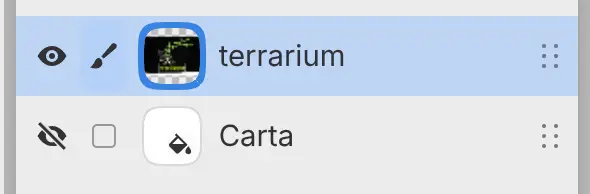
Il disegno ha un livello, con il nome del file, sopra un livello Carta nascosto. Nell’esempio, il livello si chiama «terrarium».
2. Scegli le proporzioni
Scegli Modifica > Immagine > Ritaglia, seleziona Ritaglia nella barra strumenti Strumenti o premi C (Ritaglio). Sopra la foto appare una cornice con maniglie, con la barra del ritaglio lungo il bordo inferiore della tela.
Seleziona Proporzioni nella barra del ritaglio e scegli 4:5. La cornice diventa la più grande cornice con quelle proporzioni, centrata sulla tela. Il suo orientamento segue quello della foto, quindi una foto orizzontale riceve una cornice 5:4.
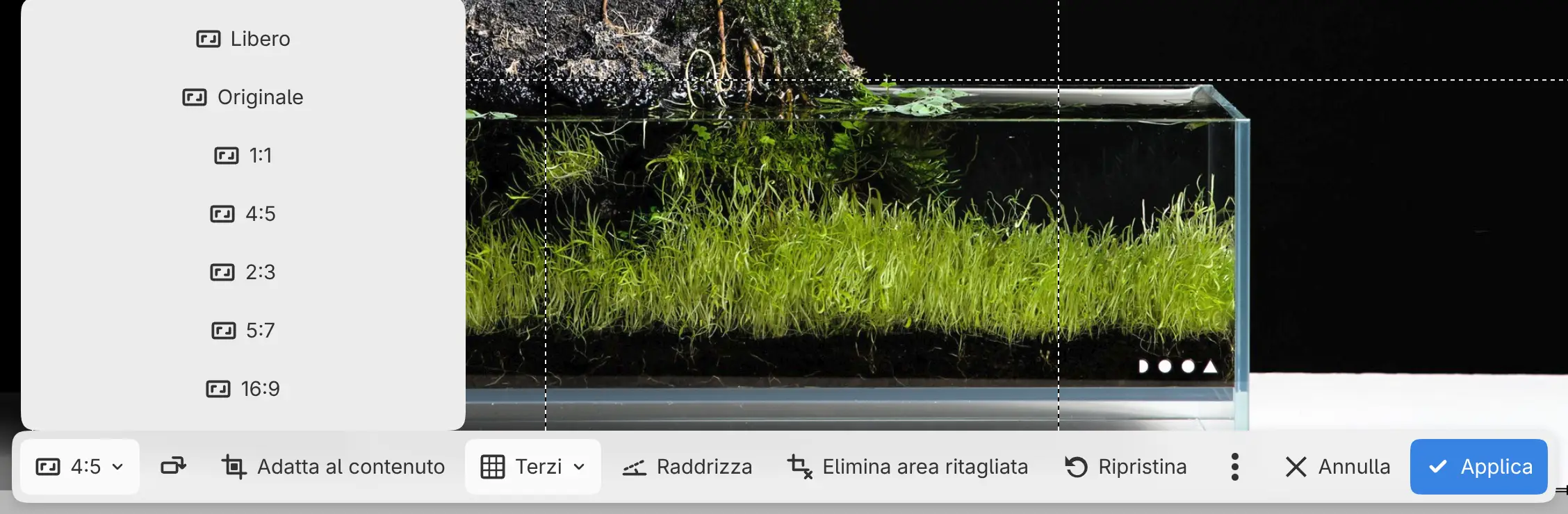
3. Posiziona la cornice
Se nella tua foto l’orizzonte o un’altra linea orizzontale è inclinata, raddrizza la foto prima di spostare la cornice. Seleziona Raddrizza nella barra del ritaglio e traccia una linea lungo la linea inclinata. Il ritaglio ruota di conseguenza, e la cornice torna al centro.
Trascina all’interno della cornice con una penna o un mouse per spostarla. L’esempio sposta la cornice verso destra, per dare alla roccia e alle punte della felce margini uniformi.
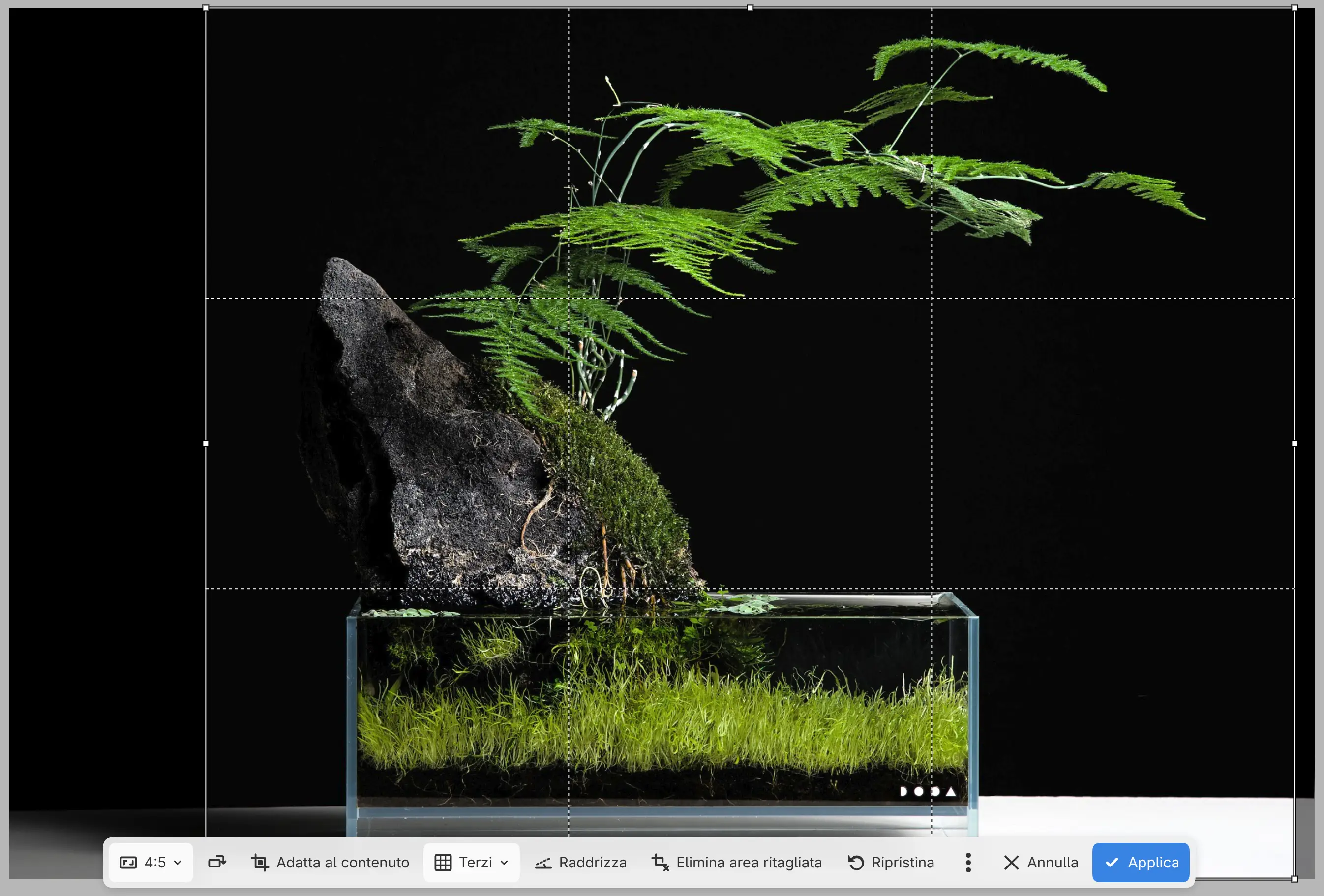
4. Applica il ritaglio
Seleziona Applica nella barra del ritaglio, o premi Invio. La tela prende le dimensioni della cornice: 2000 × 1600 pixel nell’esempio. I pixel ritagliati restano sul livello, nascosti, a meno che Elimina area ritagliata non sia attivo nella barra del ritaglio.
Fase successiva: Ritocco.