Strumenti di selezione
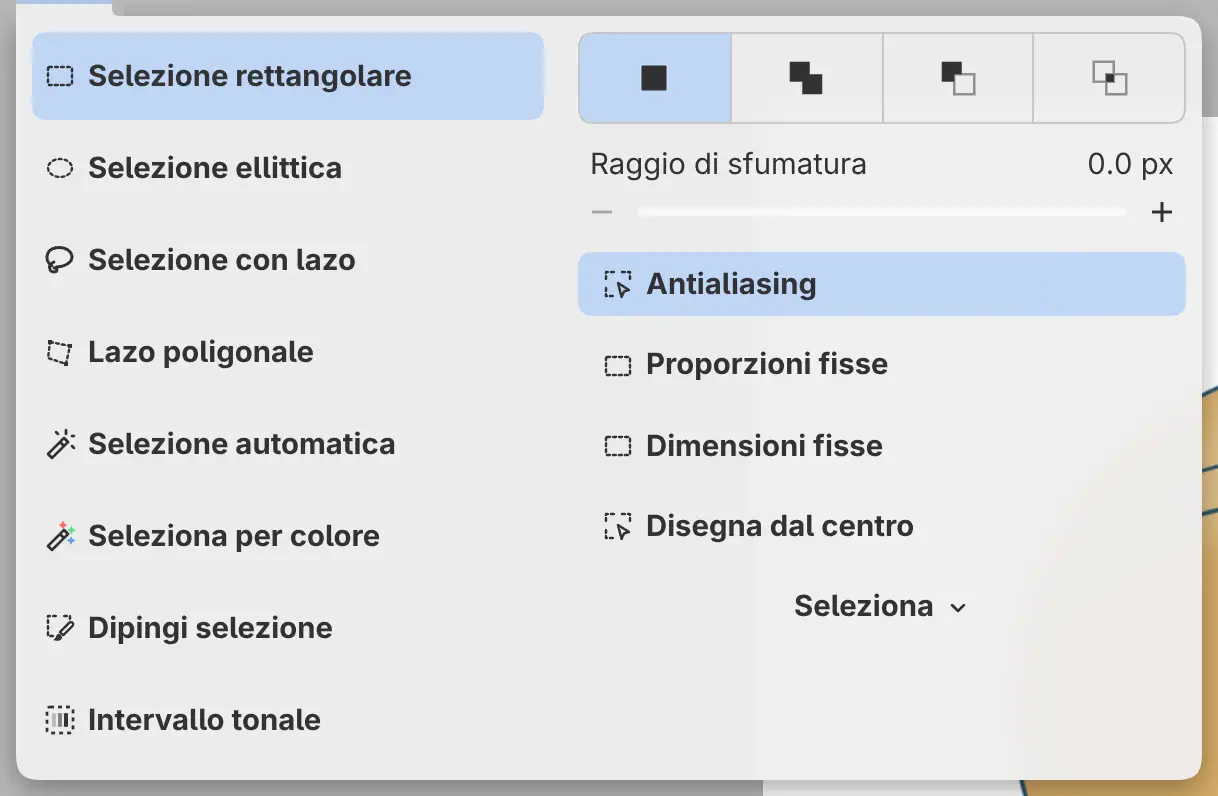
Puoi selezionare una parte del disegno con gli strumenti di selezione. Le impostazioni di uno strumento si trovano nel pannello Strumento e, in Foto, anche nella barra Opzioni strumento in cima alla finestra.
| Strumento | Seleziona | Tasto |
|---|---|---|
| Selezione rettangolare | Un rettangolo che trascini | |
| Selezione ellittica | Un’ellisse che trascini | |
| Selezione con lazo | Una forma che disegni a mano libera | M |
| Lazo poligonale | Una forma che definisci con un clic per ogni angolo | |
| Selezione automatica | Un’area contigua di colore simile | W |
| Seleziona per colore | Tutti i pixel di colore simile, contigui o no | |
| Dipingi selezione | L’area che dipingi | |
| Intervallo tonale | I pixel in una fascia di luminosità (vedi Selezionare per luminosità) |
Scegliere uno strumento di selezione
Esegui una delle seguenti operazioni:
- Digita il nome dello strumento nella ricerca comandi.
- Premi M per Selezione con lazo o W per Selezione automatica.
- In Pittura, seleziona Seleziona o Selezione automatica / Seleziona per colore nella barra strumenti Strumenti.
- In Foto, seleziona Selezione rettangolare / Selezione ellittica, Selezione con lazo / Lazo poligonale, Selezione automatica / Seleziona per colore o Dipingi selezione nella barra strumenti Strumenti.
- In Schizzo, seleziona Seleziona nella barra del titolo. Selezionalo di nuovo per aprire, accanto al pannello Strumento, un cassetto con tutti gli strumenti di selezione.
Un pulsante della barra strumenti che raccoglie più strumenti mostra l’ultimo che hai usato. Per sceglierne un altro, fai clic con il pulsante destro sul pulsante o tienilo premuto, oppure seleziona lo strumento nel pannello Set di strumenti. Seleziona nella barra del titolo di Schizzo torna all’ultimo strumento di selezione usato.
Intervallo tonale non ha un pulsante nelle barre strumenti di Pittura e Foto.
Se scegli uno strumento di selezione nella Maschera veloce, o mentre modifichi un livello di selezione, quella modalità resta attiva.
Modalità
Puoi combinare la prossima area che selezioni con la selezione corrente.
Seleziona Nuova selezione, Aggiungi alla selezione, Sottrai dalla selezione o Interseca con selezione nella riga Modalità del pannello Strumento. Nuova selezione è l’impostazione predefinita.
Per cambiare la modalità di una sola selezione, tieni premuto un tasto mentre la inizi:
- Maiusc: Aggiungi alla selezione
- Alt: Sottrai dalla selezione
- Maiusc+Alt: Interseca con selezione
- Ctrl: Nuova selezione
Mentre tieni premuto il tasto, la riga Modalità mostra la modalità corrispondente. Dipingi selezione ha solo Aggiungi alla selezione e Sottrai dalla selezione.
Antialiasing e Raggio di sfumatura
Antialiasing è attivo per impostazione predefinita. Raggio di sfumatura ammorbidisce il bordo di ogni nuova selezione fino a 100 px, e parte da 0.
Dipingi selezione non ha nessuna delle due impostazioni. Intervallo tonale ha Sfumatura e non ha Antialiasing.
Selezione rettangolare e Selezione ellittica
Trascina da un angolo all’angolo opposto. Dopo aver iniziato a trascinare, tieni premuto Maiusc per un quadrato o un cerchio, o Alt per disegnare dal centro.
- Proporzioni fisse mantiene la selezione nelle proporzioni impostate in Proporzione larghezza e Proporzione altezza, 1 : 1 per impostazione predefinita.
- Dimensioni fisse disegna una selezione con la Larghezza e l’Altezza impostate, in pixel. Il valore predefinito è 256 × 256.
- Disegna dal centro mette il centro della selezione nel punto in cui inizi a trascinare.
Attivare Proporzioni fisse disattiva Dimensioni fisse, e viceversa. Un clic senza trascinamento lascia la selezione com’era.
Selezione con lazo
Disegna attorno all’area. Quando sollevi la penna o rilasci il pulsante del mouse, la forma chiusa diventa la selezione.
Lazo poligonale
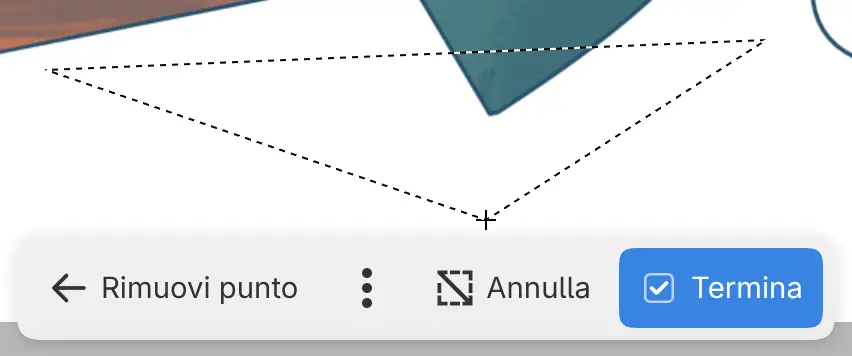
Fai clic su ogni angolo della forma. Per terminare, esegui una delle seguenti operazioni:
- Fai di nuovo clic sul primo angolo.
- Premi Invio.
- Seleziona Termina nella barra azioni della tela, o Termina selezione nel pannello Strumento.
Un poligono richiede almeno tre angoli.
- Per rimuovere l’ultimo angolo, premi Backspace o Canc, oppure seleziona Rimuovi punto nella barra azioni della tela o Rimuovi ultimo punto nel pannello Strumento.
- Per annullare il poligono, premi Esc, oppure seleziona Annulla nella barra azioni della tela o Annulla selezione nel pannello Strumento.
- Per vincolare il lato successivo a scatti di 45°, tieni premuto Maiusc. Per vincolare tutti i lati, attiva Vincola bordi a 45° nel pannello Strumento.
Mentre posizioni gli angoli, la barra azioni della tela in fondo alla tela mostra Rimuovi punto, Annulla e Termina.
Selezione automatica e Seleziona per colore
Fai clic su un colore della tela. Selezione automatica prende l’area contigua attorno a quel punto, e Seleziona per colore prende i pixel corrispondenti in qualsiasi punto dell’immagine.
Sorgente
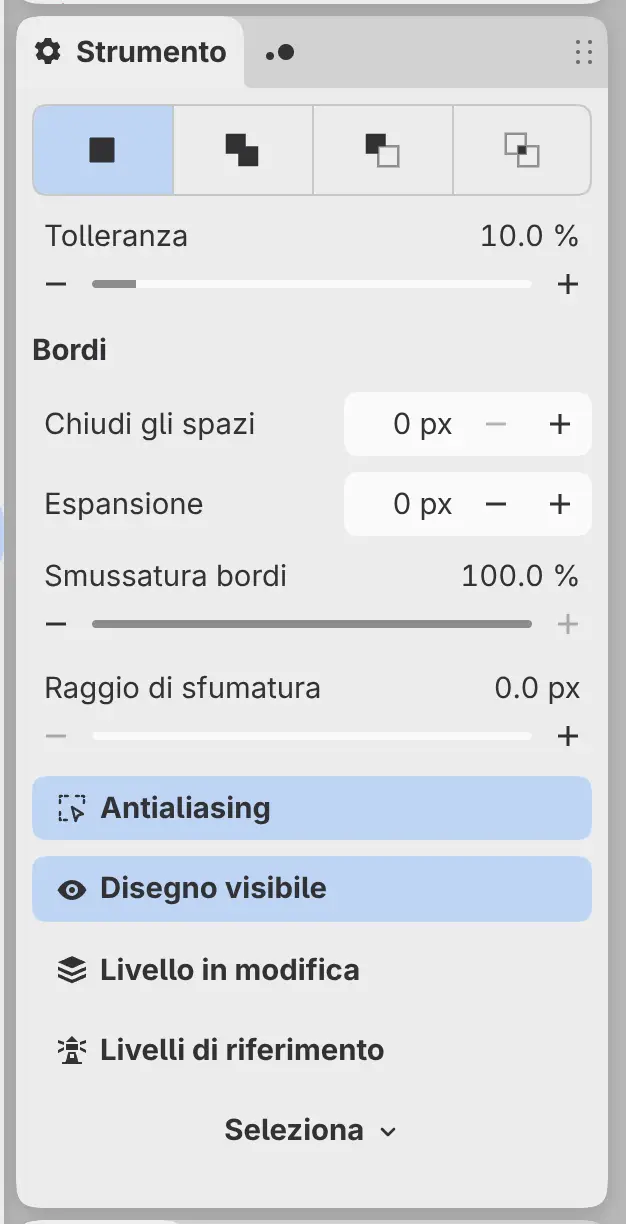
Imposta dove gli strumenti cercano i colori: Disegno visibile (il valore predefinito), Livello in modifica o Livelli di riferimento, cioè i livelli contrassegnati con Usa come riferimento.
Tolleranza
Imposta quanto un colore può differire da quello su cui fai clic per essere ancora selezionato. Il valore predefinito è 10%.
Chiudi gli spazi
Chiude le interruzioni fino a questa larghezza nei bordi attorno all’area, da 0 a 32 px. Solo Selezione automatica.
Espansione
Allarga la selezione fino a 32 px, o la restringe con un valore negativo.
Smussatura bordi
Ammorbidisce i bordi a gradini della selezione. Allo 0%, i bordi seguono i pixel interi. Nascosta mentre Antialiasing è disattivo.
Selezione automatica e Seleziona per colore condividono un’unica impostazione Sorgente, e condividono Tolleranza e le impostazioni Bordi con gli strumenti di riempimento.
Dipingi selezione
Dipingi sopra l’area con un pennello tondo. Un anello chiuso che dipingi si riempie.
- Aggiungi alla selezione o Sottrai dalla selezione stabilisce cosa fa il pennello.
- La pressione controlla le dimensioni è disattivo per impostazione predefinita.
- Dimensioni, Durezza e Opacità impostano il pennello tondo.
Tieni premuto Maiusc mentre dipingi per aggiungere, o Alt per fare l’opposto dell’impostazione corrente. L’estremità gomma di una penna sottrae. Un tratto che sottrae non ha effetto finché non c’è una selezione.
Il pulsante Seleziona
Seleziona sotto le impostazioni di uno strumento di selezione nel pannello Strumento apre il menu Seleziona. Le impostazioni di Intervallo tonale non hanno il pulsante Seleziona.