Forma
Puoi disegnare linee rette, rettangoli ed ellissi sul livello selezionato con lo strumento Forma.
Strumento Forma
Esegui una delle seguenti operazioni:
- Premi U.
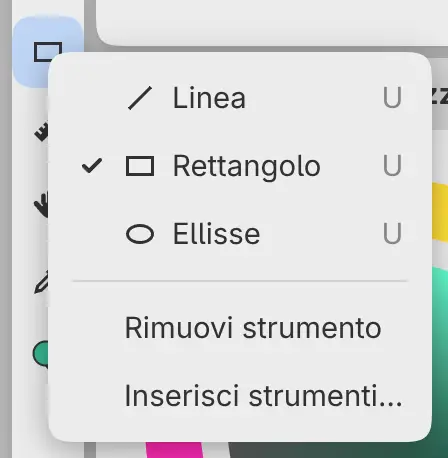
- In Pittura, seleziona Forma nella barra strumenti Strumenti. Fai clic con il pulsante destro sul pulsante o tienilo premuto per scegliere Linea, Rettangolo o Ellisse.
- Cerca Forma nella ricerca comandi, oppure una forma come Forma › Rettangolo.
Schizzo e Foto non hanno un pulsante Forma. Puoi aggiungerne uno con Inserisci strumenti… (Barre strumenti e barra del titolo).
Trascina sulla tela per disegnare la forma. Durante il trascinamento un contorno tratteggiato mostra la forma, e il colore compare quando rilasci. Tieni premuto Maiusc durante il trascinamento per disegnare una linea a passi di 45°, un quadrato o un cerchio.
- Le forme dipingono solo il disegno di un livello, e solo sui livelli su cui un pennello può dipingere (Strumenti pennello).
- Una selezione attiva ritaglia la forma, e Blocca alfa viene rispettato.
- Con Pittura trasparente selezionato nel pannello Colore, la forma cancella.
- La pressione della penna non cambia lo spessore di una forma.
- Le forme non seguono le guide.
- Forma non è disponibile nella Maschera veloce né su un livello di selezione.
- Ogni forma è un passaggio di annullamento.
Tipo di forma
- Linea va dal punto in cui premi a quello in cui rilasci, con estremità arrotondate.
- Rettangolo ha gli angoli nei punti di pressione e di rilascio, con i lati paralleli ai bordi della tela.
- Ellisse si inscrive nel riquadro tra i punti di pressione e di rilascio.
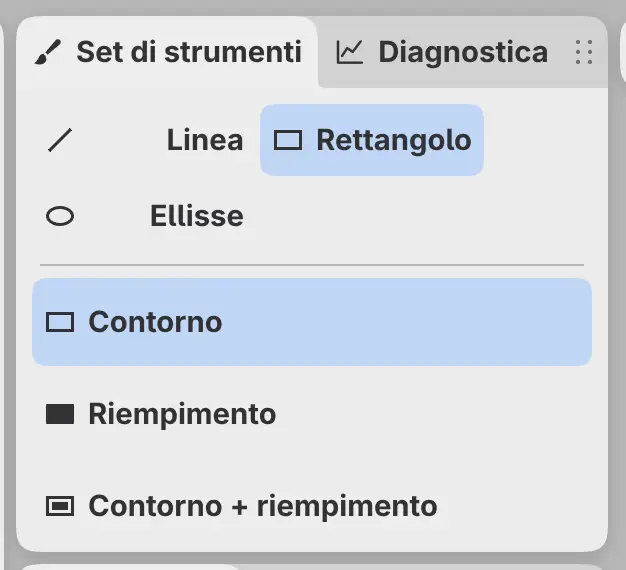
Scegli la forma in cima al pannello Set di strumenti, dal menu del pulsante Forma, oppure da Strumento nella barra Opzioni strumento.
Contorno e riempimento
- Contorno disegna il bordo della forma nel colore corrente, centrato sul bordo.
- Riempimento copre la forma con il colore corrente.
- Contorno + riempimento disegna il contorno nel colore di primo piano e riempie l’interno con il colore di sfondo.
Scegli la modalità sotto le forme nel pannello Set di strumenti, oppure da Variante nella barra Opzioni strumento. Una linea può essere disegnata solo con Contorno.
Spessore linea e Opacità
Spessore linea e Opacità si trovano nel pannello Strumento e nella barra Opzioni strumento. Condividono i loro valori con Dimensioni pennello e Opacità del pennello corrente (Dimensioni, opacità e flusso), e [ e ] cambiano Spessore linea.
Spessore linea
Imposta lo spessore del contorno, da 0,5 a 2048 px. Non compare in modalità Riempimento.
Opacità
Imposta l’intensità sia del contorno sia del riempimento.