Фигура
Инструментом Фигура можно рисовать на выбранном слое линии, прямоугольники, эллипсы, многоугольники, звёзды и контуры. На векторном слое каждая фигура становится контуром, который можно править. На слое рисования фигура рисует пиксели.
Инструмент «Фигура»
Выполните одно из действий:
- Нажмите U.
- В рабочем пространстве «Краска» выберите Фигура на панели инструментов. Чтобы выбрать Линия, Прямоугольник, Эллипс, Многоугольник, Звезда или Контур, щёлкните кнопку правой кнопкой мыши или удерживайте её.
- Найдите в поиске команд Фигура или форму, например Фигура › Прямоугольник.
В рабочих пространствах «Набросок» и «Фотография» кнопки фигуры нет. Её можно добавить командой Вставить инструменты… (Панели инструментов и заголовок окна).
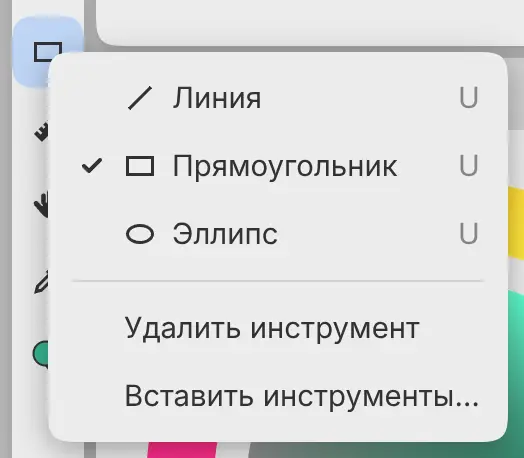
Чтобы нарисовать любую фигуру, кроме Контур, протяните по холсту. Во время перетаскивания форму показывает пунктирный контур, а фигура появляется, когда вы отпускаете перо или кнопку мыши. Удерживайте Shift во время перетаскивания, чтобы рисовать линию с шагом 45°, квадрат, круг либо правильный многоугольник или звезду.
- Фигуры рисуются только на рисунке слоя, на векторных слоях и на слоях, где может рисовать кисть (Кистевые инструменты).
- Блокировка альфы учитывается.
- На слое рисования активное выделение обрезает Линия, Прямоугольник и Эллипс. Оно не обрезает Многоугольник, Звезда, Контур и прямоугольник со скруглёнными углами.
- Если на панели «Цвет» выбрана Прозрачная краска, на слое рисования Линия, Прямоугольник и Эллипс стирают. Любая другая фигура показывает уведомление с просьбой выбрать цвет.
- Нажим пера не меняет толщину фигуры.
- Фигуры не следуют направляющим.
- Фигура недоступна в режиме быстрой маски и на слое выделения.
- Каждая фигура отменяется одним шагом.
Форма
- Линия идёт от точки нажатия до точки отпускания и имеет скруглённые концы.
- Прямоугольник имеет углы в точках нажатия и отпускания, а его стороны параллельны краям холста.
- Эллипс вписывается в прямоугольник между точками нажатия и отпускания.
- Многоугольник и Звезда вписываются в прямоугольник, а первый угол или луч находится сверху.
- Контур рисуется точка за точкой.
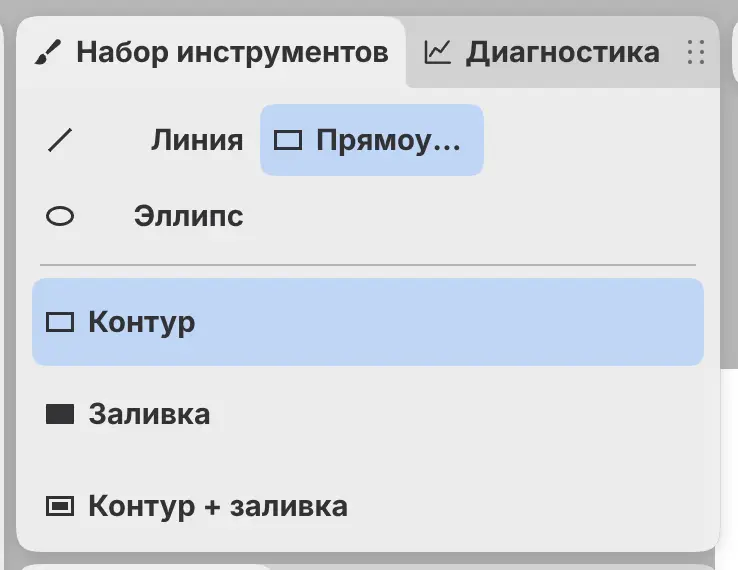
Форму можно выбрать вверху панели Набор инструментов, в меню кнопки фигуры или в меню Инструмент на панели «Параметры инструмента».
Контур и заливка
- Контур рисует край фигуры текущим цветом по центру края.
- Заливка заполняет фигуру текущим цветом.
- Контур + заливка рисует контур передним цветом, а внутреннюю часть заливает фоновым цветом.
Режим выбирается под формами на панели Набор инструментов или в меню Вариант на панели «Параметры инструмента». Линию можно нарисовать только в режиме Контур.
Настройки фигуры
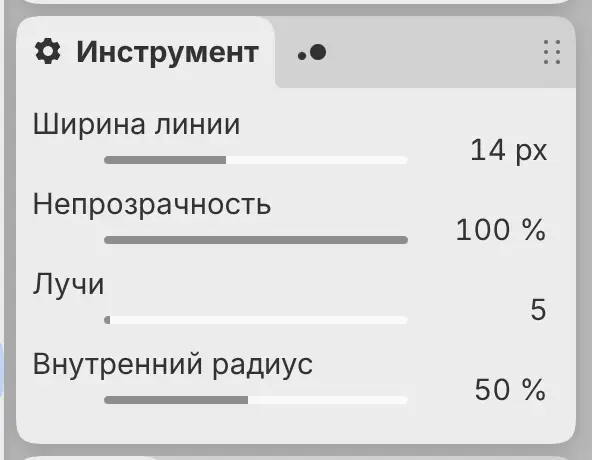
Радиус углов, Углы, Лучи и Внутренний радиус находятся на панели Инструмент и на панели «Параметры инструмента», каждый у своей фигуры.
Радиус углов
Скругляет углы фигуры Прямоугольник, от 0 до 4096 px.
Углы
Задаёт число углов фигуры Многоугольник, от 3 до 100. По умолчанию 5.
Лучи
Задаёт число лучей фигуры Звезда, от 3 до 100. По умолчанию 5.
Внутренний радиус
Задаёт, как далеко внутренние углы фигуры Звезда находятся от центра, в процентах от внешнего радиуса, от 5% до 100%. По умолчанию 50%.
Контур
Контур можно рисовать точка за точкой.
- Щёлкните, чтобы добавить угловую точку. Нажмите и потяните, чтобы вытянуть ручки для плавной точки, либо удерживайте Alt, чтобы тянуть только исходящую ручку.
- Удерживайте Shift, чтобы ставить следующую точку с шагом 45° от последней.
- Щёлкните первую точку, чтобы замкнуть контур.
- Выберите Завершить контур на панели действий холста или нажмите Enter, чтобы добавить контур. Отменить контур или Escape отбрасывает его.
- Удалить последнюю точку или Backspace убирает последнюю точку, как и Отменить.
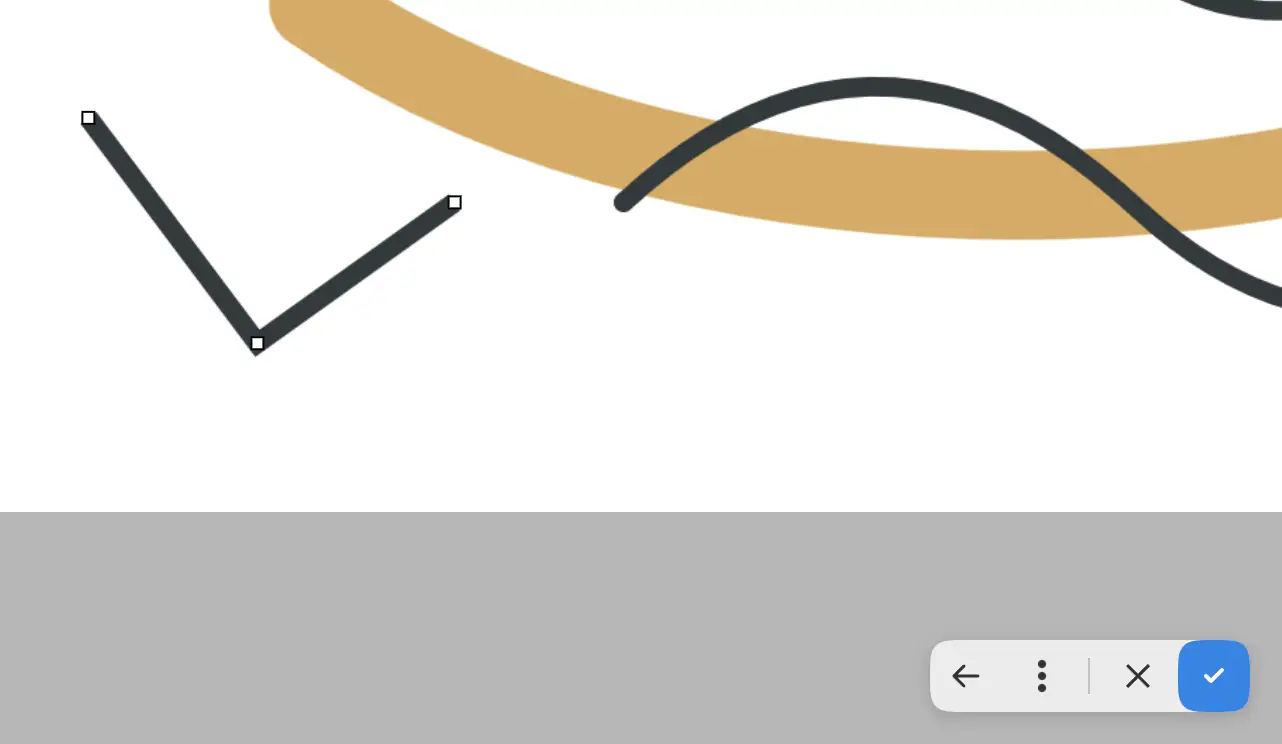
Контур использует текущий режим, параметр Ширина линии и текущие цвета, с острыми углами и плоскими концами. На векторном слое он выделяется, когда вы завершаете рисование, а контур, который начинается на открытом конце выделенного контура, продолжает его.
Ширина линии и непрозрачность
Ширина линии и Непрозрачность находятся на панели Инструмент и на панели «Параметры инструмента». Их значения общие с параметрами Размер кисти и Непрозрачность текущей кисти (Размер, сила и непрозрачность), а клавиши [ и ] меняют ширину линии.
Ширина линии
Задаёт ширину контура, от 0.5 до 2048 px. В режиме Заливка этого параметра нет. На векторном слое позже изменить её можно параметром Толщина обводки в Свойствах.
Непрозрачность
Задаёт силу и контура, и заливки.