Панель «Цвет»
Цвет краски выбирается на панели Цвет. Во всех рабочих пространствах используется один и тот же цвет краски.
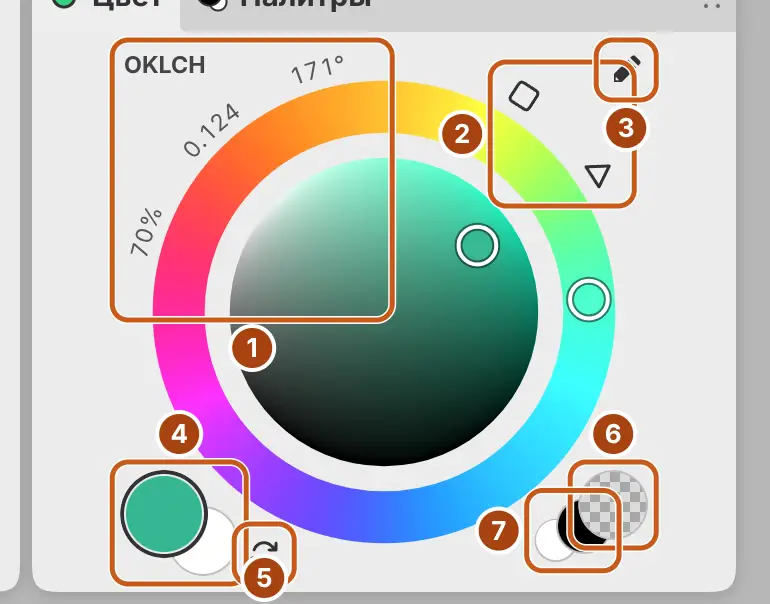
Открытие панели «Цвет»
Выполните одно из действий:
- Выберите Окно > Цвет.
- Выберите Панель цвета в поиске команд.
- В рабочем пространстве «Краска» выберите вкладку Цвет в левой колонке.
- Выберите Цвет кисти в конце панели инструментов, а в рабочем пространстве «Набросок» у правого края заголовка окна. Откроется выдвижная область с панелями «Цвет» и «Палитры».
Цветовой круг
Перетаскивайте по внешнему кольцу, чтобы задать цветовой тон, и по полю внутри него, чтобы задать насыщенность и яркость.
В круге перетащите за край поля у левого верхнего угла, у правого верхнего угла или внизу, чтобы сразу получить белый, полный цвет или чёрный. Серый сохраняет последний тон, заданный на кольце.
Формы поля
Чтобы сменить форму поля, выберите одну из двух маленьких кнопок справа вверху за кольцом. Их подсказки: Использовать круг Okhsv, Использовать квадрат HSV и Использовать треугольник HLS.
| Форма | Поле | Числовые значения |
|---|---|---|
| Круг (по умолчанию) | Okhsv. Белый слева вверху, полный цвет справа вверху, чёрный внизу. | OKLCH |
| Квадрат | HSV. Насыщенность растёт вправо, яркость вверх. | HSB |
| Треугольник | HLS. В углах белый, чёрный и чистый тон. | HLS |
Числовые значения
Числа слева вверху панели показывают цвет в модели текущей формы поля. Выберите числа, чтобы переключиться между этой моделью и RGB от 0 до 255.
Передний и фоновый цвета
Выберите Передний цвет (большой образец слева внизу) или Фоновый цвет (образец за ним), чтобы рисовать этим цветом. В поиске команд у них те же названия. У выбранного образца рамка толще.
Щетинные кисти вплетают в каждый мазок тот цвет, которым вы сейчас не рисуете.
Примечание. Когда включена быстрая маска или вы рисуете на слое выделения, образцы хранят отдельную пару цветов, сначала чёрный и белый, а краска использует значение серого этого цвета. Когда вы выходите из режима, возвращаются цвета рисунка. На маске слоя цвет не важен: кисти открывают, а ластик скрывает.
Прозрачная краска
Любой кистью или фигурой можно стирать, рисуя прозрачной краской. Выполните одно из действий:
- Выберите Прозрачная краска (клетчатый образец справа внизу).
- Выберите Прозрачная краска в поиске команд.
- Назначьте клавишу действию Рисовать прозрачностью на странице Сочетания клавиш, а затем нажимайте её, чтобы включать и выключать прозрачную краску. Рисовать прозрачностью при удержании использует прозрачную краску, только пока вы удерживаете клавишу.
Перетаскивание по кругу снова переключает на рисование цветом.
Обмен цветами
Передний и фоновый цвета можно поменять местами. Выполните одно из действий:
- Выберите Поменять передний и фоновый цвета (две стрелки справа от фонового образца).
- Выберите Поменять передний и фоновый цвета в поиске команд.
- Нажмите X в раскладках «Стиль Photoshop», «Стиль Krita», «Стиль Clip Studio Paint» и «Стиль GIMP» или Shift+X в раскладке «Стиль Affinity».
Выбранным остаётся тот же образец. В раскладке Капи Канвас у команды Поменять цвета нет клавиши.
Чёрный и белый
Выберите Рисовать чёрным или Рисовать белым (два маленьких кружка рядом с прозрачным образцом) или выберите Чёрный или Белый в поиске команд.
Чёрный или белый заменяет цвет выбранного образца, переднего или фонового. Если выбрана Прозрачная краска, чёрный или белый становится временным цветом краски. Тогда круг меняет временный цвет, а передний и фоновый цвета остаются прежними.
Изменить цвет
Выберите Изменить цвет… (карандаш справа вверху панели) или дважды щёлкните передний или фоновый образец, чтобы задать цвет числами в диалоге Изменить цвет. Команда Изменить цвет… недоступна, пока выбрана Прозрачная краска.
Меню образца
В Windows, Linux и Android щёлкните передний или фоновый образец правой кнопкой мыши или удерживайте его, чтобы открыть Изменить цвет…, Палитры… и Поменять передний и фоновый цвета.
Интенсивность HDR
В рисунке HDR дуга под кругом задаёт интенсивность краски в ступенях (EV) относительно белого SDR, от −2 до +6 EV. Значение показано под образцами, например «+2.00 EV».
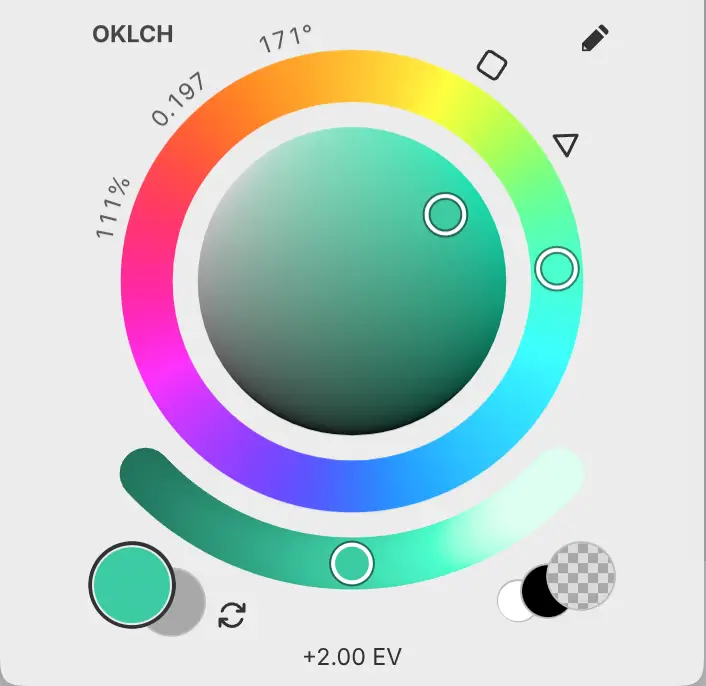
- Перетаскивайте вдоль дуги, чтобы задать интенсивность.
- Дважды щёлкните дугу, чтобы вернуться к 0 EV.
- Когда дуга в фокусе, клавиши со стрелками меняют значение с шагом 0.1 EV, а Home задаёт 0 EV.
Круг задаёт базовый цвет, а интенсивность умножает его в линейном свете. Образцы и дуга показывают цвета так, как они выглядят в версии SDR рисунка. Дуга недоступна, пока выбрана Прозрачная краска.