Панель «Слои»
Панель Слои показывает слои рисунка, передний слой находится вверху. В верхней части панели показаны настройки активного слоя.
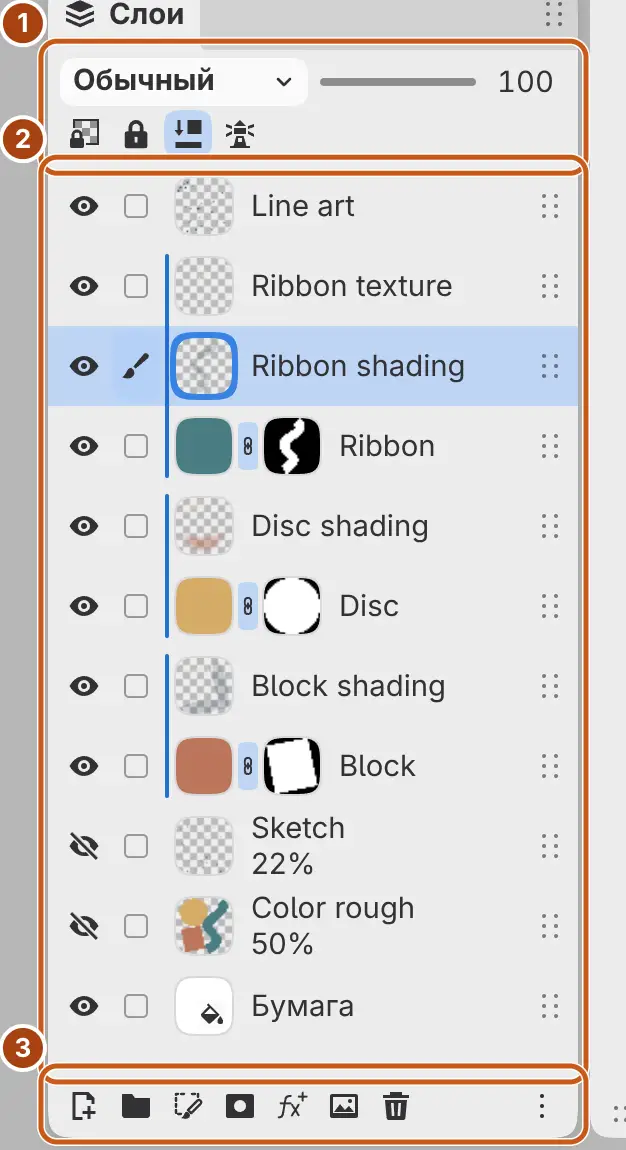
Открытие панели «Слои»
Выполните одно из действий:
- Выберите Окно > Слои.
- В рабочем пространстве «Краска» выберите Слои в правой колонке.
- В рабочем пространстве «Набросок» выберите Панель слоёв в заголовке окна.
- Введите «Панель слоёв» в поиск команд.
В рабочем пространстве «Фотография» панель уже открыта в правой колонке.
Верхняя часть
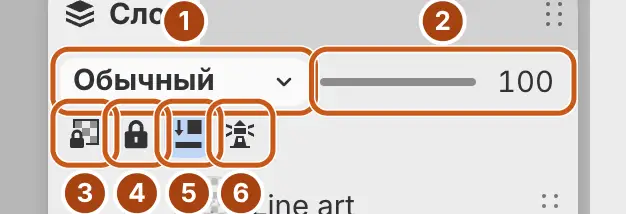
- Режим наложения слоя показывает текущий режим и открывает меню режимов наложения.
- Непрозрачность слоя, от 0 до 100. Перетащите ползунок или введите значение.
- Блокировка альфы.
- Заблокировать редактирование.
- Обтравка по слою ниже. У фильтра эта кнопка называется Применить к слою или Применить к слоям ниже (см. Как применяются фильтры).
- Использовать выбранные слои как опорные. Если выбран только активный слой и он уже служит опорным, кнопка называется Перестать использовать этот слой как опорный.
Подсвеченный переключатель включён (см. Настройки слоя). Режим наложения слоя и Непрозрачность слоя недоступны у слоёв выделения и заблокированных слоёв.
Строки слоёв
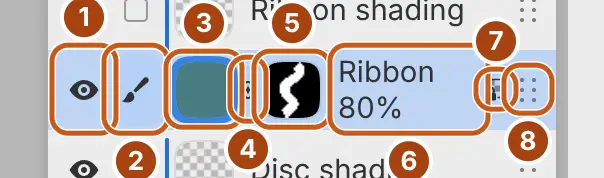
Слои группы показаны под ней с отступом.
- Глаз скрывает или показывает слой.
- Кнопка строки добавляет строку к выбранным или убирает её из выбранных, не меняя активный слой. На ней изображена кисть у слоя, на который ложится краска, маяк у опорного слоя и галочка у остальных выбранных строк.
- Выберите миниатюру, чтобы рисовать на пикселях слоя. У группы миниатюра разворачивает или сворачивает группу.
- У слоя с маской кнопка связи определяет, двигается ли маска вместе со слоем (Отвязать маску от слоя, Связать маску со слоем).
- Выберите миниатюру маски, чтобы рисовать на маске.
- Подпись под именем показывает цветовой режим, режим наложения и непрозрачность, если они отличаются от «Полный цвет», «Обычный» и 100%, например «Умножение · 60%».
- Значок замка отмечает заблокированный слой, а значок блокировки альфы отмечает слой, у которого включена Блокировка альфы.
- Перетащите ручку, чтобы переместить слой.
Выберите строку, чтобы сделать её слой активным и единственным выбранным. Миниатюры всех типов показаны на странице Типы слоёв.
Удерживая Ctrl, щёлкните миниатюру рисованного слоя, чтобы загрузить его непрозрачность как выделение, или миниатюру маски, чтобы загрузить маску. Добавьте Shift, чтобы прибавить к выделению, Alt, чтобы вычесть из него, или Shift+Alt, чтобы пересечь с ним.
Индикаторы в строке
- Рамка вокруг миниатюры или миниатюры маски показывает, на чём рисуют кисти.
- Полоса слева от миниатюр соединяет обтравочные слои с их базовым слоем.
- Звено цепи между двумя миниатюрами соединяет прикреплённый фильтр со строкой под ним.
- Блёклый перечёркнутый глаз отмечает слой, который включён, но скрыт своей группой, или прикреплённый фильтр, чей слой скрыт.
- Блёклая миниатюра маски отмечает отключённую маску.
- Пока включена Быстрая маска, вверху появляется строка Быстрая маска.
Кнопки внизу панели
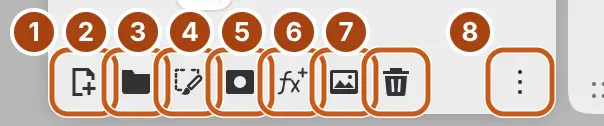
- Новый слой добавляет рисованный слой.
- Новая группа. Если выбрано несколько строк, кнопка объединяет их в группу.
- Новый слой выделения (см. Слои выделения).
- Добавить маску.
- Добавить фильтр прикрепляет фильтр к активному слою.
- Импортировать изображение как слой…
- Удалить выбранные слои.
- Действия со слоем открывает меню активного слоя.
Кнопка недоступна, если её действие неприменимо к активному слою, например Добавить маску у заблокированного слоя (см. Работа со слоями).
Смахивание и удержание
Пером или пальцем:
- Смахните строку влево, чтобы у её правого края появилась кнопка Удалить. Выберите Удалить, чтобы удалить слой, или смахните вправо, чтобы скрыть кнопку.
- Смахните рисованный слой вправо, чтобы включить или выключить параметр Блокировка альфы.
- Смахните группу вправо, чтобы включить или выключить параметр Сквозной.
- Удерживайте строку, чтобы открыть меню слоя. Чтобы вместо этого перетащить строку, ведите, не отрывая пера или пальца.
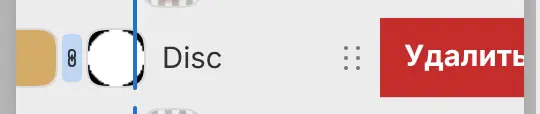
Короткое смахивание ничего не меняет. Смахивание не работает с мышью, на ручке и на заблокированных слоях.
Меню слоя
У каждого слоя есть меню команд.
Выполните одно из действий:
- Откройте меню Слой. В нём находится меню активного слоя без пункта Добавить фильтр.
- Щёлкните строку правой кнопкой мыши или удерживайте её пером или пальцем.
- Выберите Действия со слоем внизу панели.
- Когда строка в фокусе, нажмите Shift+F10 или клавишу меню.
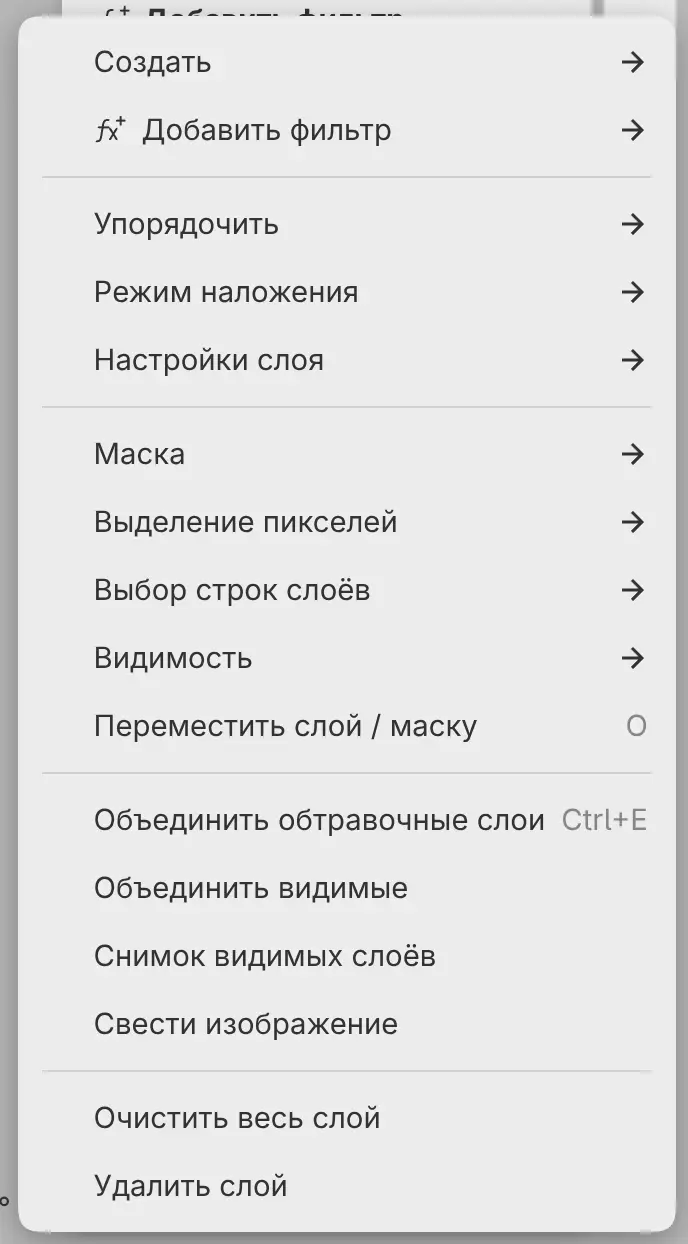
| Пункт | Содержимое |
|---|---|
| Создать | Новый слой, Новый обтравочный слой, Новая группа, Сплошная заливка, Градиентная заливка, Новый слой осветления и затемнения, Скопировать выделение на новый слой, Вырезать выделение на новый слой |
| Добавить фильтр | Фильтры для прикрепления к слою, по категориям |
| Упорядочить | Переименовать слой…, Дублировать, Сгруппировать выбранные слои и Разгруппировать у группы |
| Режим наложения | Все режимы наложения |
| Настройки слоя | Настройки слоя |
| Маска | Команды маски |
| Выделение пикселей | Выделить по непрозрачности слоя, Добавить непрозрачность к выделению, Вычесть непрозрачность из выделения, Пересечь с непрозрачностью слоя, Залить выделение, Инвертировать выделение, Снять выделение пикселей |
| Выбор строк слоёв | Выбрать все строки слоёв, Снять выбор строк слоёв |
| Видимость | Показать слой, Показать слой и родительские группы, Изолировать выбранные слои, Показать все слои |
| Переместить слой / маску | Выбирает инструмент «Операция» |
| Объединить с нижним, Объединить видимые, Снимок видимых слоёв, Свести изображение | См. Объединение слоёв |
| Очистить весь слой, Удалить слой | Очистить весь слой есть только у рисованных слоёв |
Открытие меню строки делает этот слой активным. Меню группы начинается с пунктов Новый слой выделения в группе… и Сохранить текущее выделение в группе…. У слоёв выделения есть собственное меню (см. Типы слоёв). Щёлкните миниатюру маски правой кнопкой мыши или удерживайте её, чтобы открыть меню маски.