레이어 패널
레이어 패널에는 그림의 레이어가 나열되며, 맨 앞의 레이어가 맨 위에 표시됩니다. 헤더에는 활성 레이어의 설정이 표시됩니다.
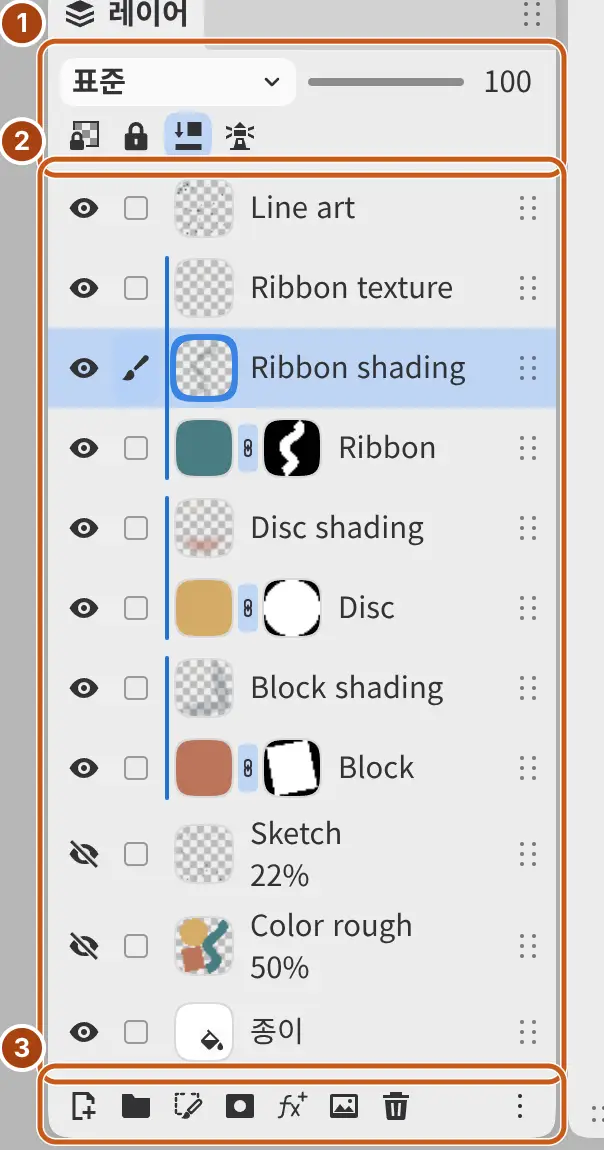
레이어 패널 열기
다음 중 하나를 수행합니다.
- 창 > 레이어를 선택합니다.
- 페인팅 작업 영역에서는 오른쪽 열의 레이어를 선택합니다.
- 스케치 작업 영역에서는 제목 표시줄의 레이어 패널을 선택합니다.
- 명령 검색에 “레이어 패널”을 입력합니다.
사진 작업 영역에서는 이 패널이 오른쪽 열에 열려 있습니다.
헤더
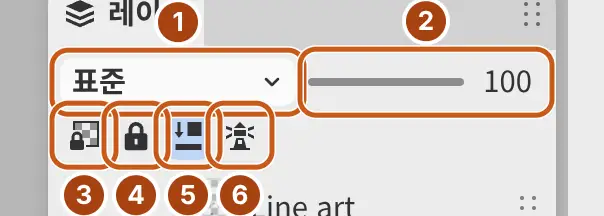
- 레이어 혼합 모드는 현재 모드를 표시하며, 선택하면 혼합 모드 메뉴가 열립니다.
- 레이어 불투명도(0~100). 슬라이더를 드래그하거나 값을 입력합니다.
- 투명도 잠금.
- 편집 잠금.
- 아래 레이어에 클리핑. 필터에서는 이 버튼이 레이어에 적용 또는 아래 레이어들에 적용으로 바뀝니다(필터 적용 방식 참조).
- 선택한 레이어를 참조로 사용. 선택된 행이 활성 레이어 하나뿐이고 그 레이어가 이미 참조 레이어이면 이 레이어를 참조로 사용하지 않기로 표시됩니다.
강조 표시된 스위치는 켜진 상태입니다(레이어 설정 참조). 선택 영역 레이어와 잠긴 레이어에서는 레이어 혼합 모드와 레이어 불투명도를 사용할 수 없습니다.
레이어 행
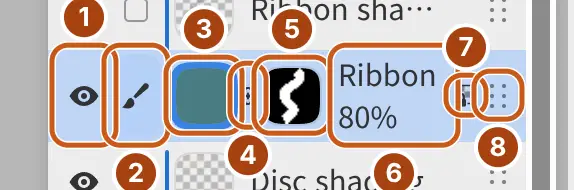
그룹 안의 레이어는 그룹 아래에 들여쓰기되어 표시됩니다.
- 눈 아이콘은 레이어를 숨기거나 표시합니다.
- 행 버튼은 활성 레이어를 바꾸지 않고 행을 선택에 추가하거나 선택에서 뺍니다. 물감이 칠해지는 레이어에는 브러시가, 참조 레이어에는 등대가, 그 밖의 선택된 행에는 체크 표시가 나타납니다.
- 썸네일을 선택하면 레이어의 픽셀에 그립니다. 그룹에서는 썸네일이 그룹을 펼치거나 접습니다.
- 마스크가 있는 레이어에서는 연결 버튼으로 마스크가 레이어와 함께 움직일지 정합니다(마스크와 레이어 연결 해제, 마스크를 레이어에 연결).
- 마스크 썸네일을 선택하면 마스크에 그립니다.
- 이름 아래의 부제에는 색상 모드, 혼합 모드, 불투명도가 전체 색상, 표준, 100%가 아닐 때 그 값이 표시됩니다(예: “곱하기 · 60%”).
- 잠긴 레이어에는 잠금 아이콘이, 투명도 잠금이 켜진 레이어에는 투명도 잠금 아이콘이 표시됩니다.
- 그립을 드래그하면 레이어를 옮길 수 있습니다.
행을 선택하면 그 레이어가 활성 레이어가 되고, 선택된 행도 그 행 하나만 남습니다. 종류별 썸네일은 레이어 종류에서 볼 수 있습니다.
페인팅 레이어의 썸네일을 Ctrl+클릭하면 레이어의 불투명도를 선택 영역으로 불러오고, 마스크 썸네일에서는 마스크를 불러옵니다. Shift 키를 함께 누르면 선택 영역에 더하고, Alt 키를 누르면 선택 영역에서 빼고, Shift+Alt 키를 누르면 선택 영역과 교차합니다.
행 표시
- 썸네일이나 마스크 썸네일을 둘러싼 윤곽선은 브러시가 그리는 대상을 나타냅니다.
- 썸네일 왼쪽의 세로선은 클리핑된 레이어를 기준 레이어에 이어 줍니다.
- 두 썸네일 사이의 체인 링크는 연결된 필터를 바로 아래 행에 이어 줍니다.
- 흐리게 표시되고 사선이 그어진 눈 아이콘은 켜져 있지만 그룹 때문에 숨겨진 레이어, 또는 연결 대상 레이어가 숨겨진 필터를 나타냅니다.
- 흐리게 표시된 마스크 썸네일은 비활성화된 마스크를 나타냅니다.
- 빠른 마스크가 켜져 있는 동안에는 맨 위에 빠른 마스크 행이 나타납니다.
하단 버튼
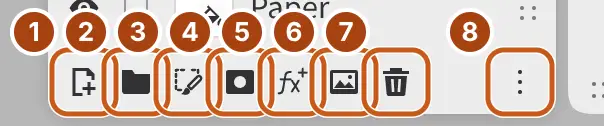
- 새 레이어는 페인팅 레이어를 추가합니다.
- 새 그룹. 여러 행을 선택한 상태에서는 선택한 행을 그룹으로 묶습니다.
- 새 선택 영역 레이어(선택 영역 레이어 참조).
- 마스크 추가.
- 필터 추가는 활성 레이어에 필터를 연결합니다.
- 이미지를 레이어로 가져오기…
- 선택한 레이어 삭제.
- 레이어 동작은 활성 레이어의 레이어 메뉴를 엽니다.
버튼의 동작을 활성 레이어에 적용할 수 없으면 그 버튼은 비활성화됩니다. 예를 들어 잠긴 레이어에서는 마스크 추가를 사용할 수 없습니다(레이어 작업 참조).
스와이프와 길게 누르기
펜이나 손가락으로 다음 동작을 할 수 있습니다.
- 행을 왼쪽으로 스와이프하면 행 오른쪽 끝에 삭제가 나타납니다. 삭제를 선택하면 레이어가 삭제되고, 오른쪽으로 스와이프하면 버튼이 사라집니다.
- 페인팅 레이어를 오른쪽으로 스와이프하면 투명도 잠금이 켜지거나 꺼집니다.
- 그룹을 오른쪽으로 스와이프하면 통과가 켜지거나 꺼집니다.
- 행을 길게 누르면 레이어 메뉴가 열립니다. 손을 떼지 않고 움직이면 메뉴 대신 행을 드래그합니다.
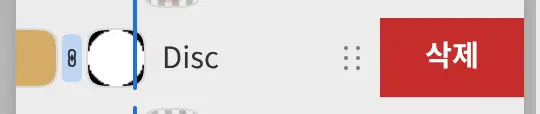
짧게 스와이프하면 아무것도 바뀌지 않습니다. 마우스로는 스와이프할 수 없으며, 그립과 잠긴 레이어에서도 스와이프가 동작하지 않습니다.
레이어 메뉴
레이어마다 명령 메뉴를 열 수 있습니다.
다음 중 하나를 수행합니다.
- 레이어 메뉴를 엽니다. 이 메뉴에는 필터 추가를 뺀 활성 레이어의 메뉴가 들어 있습니다.
- 행을 마우스 오른쪽 버튼으로 클릭하거나, 펜이나 손가락으로 길게 누릅니다.
- 패널 아래쪽의 레이어 동작을 선택합니다.
- 행에 포커스가 있을 때 Shift+F10 또는 메뉴 키를 누릅니다.
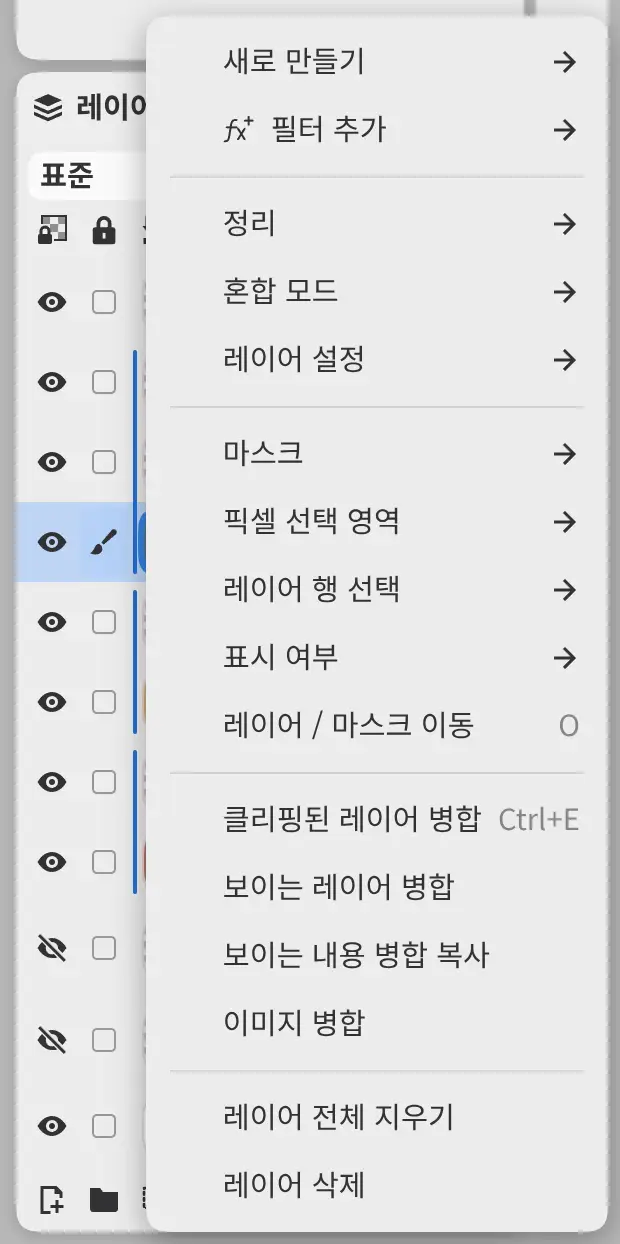
| 항목 | 내용 |
|---|---|
| 새로 만들기 | 새 레이어, 새 클리핑 레이어, 새 그룹, 단색 채우기, 그레이디언트 채우기, 새 닷지 및 번 레이어, 선택 영역을 새 레이어로 복사, 선택 영역을 새 레이어로 잘라내기 |
| 필터 추가 | 레이어에 연결할 필터(분류별) |
| 정리 | 레이어 이름 변경…, 복제, 선택한 레이어 그룹화, 그룹에서는 그룹 해제 |
| 혼합 모드 | 모든 혼합 모드 |
| 레이어 설정 | 레이어 설정 |
| 마스크 | 마스크 명령 |
| 픽셀 선택 영역 | 레이어 불투명도 선택, 선택 영역에 불투명도 추가, 선택 영역에서 불투명도 빼기, 레이어 불투명도와 교차, 선택 영역 채우기, 선택 영역 반전, 픽셀 선택 해제 |
| 레이어 행 선택 | 모든 레이어 행 선택, 레이어 행 선택 해제 |
| 표시 여부 | 레이어 표시, 레이어와 상위 그룹 표시, 선택한 레이어만 표시, 모든 레이어 표시 |
| 레이어 / 마스크 이동 | 작업 도구를 선택합니다 |
| 아래 레이어와 병합, 보이는 레이어 병합, 보이는 내용 병합 복사, 이미지 병합 | 레이어 병합 참조 |
| 레이어 전체 지우기, 레이어 삭제 | 레이어 전체 지우기는 페인팅 레이어에만 있습니다 |
행의 메뉴를 열면 그 레이어가 활성 레이어가 됩니다. 그룹의 메뉴 맨 위에는 그룹에 새 선택 영역 레이어 만들기…, 현재 선택 영역을 그룹에 저장… 항목이 있습니다. 선택 영역 레이어에는 별도의 메뉴가 있습니다(레이어 종류 참조). 마스크 썸네일을 마우스 오른쪽 버튼으로 클릭하거나 길게 누르면 마스크 메뉴가 열립니다.