혼색과 왜곡
혼색으로 레이어의 물감을 문지르고 섞을 수 있으며, 왜곡으로 픽셀을 움직일 수 있습니다.
혼색
다음 중 하나를 수행합니다.
- J 키를 누릅니다.
- 페인팅 작업 영역에서는 “도구” 도구 모음에서 혼색을 선택합니다. 같은 버튼에 복제 도장도 들어 있습니다.
- 사진 작업 영역에서는 “도구” 도구 모음에서 혼색을 선택합니다.
- 스케치 작업 영역에서는 형태 다듬기 서랍에서 혼색을 선택합니다.
- 명령 검색에서 혼색을 검색합니다.
혼색에는 자연스러운 혼색과 문지르기의 두 가지 사전 설정이 있습니다. 둘 다 물감량이 0%에서 시작하며 자체 색이 없습니다. 색상 흡수는 획을 따라 색을 얼마나 멀리 끌고 갈지 설정합니다(혼색, 번짐, 붓털).
왜곡
다음 중 하나를 수행합니다.
- 혼색이 활성화된 상태에서 J 키를 누릅니다.
- 페인팅이나 사진 작업 영역에서는 “도구” 도구 모음에서 왜곡을 선택합니다. 모드를 고르려면 버튼을 마우스 오른쪽 버튼으로 클릭하거나 길게 누릅니다.
- 스케치 작업 영역에서는 형태 다듬기 서랍에서 왜곡을 선택합니다.
- 명령 검색에서 왜곡을 검색합니다.
각 모드는 도구 세트의 사전 설정입니다.
| 사전 설정 | 효과 |
|---|---|
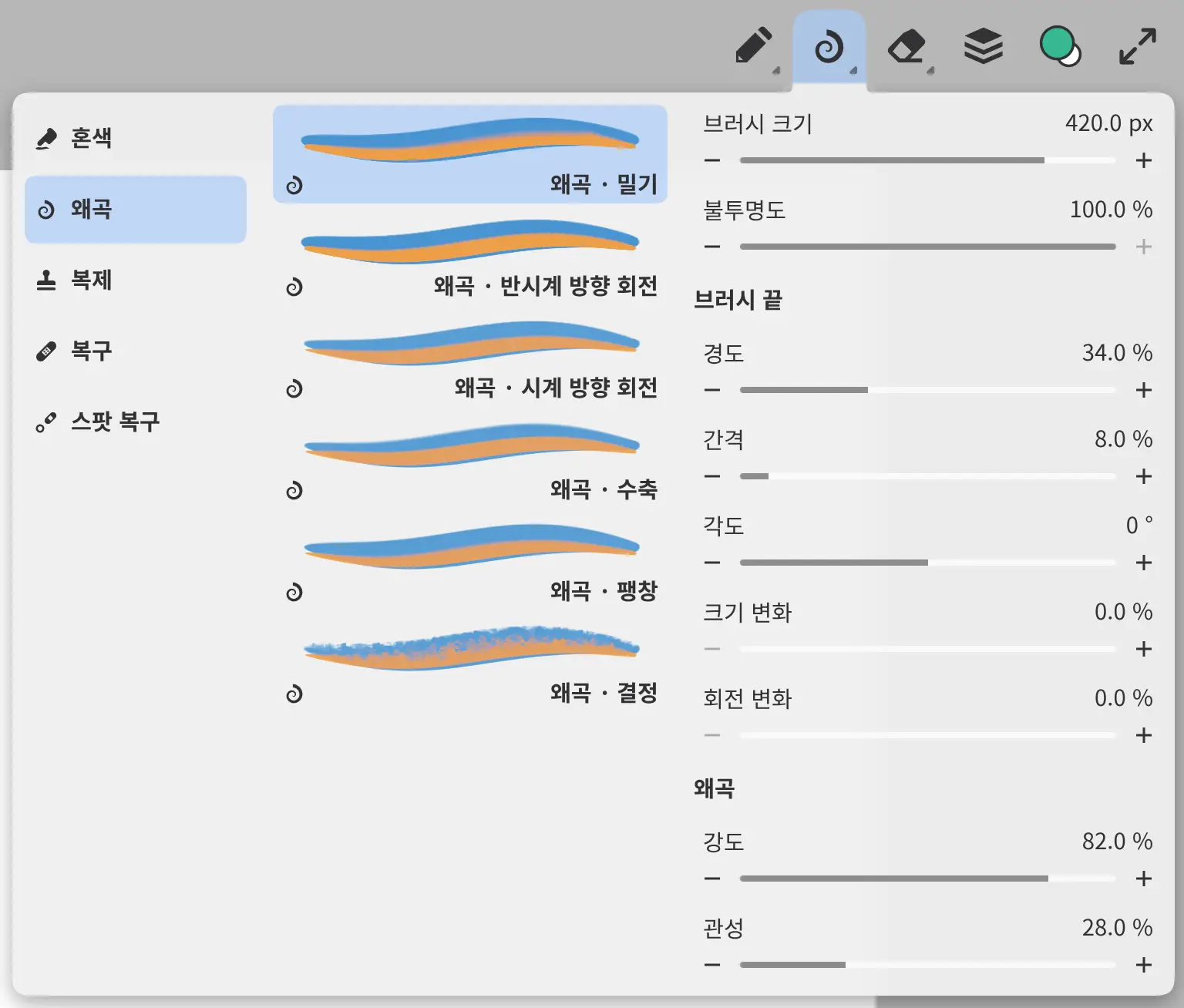
| 왜곡 · 밀기 | 획을 따라 픽셀을 끌어 옮깁니다. |
| 왜곡 · 반시계 방향 회전 | 브러시 중심을 기준으로 픽셀을 반시계 방향으로 돌립니다. |
| 왜곡 · 시계 방향 회전 | 브러시 중심을 기준으로 픽셀을 시계 방향으로 돌립니다. |
| 왜곡 · 수축 | 픽셀을 브러시 중심 쪽으로 끌어당깁니다. |
| 왜곡 · 팽창 | 픽셀을 브러시 중심에서 바깥쪽으로 밀어냅니다. |
| 왜곡 · 결정 | 브러시 아래의 이미지를 흩어진 작은 조각으로 쪼갭니다. |
왜곡 설정
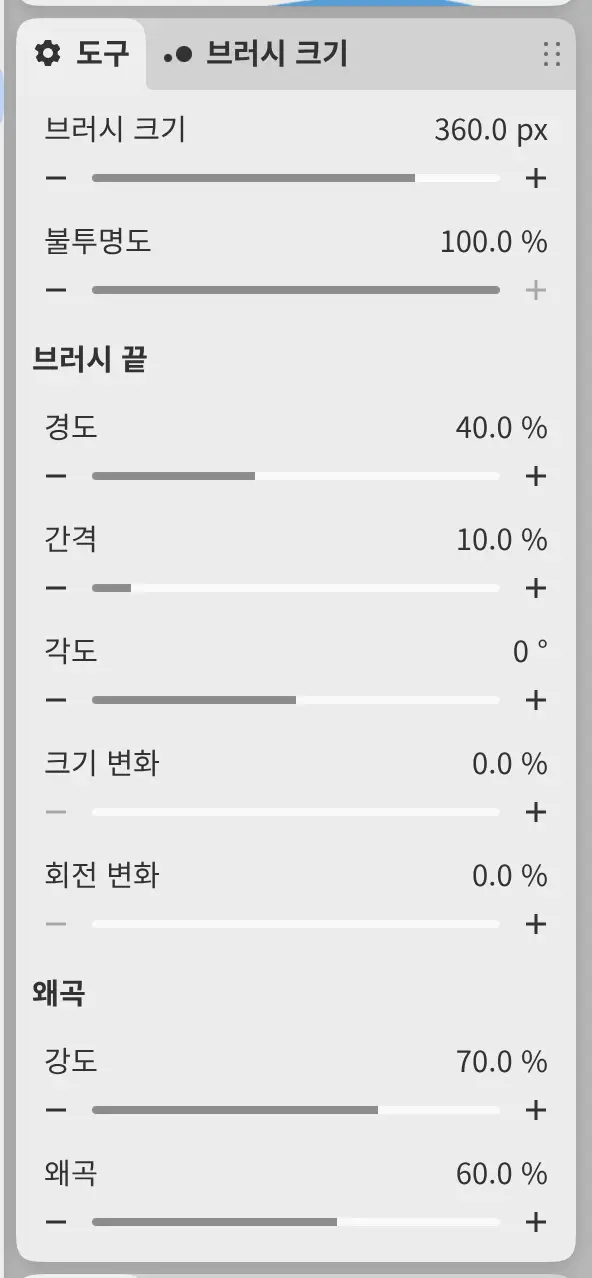
강도, 왜곡, 관성은 도구 패널의 왜곡 그룹에 있습니다. 왜곡 도구에는 플로우가 없습니다.
강도
자국 하나가 픽셀을 얼마나 멀리 움직일지 설정합니다. 필압이 약할수록, 그리고 부드러운 브러시 끝의 가장자리로 갈수록 효과가 약해집니다.
왜곡
왜곡 · 결정이 픽셀을 얼마나 멀리 흩뜨릴지 설정합니다. 다른 모드에는 이 설정이 없습니다.
관성
왜곡 · 밀기가 펜이 움직인 거리보다 픽셀을 더 멀리 옮기게 합니다. 이 모드에서만 표시됩니다.
스케치 작업 영역의 형태 다듬기 서랍
스케치 작업 영역에서는 제목 표시줄의 형태 다듬기에 혼색, 왜곡, 보정 도구가 들어 있습니다.
- 형태 다듬기를 선택하면 마지막으로 사용한 형태 다듬기 사전 설정을 사용합니다. 처음에는 자연스러운 혼색입니다.
- 형태 다듬기를 한 번 더 선택하면 서랍이 열리고, 다시 선택하면 서랍이 닫힙니다.
서랍에는 열이 세 개 있습니다. 형태 다듬기에는 혼색, 왜곡, 복제, 복구, 스팟 복구가 나열됩니다. 도구 목록에는 선택한 그룹의 사전 설정이, 도구에는 그 설정이 표시됩니다.
형태 다듬기와 브러시는 각각 마지막 사전 설정과 브러시 크기를 따로 기억합니다.
마스크에 칠하기
마스크에서는 혼색과 왜곡이 물감을 문지르거나 픽셀을 움직이지 않고 단순한 마스크 영역만 칠합니다. 마스크마다 처음 이런 획을 그으면 알림이 표시됩니다.