Mezclar y Licuar
Puedes arrastrar y mezclar la pintura de una capa con Mezclar, y desplazar sus píxeles con Licuar.
Mezclar
Haz una de las siguientes acciones:
- Pulsa J.
- En Pintura, selecciona Mezclar en la barra de herramientas. El mismo botón contiene Tampón de clonar.
- En Foto, selecciona Mezclar en la barra de herramientas.
- En Boceto, elige Mezclar en el cajón Esculpir.
- Busca Mezclar en la búsqueda de comandos.
Mezclar tiene dos ajustes preestablecidos, Mezclador natural y Dedo. Los dos empiezan con Carga de pintura al 0% y no llevan color propio. Recogida de color define cuánto color arrastran a lo largo del trazo (Mezcla, difusión y cerdas).
Licuar
Haz una de las siguientes acciones:
- Pulsa J con Mezclar activa.
- En Pintura o Foto, selecciona Licuar en la barra de herramientas. Haz clic con el botón derecho en el botón o mantenlo pulsado para elegir un modo.
- En Boceto, elige Licuar en el cajón Esculpir.
- Busca Licuar en la búsqueda de comandos.
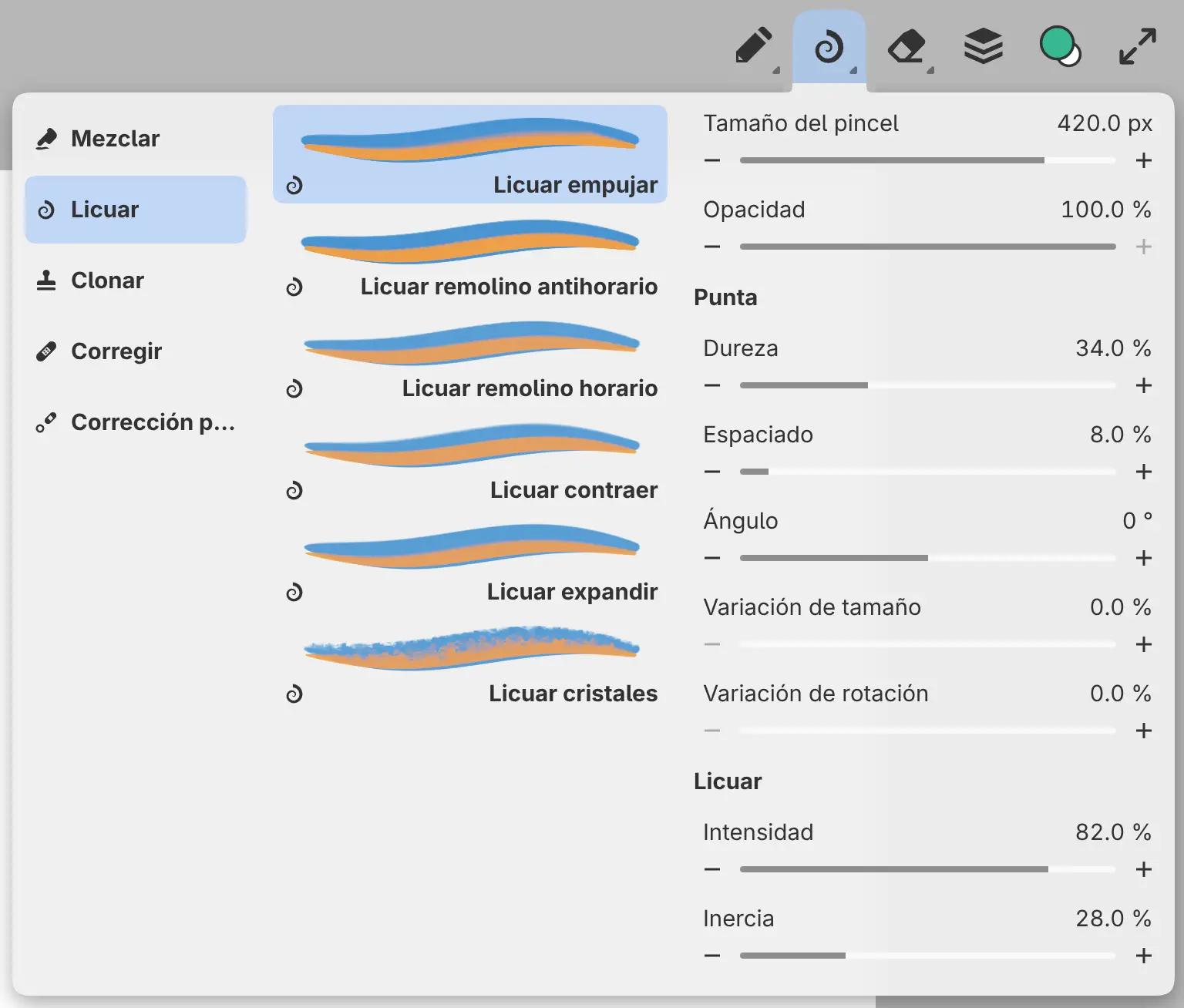
Cada modo es un ajuste preestablecido en Conjunto de herramientas:
| Ajuste preestablecido | Efecto |
|---|---|
| Licuar empujar | Arrastra los píxeles a lo largo del trazo. |
| Licuar remolino antihorario | Gira los píxeles en sentido antihorario alrededor del centro del pincel. |
| Licuar remolino horario | Gira los píxeles en sentido horario alrededor del centro del pincel. |
| Licuar contraer | Atrae los píxeles hacia el centro del pincel. |
| Licuar expandir | Empuja los píxeles hacia fuera desde el centro del pincel. |
| Licuar cristales | Rompe la imagen bajo el pincel en pequeñas celdas dispersas. |
Ajustes de Licuar
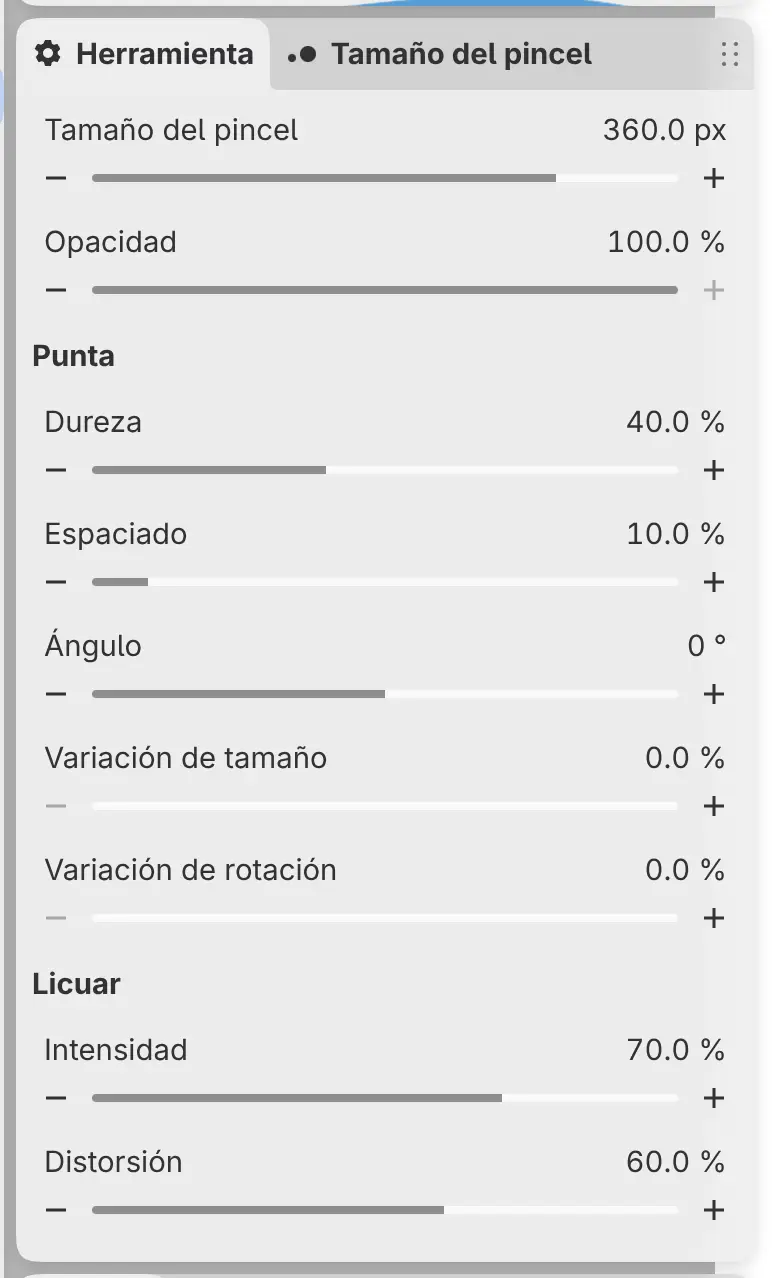
Intensidad, Distorsión e Inercia están en el grupo Licuar del panel Herramienta. Licuar no tiene Flujo.
Intensidad
Define cuánto desplaza los píxeles cada toque. El efecto es más débil con poca presión del lápiz y hacia el borde de una punta suave.
Distorsión
Define cuánto dispersa los píxeles Licuar cristales. Ningún otro modo tiene este ajuste.
Inercia
Hace que Licuar empujar lleve los píxeles más lejos de lo que se mueve el lápiz. Solo aparece en ese modo.
Cajón Esculpir en Boceto
En Boceto, Esculpir en la barra de título contiene Mezclar, Licuar y las herramientas de retoque.
- Selecciona Esculpir para usar el último ajuste preestablecido de escultura. La primera vez es Mezclador natural.
- Selecciona Esculpir otra vez para abrir su cajón, y una vez más para cerrarlo.
El cajón tiene tres columnas. Escultura muestra Mezclar, Licuar, Clonar, Corregir y Corrección puntual. Herramientas muestra los ajustes preestablecidos del grupo elegido y Herramienta contiene sus ajustes.
Esculpir y Pincel conservan cada uno su propio último ajuste preestablecido y su tamaño de pincel.
Pintar en una máscara
En una máscara, Mezclar y Licuar pintan cobertura simple, sin arrastrar ni desplazar píxeles. El primer trazo de este tipo en cada máscara muestra un aviso.