Смешивание и пластика
Инструмент Смешивание размазывает и смешивает краску на слое, а Пластика сдвигает его пиксели.
Смешивание
Выполните одно из действий:
- Нажмите J.
- В рабочем пространстве «Краска» выберите Смешивание на панели инструментов. На той же кнопке находится Штамп.
- В рабочем пространстве «Фотография» выберите Смешивание на панели инструментов.
- В рабочем пространстве «Набросок» выберите смешивающую кисть в выдвижной области Лепка.
- Найдите Смешивание в поиске команд.
Выберите набор и смешивающую кисть в Набор инструментов. По умолчанию выбрано Размазывание.
| Набор | Смешивающие кисти |
|---|---|
| Смешивание | Размазывание, Мягкое смешивание, Размытие, Бумажная растушёвка, Салфетка, Зернистое смешивание, Смешивание с сохранением фактуры, Смешивание оттенка |
| Влажная краска | Естественное смешивание, Влажное смешивание, Смеситель цвета, Смешивающий мастихин, Смешивание щетиной |
| Эффекты | Живописное смешивание, Смешивание гребнем, Рассеянное смешивание, Резкость, Мраморирование, Кристаллическое смешивание, Смешивание растром |
Настройки каждой смешивающей кисти описаны в разделе Смешивание, растекание и щетина.
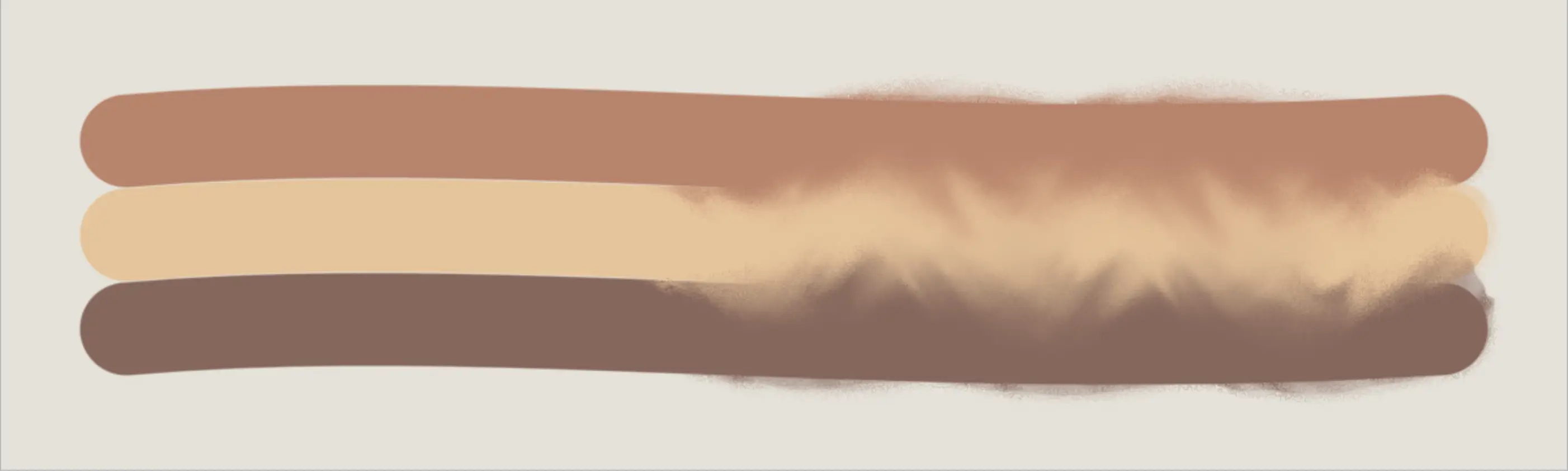
Смешивание щетиной
Смешивание щетиной растягивает краску полосами. Левый конец этого образца несмешан.
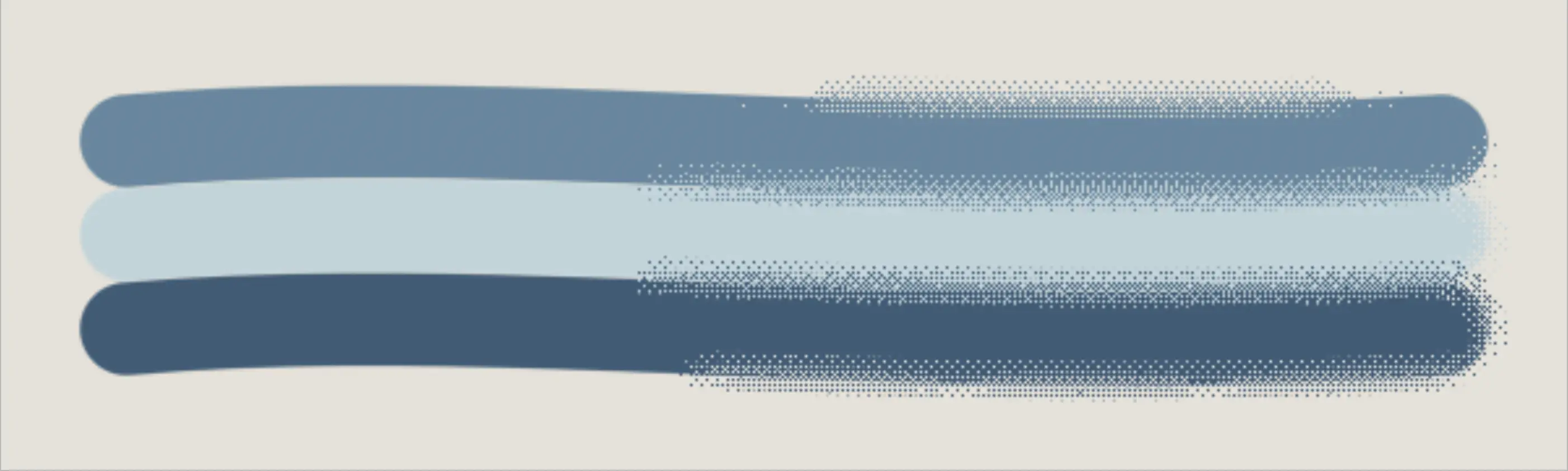
Смешивание растром
Смешивание растром смешивает полосы в шаблон дизеринга.
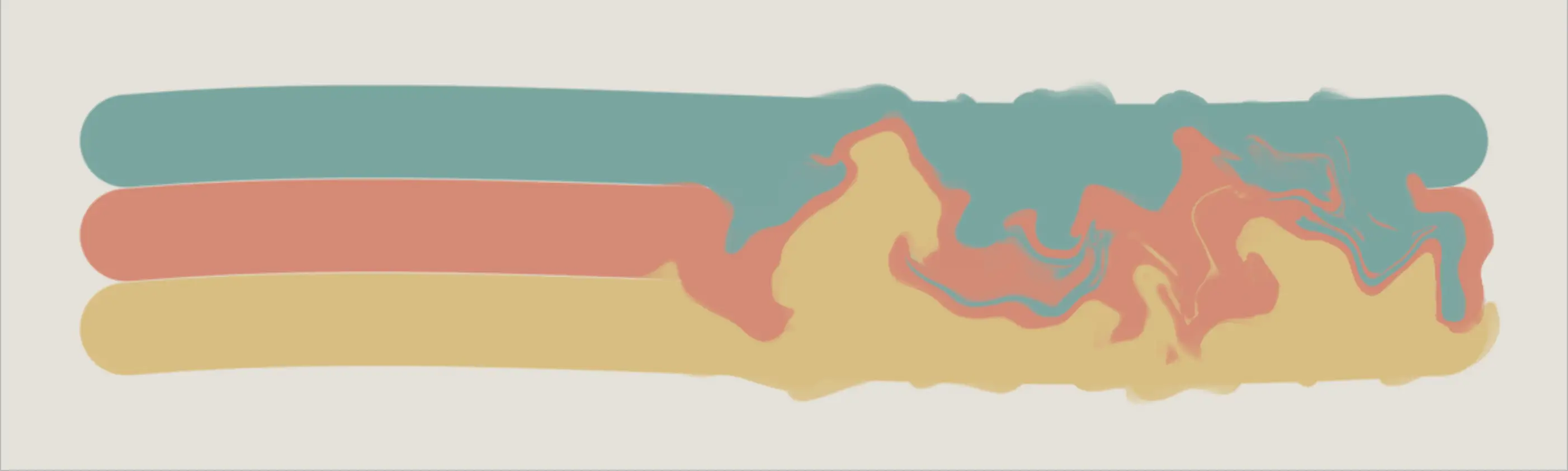
Мраморирование
Мраморирование скручивает краску в завитки.
Пластика
Выполните одно из действий:
- Нажмите J, когда активно смешивание.
- В рабочих пространствах «Краска» и «Фотография» выберите Пластика на панели инструментов. Чтобы выбрать режим, щёлкните кнопку правой кнопкой мыши или удерживайте её.
- В рабочем пространстве «Набросок» выберите режим в наборе Пластика выдвижной области Лепка.
- Найдите Пластика в поиске команд.
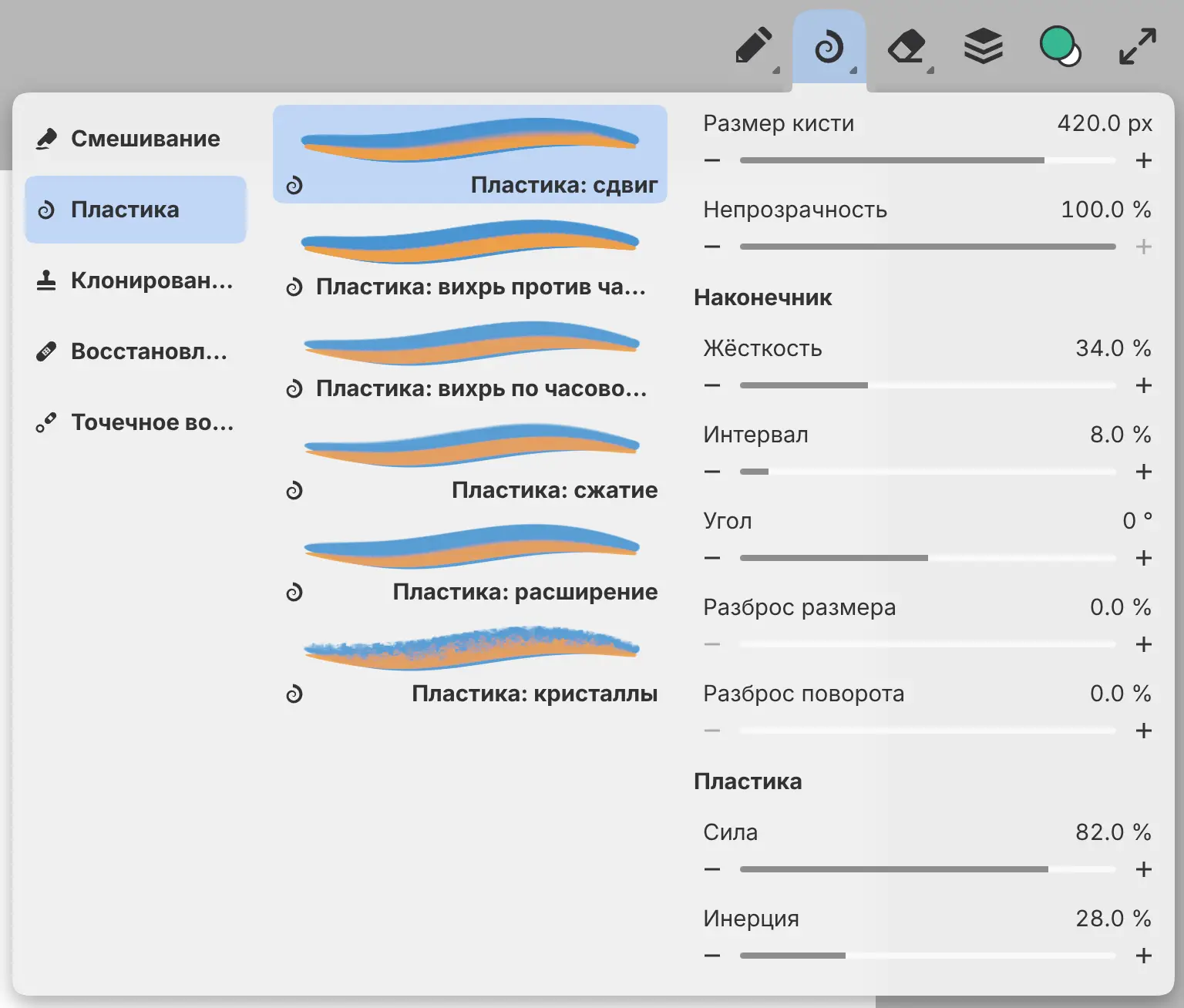
Каждый режим представлен шаблоном на панели Набор инструментов:
| Шаблон | Действие |
|---|---|
| Пластика: сдвиг | Тянет пиксели вдоль мазка. |
| Пластика: вихрь против часовой стрелки | Закручивает пиксели против часовой стрелки вокруг центра кисти. |
| Пластика: вихрь по часовой стрелке | Закручивает пиксели по часовой стрелке вокруг центра кисти. |
| Пластика: сжатие | Стягивает пиксели к центру кисти. |
| Пластика: расширение | Раздвигает пиксели от центра кисти. |
| Пластика: кристаллы | Разбивает изображение под кистью на мелкие разбросанные ячейки. |
| Край | Подтягивает пиксели к линии мазка с обеих сторон. |
| Восстановить | Возвращает деформацию пластики под кистью. |
В пластике нет кнопки «Применить». Каждый мазок меняет слой и является отдельным шагом отмены. Мазки продолжают деформировать пиксели, которые были на слое до первого мазка, пока вы не нарисуете на слое, не зальёте его, не примените фильтр, не трансформируете его и не вставите в него что-либо.
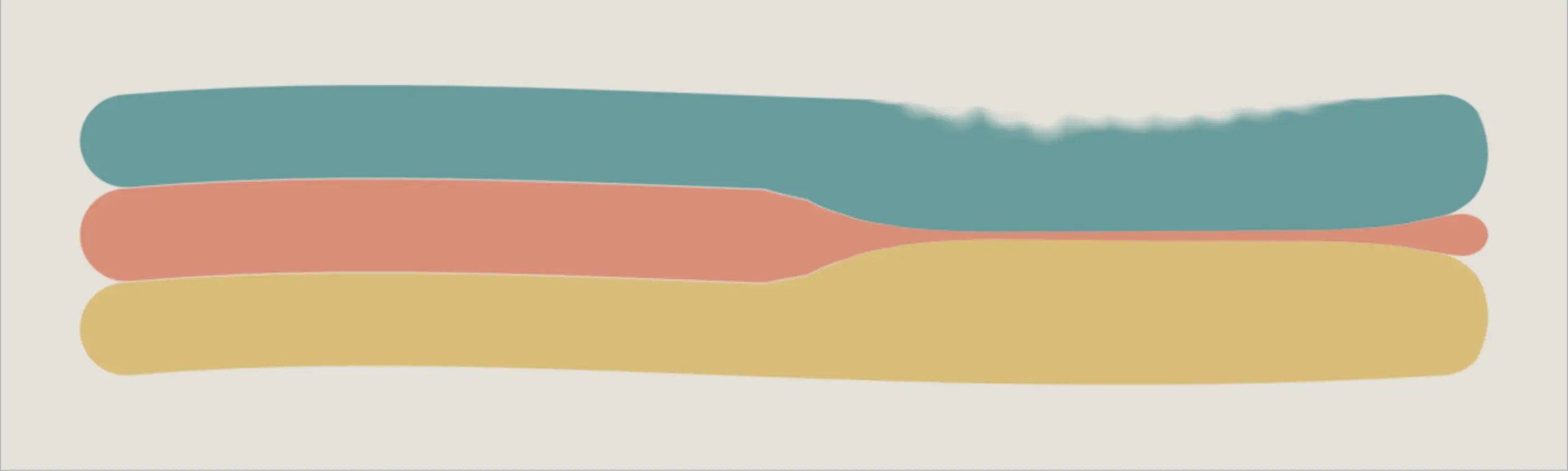
Край
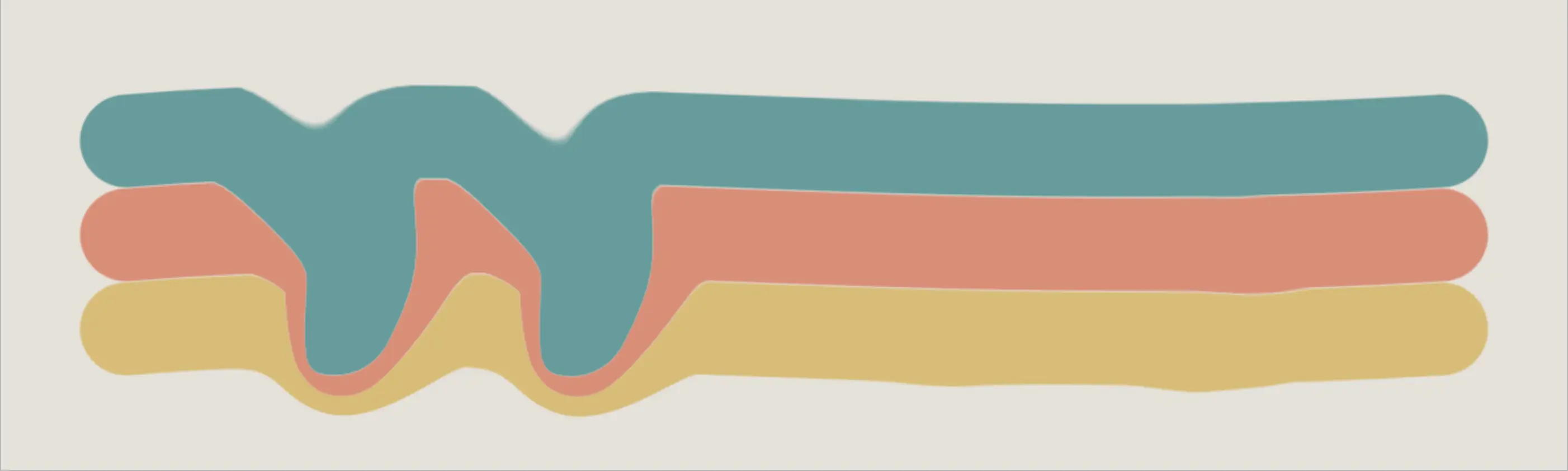
Край подтягивает краску к линии обводки. Полосы слева показывают оригинальную краску.
Восстановить
Восстановить восстанавливает первоначальную краску под кистью. Здесь он восстанавливает правую половину искаженных полос.
Настроить пластику и Сбросить пластику
Всё, что пластика сделала на слое, можно ослабить командой Настроить пластику, а вернуть слой к пикселям до первого мазка можно командой Сбросить пластику.
Выполните одно из действий:
- На панели Инструмент включите Настроить пластику или выберите Сбросить пластику.
- Найдите Настроить пластику или Сбросить пластику в поиске команд.
Когда Настроить пластику включено, на панели Инструмент появляется ползунок Степень. При 100% деформация остаётся как есть, а при 0% исчезает. Отпускание ползунка — один шаг отмены, как и Сбросить пластику.
Обе команды недоступны и показывают сообщение «Сначала примените пластику к этому слою», пока на слое нет изменений пластики.
Настройки пластики
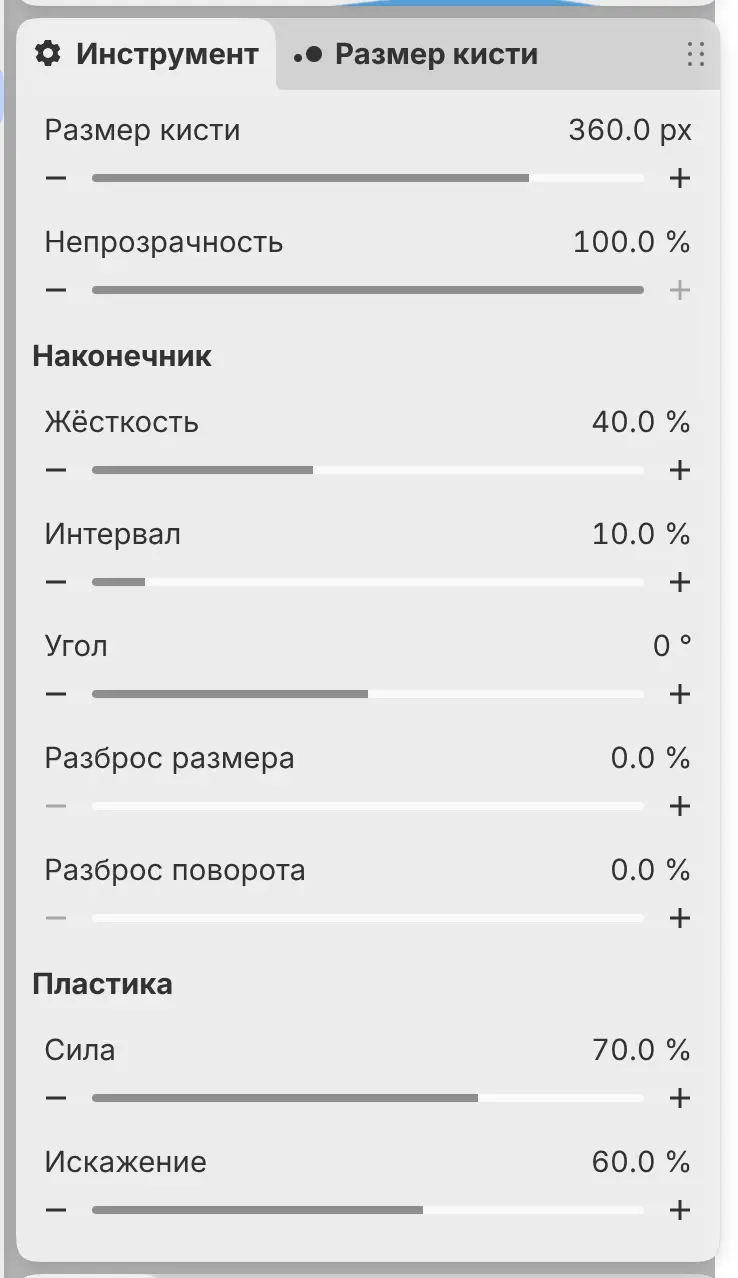
Искажение и Инерция находятся в группе Пластика панели Инструмент.
Сила
Задаёт, насколько далеко каждый отпечаток сдвигает пиксели. При слабом нажатии пера и ближе к краю мягкого кончика эффект слабее.
Искажение
Делает движение неровным. У шаблона Пластика: кристаллы задаёт, насколько далеко разлетаются ячейки. У шаблона Восстановить параметра Искажение нет.
Инерция
Продолжает действие вдоль последнего направления мазка после того, как вы поднимете перо. У шаблона Восстановить параметра Инерция нет.
Выдвижная область «Лепка» в «Наброске»
В рабочем пространстве «Набросок» выберите Лепка в заголовке окна, чтобы использовать последний инструмент смешивания, пластики или ретуши, выберите её ещё раз, чтобы открыть выдвижную область, и ещё раз, чтобы закрыть её. В выдвижной области перечислены наборы, инструменты выбранного набора и их настройки. Лепка и Кисть запоминают каждая свой последний шаблон и размер кисти.
Рисование на маске
На маске смешивание и пластика рисуют простым покрытием, не размазывая и не сдвигая пиксели. Первый такой мазок на каждой маске показывает уведомление.