Панели и колонки
Каждое рабочее пространство хранит своё расположение панелей. Окно > Отменить изменение расположения (Ctrl+Alt+Z) отменяет последнее изменение расположения.
Показ и скрытие панелей
Выполните одно из действий:
- Выберите название панели в меню Окно. Панели, которые есть в рабочем пространстве, отмечены флажком.
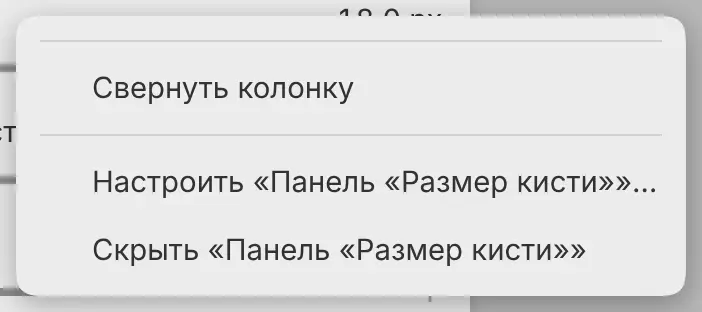
- Выберите Скрыть «имя» в меню панели.
- Введите название панели в поиск команд.
Снова показанная панель открывается в новой колонке сбоку окна или становится плавающей, если сбоку нет места. Скрытая панель сохраняет свои настройки.
Инструменты в меню «Окно» является панелью, а панель инструментов Инструменты находится в Окно > Панели быстрого доступа.
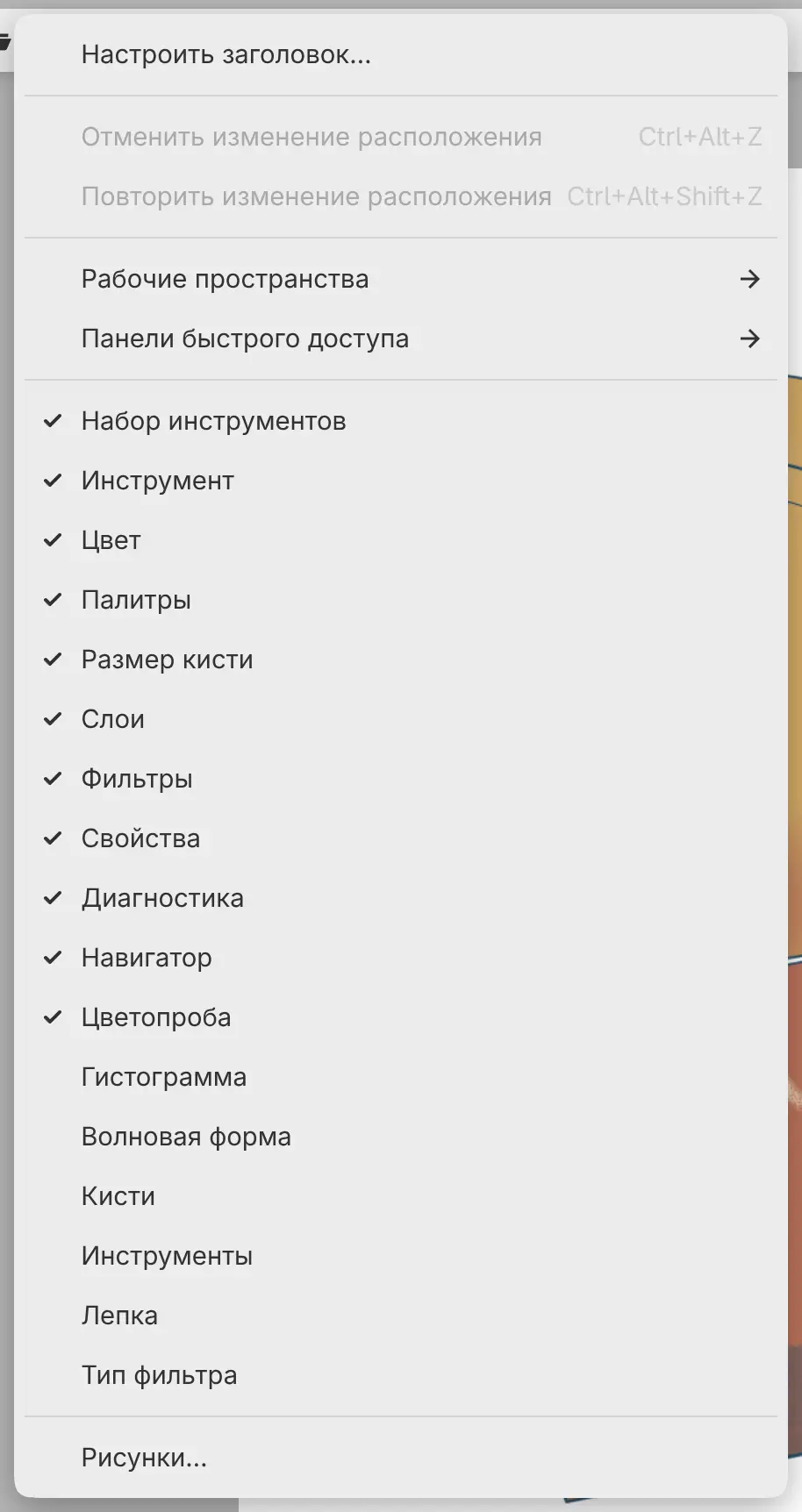
Меню панелей
Щёлкните вкладку панели правой кнопкой мыши или удерживайте её пальцем или пером, чтобы открыть меню панели. То же действие на пустой части панели вкладок открывает меню Группа панелей.
Перемещение и закрепление панелей
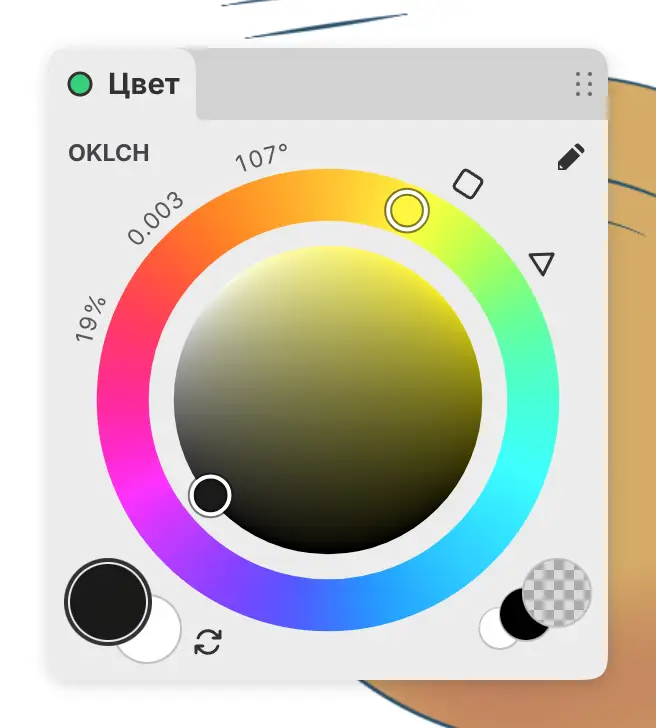
Перетащите вкладку панели, чтобы переместить панель, или пустую часть панели вкладок, чтобы переместить всю группу. Линия или затенённый прямоугольник показывает, куда попадёт панель. Отпустите её на панели вкладок, рядом с другой панелью или у края окна.
У верхнего и нижнего краёв закрепляются только панели инструментов. Чтобы отменить перетаскивание, нажмите Escape.
Плавающие панели
Чтобы сделать панель плавающей, оттащите её от колонки и отпустите над холстом. Размер плавающей панели меняется перетаскиванием её краёв и углов. Чтобы снова закрепить её, перетащите её на панель вкладок или к краю окна.
Группы вкладок
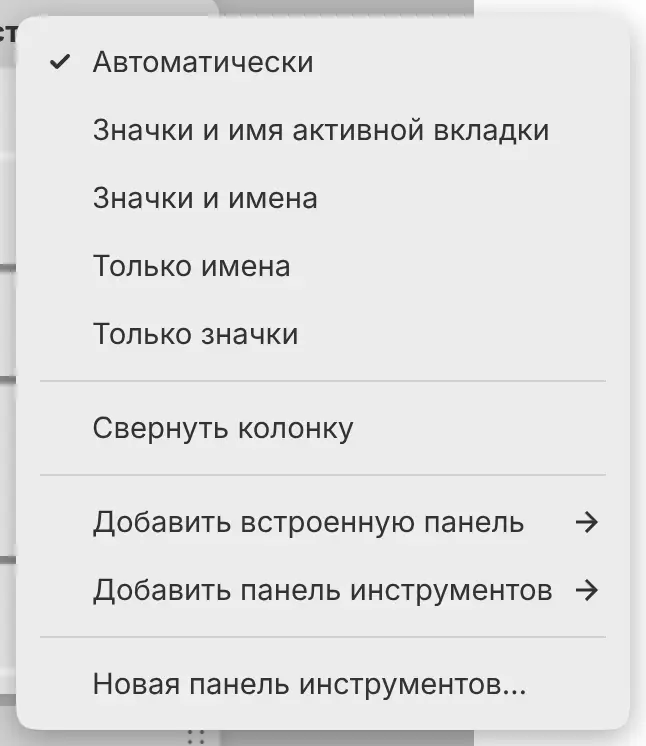
В меню Группа панелей можно выбрать, как подписаны вкладки: Автоматически (по умолчанию), Значки и имя активной вкладки, Значки и имена, Только имена или Только значки. Автоматически добавляет имена, пока на панели вкладок хватает места.
Добавить встроенную панель и Добавить панель инструментов в том же меню перемещают в группу другую панель.
Встроенная панель, которая одна в своей группе, может скрыть панель вкладок. Выключите Показать панель вкладок в меню панели, и вместо панели вкладок внизу панели появится маркер.
Настройка панели
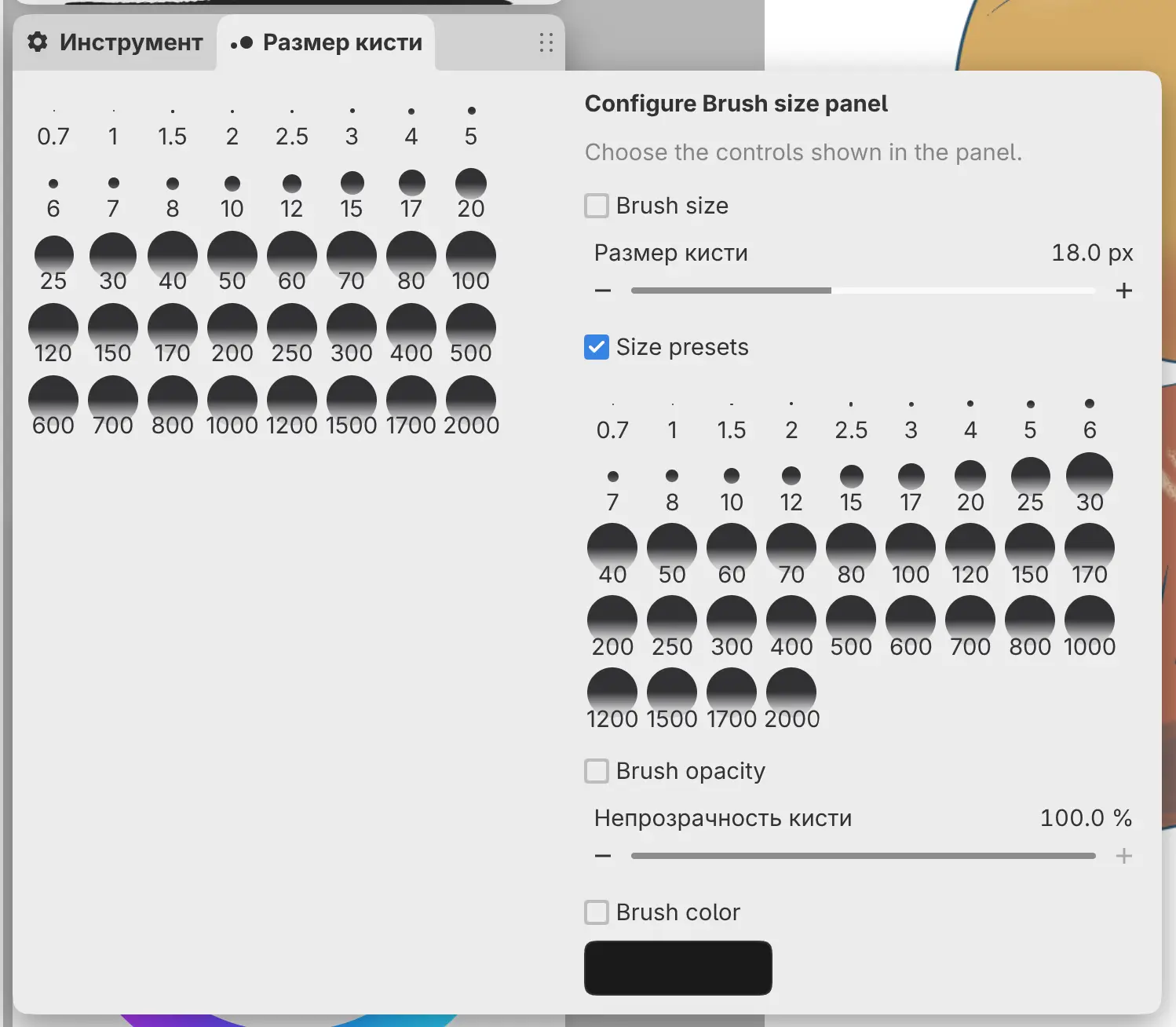
Можно выбрать, какие элементы управления показывает панель.
Выполните одно из действий:
- Выберите Настроить «имя»… в меню панели.
- Ещё раз выберите активную вкладку.
Рядом с панелью открывается колонка с флажком для каждого элемента. Чтобы закрыть её, нажмите Escape, ещё раз выберите вкладку или выберите любое место за пределами колонки.
| Панель | Элементы | Показаны по умолчанию |
|---|---|---|
| Набор инструментов | Набор инструментов, Размер кисти, Непрозрачность кисти, Цвет кисти | Набор инструментов |
| Размер кисти | Размер кисти, Шаблоны размеров, Непрозрачность кисти, Цвет кисти | Шаблоны размеров |
| Слои | Действия со слоем, Слои, Непрозрачность слоя | Все |
Изменение ширины колонок
Перетащите разделитель, чтобы изменить размер колонок или панелей по обе стороны от него. Двойной щелчок по разделителю между колонкой и холстом сбрасывает ширину колонки.
Свёрнутые колонки
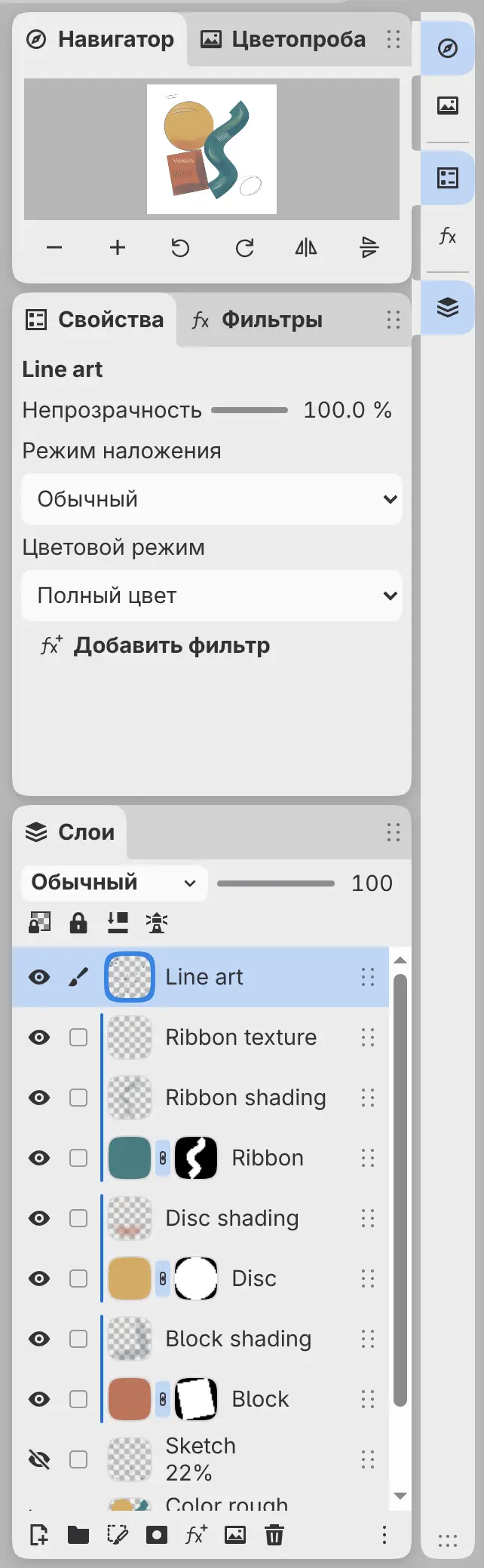
Боковую колонку можно свернуть в полосу значков панелей.
Выполните одно из действий:
- Выберите Свернуть колонку в меню панели.
- Дважды щёлкните пустую часть панели вкладок в колонке.
- Перетаскивайте разделитель колонки к краю окна, пока колонка не свернётся.
Выберите значок, чтобы открыть колонку рядом с полосой. Колонка закрывается, когда вы снова выбираете значок или нажимаете Escape.
Чтобы вернуть полную колонку, выберите Развернуть колонку в меню панели или дважды щёлкните фон полосы. Чтобы вынести панель из полосы, удерживайте её значок, а затем перетащите его.
Стопки колонок
Перетащите маркер внизу свёрнутой колонки на другую свёрнутую колонку, чтобы собрать обе в одну полосу. Из стопки одновременно открывается только одна колонка.
Меню колонки
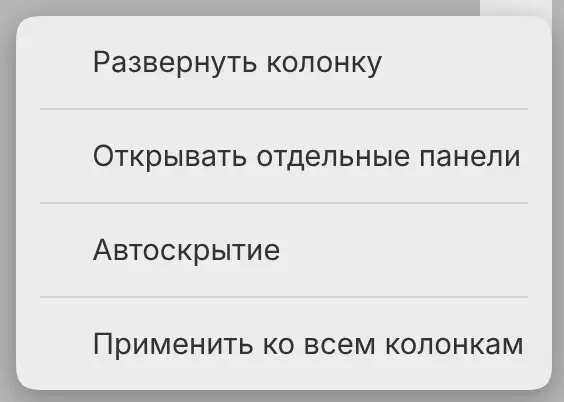
Щёлкните фон свёрнутой колонки правой кнопкой мыши или удерживайте его, чтобы открыть меню Колонка.
- Открывать отдельные панели открывает только группу вкладок выбранного значка, а не всю колонку.
- Автоскрытие закрывает открытую колонку, когда вы выбираете любое место за её пределами. Касание, которое закрывает колонку, не рисует.
- Применить ко всем колонкам копирует обе настройки во все боковые колонки.
Прозрачность панелей
Сквозь панели и полосы может просвечивать размытый рисунок. Выберите Правка > Настройки, выберите Внешний вид и в разделе Прозрачность панелей выберите Выкл., Низкий (по умолчанию), Средний или Высокий.
Меню, подсказки и элементы управления внутри панелей остаются непрозрачными.