Цветопроба
На панели Цветопроба можно увидеть, как рисунок будет выглядеть в печати, не меняя сам рисунок.
Панель «Цветопроба»
Выполните одно из действий:
- Выберите Окно > Цветопроба.
- Выберите Панель цветопробы в поиске команд.
- В рабочих пространствах «Краска» и «Фотография» выберите вкладку Цветопроба рядом с Навигатор.
Выберите режим вверху панели:
- Выкл. показывает рисунок как обычно.
- SDR показывает версию SDR рисунка HDR. Этот режим есть только у рисунков HDR.
- Печать имитирует печать с профилем ICC.
Цветопроба видна на холсте и в навигаторе, но никогда в экспорте или на гистограмме. Выбор режима не отмечает рисунок как изменённый. При повторном открытии рисунка цветопроба выключена, но профиль печати сохраняется.
Включение и выключение цветопробы
Выполните одно из действий:
- Выберите Вид > Цветопроба.
- Нажмите Ctrl+Alt+P. В раскладках «Стиль Photoshop» и «Стиль Krita» работает также Ctrl+Y.
Цветопроба включается в последнем использованном режиме (сначала это SDR для рисунков HDR и «Печать» для рисунков SDR). Открывается панель «Цветопроба», а у Вид > Цветопроба появляется флажок.
На странице Сочетания клавиш эта команда называется Цвета цветопробы. Ей можно назначить клавишу, которая включает цветопробу только на время удержания.
Цветопроба печати
Можно имитировать печать с профилем ICC для RGB, CMYK или оттенков серого. Выберите Печать, а затем профиль в списке Профиль. Пока профиль не выбран, цветопроба на холсте не действует.
Пока включена цветопроба печати, на нижней панели написано «Цветопроба: профиль». Если цветопроба не удалась, там написано «Цветопроба недоступна», а причина указана в подсказке.
Профиль и параметры сохраняются в рисунке. Выбор профиля отмечает рисунок как
изменённый и отменяется одним шагом. Отмена убирает профиль и выключает
цветопробу. В файле .capy сохраняется только активный профиль печати. Когда
вы заменяете сохранённый в рисунке профиль, старый сначала добавляется в
Сохранённые профили. Для рисунков HDR цветопроба строится по их версии SDR.
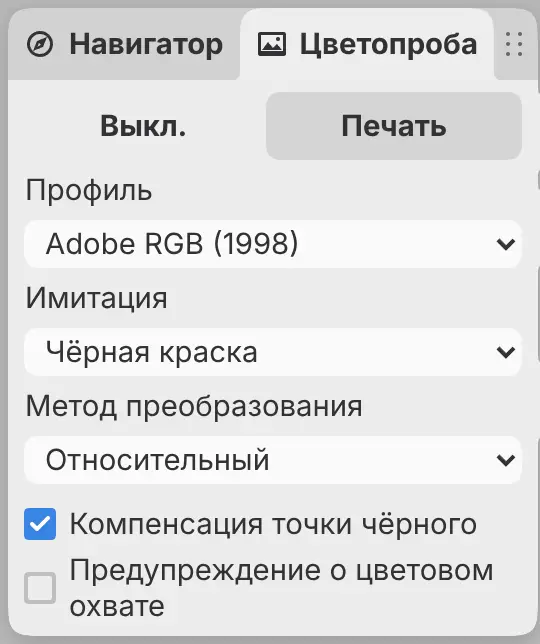
Профиль
В списке есть Профиль документа, сохранённый в рисунке,
Сохранённые профили из библиотеки и
Стандартные цветовые пространства. Добавить профиль… добавляет файл
.icc или .icm в библиотеку и выбирает его, а Управление профилями…
открывает библиотеку цветовых профилей.
Имитация
Цвета, Чёрная краска (по умолчанию) или Бумага и краска. Бумага и краска также имитирует чёрную краску.
Метод преобразования
Относительный (по умолчанию), Перцепционный, Насыщенность или Абсолютный.
Компенсация точки чёрного
По умолчанию включена. Недоступна при значении Абсолютный.
Предупреждение о цветовом охвате
Тот же переключатель, что и команда Предупреждение о цветовом охвате, описанная ниже.
Библиотека цветовых профилей
Выберите Управление профилями… в списке Профиль или на странице Цвет диалога Настройки, чтобы открыть окно Библиотека цветовых профилей.
- Импортировать профиль ICC… добавляет файл
.iccили.icmразмером до 16 MiB. - Показывать в меню профилей и Скрыть из меню профилей определяют, какие профили предлагает список Профиль.
- Убрать удаляет профиль из библиотеки.
Библиотека вмещает до 128 профилей общим объёмом до 64 MiB.
Предупреждение о цветовом охвате
Цвета, которые профиль печати не может воспроизвести, можно показать на холсте средне-серым. Выполните одно из действий:
- Включите Предупреждение о цветовом охвате на странице «Печать» панели «Цветопроба».
- Нажмите Ctrl+Shift+Y.
- Выберите Предупреждение о цветовом охвате в поиске команд.
На нижней панели написано «Цветопроба: профиль · Предупреждение о цветовом охвате». Если имитация печати выключена, там написано «Цветовой охват: профиль».
Предупреждение о цветовом охвате доступно только после выбора профиля печати. Выбор Выкл. или SDR либо выключение Вид > Цветопроба выключает его. Пока оно включено, рисунки HDR показывают свою версию SDR.
Индикатор экрана
Индикатор слева на нижней панели предупреждает, когда экран не может точно показать рисунок или цветопробу. Выберите индикатор, чтобы открыть подробности. Чтобы закрыть их, выберите индикатор ещё раз или нажмите Escape.
| Индикатор | Когда показывается |
|---|---|
| «Цвета ограничены» | Экран не может показать некоторые видимые цвета рисунка или цветопробы. |
| «Возможно расхождение с печатью» | Включена цветопроба печати или предупреждение о цветовом охвате, а Капи Канвас не может определить, как экран показывает цвета. |
Для рисунка HDR индикатор также сообщает, показывает ли экран HDR (см. HDR).
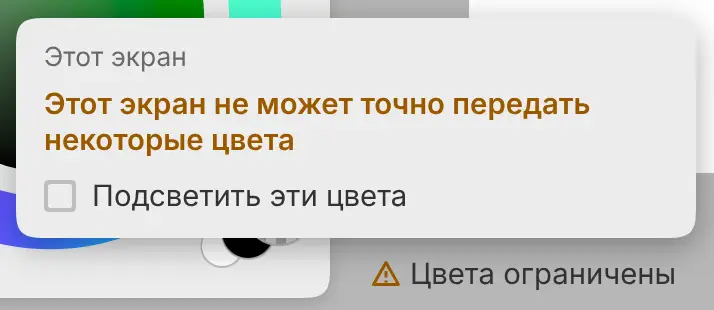
Включите Подсветить эти цвета в подробностях, чтобы выделить ограниченные цвета на холсте синим. Подсветка никогда не сохраняется.
В рабочем пространстве «Набросок» нижняя панель по умолчанию скрыта. Чтобы показать её, выберите Окно > Настроить заголовок… и включите Показать нижнюю панель.