Жесты касания
На сенсорном экране пальцами можно двигать холст, брать цвета и выполнять команды.
Примечание. Пальцами рисовать нельзя. Рисуйте на холсте пером или мышью.
Перемещение холста
Перетаскивайте холст двумя пальцами, чтобы прокручивать его. Сводите и разводите два пальца, чтобы масштабировать, и поворачивайте два пальца, чтобы поворачивать холст. С инструментом Рука прокручивать можно и одним пальцем.
Заблокировать поворот и Заблокировать масштаб в меню масштаба внизу холста не дают щипку поворачивать или масштабировать вид. См. Просмотр холста.
Пока перо касается холста, пальцы холст не двигают. Палец на маркере трансформации или обрезки либо на источнике инструмента Штамп перетаскивает маркер или источник.
Привязка поворота включен по умолчанию и удерживает обзор на четверти оборота. Отключите его в Вид > Привязка поворота для свободного вращения.
Взятие цвета
Удерживайте один палец неподвижно на холсте, чтобы взять цвет под ним. Над пальцем появляется кольцо-лупа. Ведите пальцем, чтобы прицелиться, и оторвите его, чтобы взять цвет. Чтобы отменить, нажмите Escape.
Второй палец на холсте отменяет взятие цвета.
Очистка слоя
Потрите холст тремя пальцами, чтобы выполнить Очистить весь слой на активном слое. Двигайте все три пальца вместе, смените направление, затем снова смените направление, не отрывая пальцев. Одно Отменить возвращает слой. Заблокированный слой не очищается.
Перемещение пузыря
Перетащите пузырь двумя пальцами, чтобы переместить его, взявшись за любое место.
Панели инструментов в режиме дзен
В приложении для Linux в режиме дзен проведите одним пальцем внутрь от края окна, чтобы показать панели инструментов и панели, закреплённые у этого края.
Касания пальцами
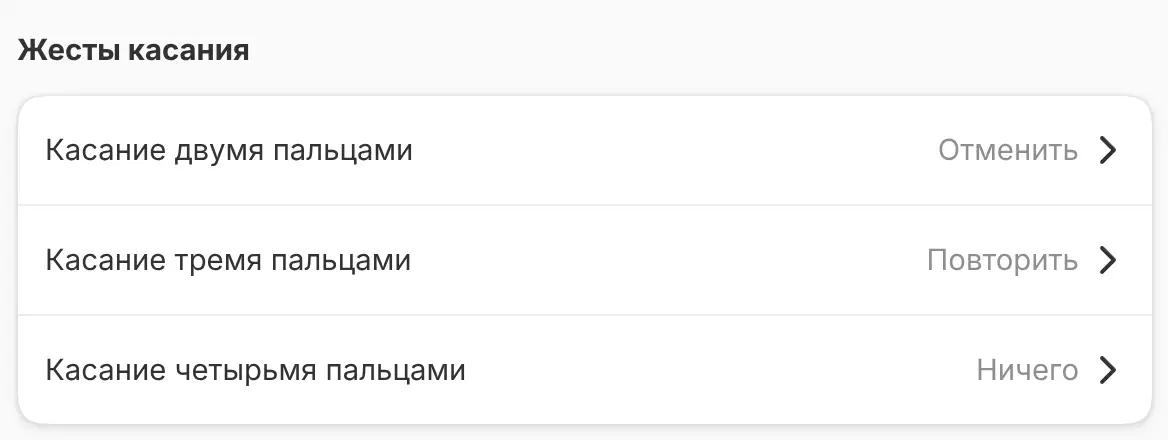
Действие можно выполнить касанием холста двумя, тремя или четырьмя пальцами.
| Касание | Действие по умолчанию |
|---|---|
| Касание двумя пальцами | Отменить |
| Касание тремя пальцами | Повторить |
| Касание четырьмя пальцами | Ничего или Режим дзен в раскладке Стиль Procreate |
Все пальцы касания должны коснуться экрана до того, как какой-либо из них оторвётся. Пальцы, которые сдвигаются или остаются на экране столько же, сколько длится долгое нажатие, касанием не считаются. Если касание сдвинуло вид, вид возвращается на место.
Назначение касаний пальцами
Чтобы изменить касание:
- Выберите Правка > Настройки и выберите Перо и ввод.
- Выберите касание в разделе Жесты касания.
- Выберите действие или Ничего, чтобы отключить касание.
Сбросить в списке действий возвращает значение по умолчанию. Действия, которые работают только при удержании, например Перемещение вида, в списке не показываются.
Раскладка сочетаний, экспортированная на странице Сочетания клавиш, включает касания. Сбросить все сочетания клавиш на этой странице сбрасывает и касания.
Платформы
Жесты касания работают в Linux, Windows, Android, на iPad и в веб-версии. Группа Жесты касания на macOS не показывается, но очистка слоя тремя пальцами по трекпаду там по-прежнему работает.