Инструменты выделения
Часть рисунка можно выделить инструментами выделения. Настройки инструмента находятся на панели «Инструмент», а в рабочем пространстве «Фотография» также на панели «Параметры инструмента» вверху окна.
| Инструмент | Что выделяет | Клавиша |
|---|---|---|
| Прямоугольное выделение | Прямоугольник, который вы растягиваете | |
| Эллиптическое выделение | Эллипс, который вы растягиваете | |
| Выделение лассо | Фигуру, нарисованную от руки | M |
| Многоугольное лассо | Фигуру, которую вы задаёте щелчками по углам | |
| Автовыбор | Связную область похожего цвета | W |
| Выделить по цвету | Все пиксели похожего цвета, связные и несвязные | |
| Нарисовать выделение | Область, которую вы закрашиваете | |
| Тональный диапазон | Пиксели в полосе яркости (см. Выделение по яркости) |
Выбор инструмента выделения
Выполните одно из действий:
- Введите название инструмента в поиск команд.
- Нажмите M, чтобы выбрать Выделение лассо, или W, чтобы выбрать Автовыбор.
- В рабочем пространстве «Краска» выберите Выделить или Автовыбор / Выделить по цвету на панели инструментов.
- В рабочем пространстве «Фотография» выберите Прямоугольное выделение / Эллиптическое выделение, Выделение лассо / Многоугольное лассо, Автовыбор / Выделить по цвету или Нарисовать выделение на панели инструментов.
- В рабочем пространстве «Набросок» выберите Выделить в заголовке окна. Выберите эту кнопку ещё раз, чтобы рядом с панелью «Инструмент» открылась выдвижная область со всеми инструментами выделения.
Кнопка панели инструментов, в которой собрано несколько инструментов, показывает последний использованный. Чтобы выбрать другой, щёлкните кнопку правой кнопкой мыши или удерживайте её либо выберите инструмент на панели Набор инструментов. Выделить в заголовке окна рабочего пространства «Набросок» возвращает последний использованный инструмент выделения.
У инструмента Тональный диапазон нет кнопки на панелях инструментов рабочих пространств «Краска» и «Фотография».
Если выбрать инструмент выделения в быстрой маске или во время редактирования слоя выделения, этот режим остаётся включённым.
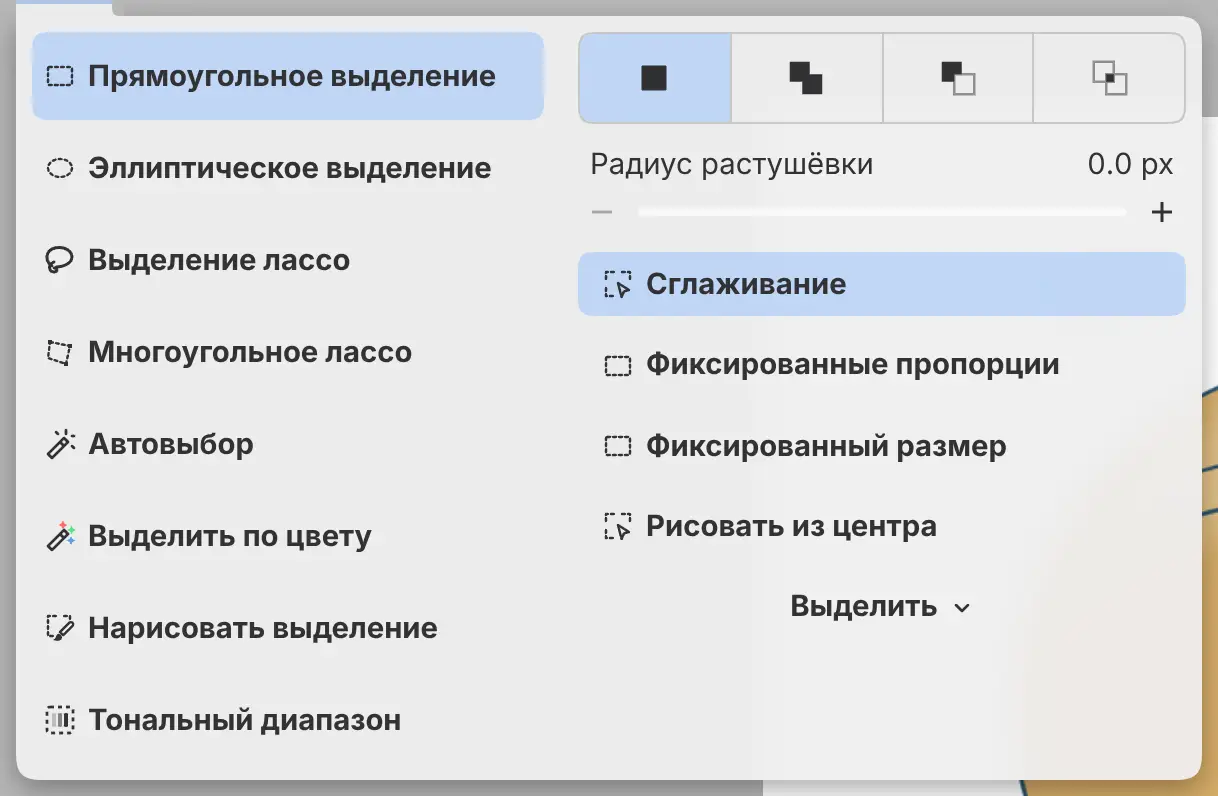
Режим
Следующую выделяемую область можно объединить с текущим выделением.
Выберите Новое выделение, Добавить к выделению, Вычесть из выделения или Пересечь с выделением в строке Режим панели «Инструмент». По умолчанию выбрано Новое выделение.
Чтобы изменить режим для одного выделения, удерживайте клавишу, когда начинаете его:
- Shift: Добавить к выделению
- Alt: Вычесть из выделения
- Shift+Alt: Пересечь с выделением
- Ctrl: Новое выделение
Пока вы удерживаете клавишу, строка Режим показывает выбранный ею режим. У инструмента Нарисовать выделение есть только Добавить к выделению и Вычесть из выделения.
Сглаживание и радиус растушёвки
Сглаживание по умолчанию включено. Радиус растушёвки смягчает край каждого нового выделения на величину до 100 px. По умолчанию 0.
У инструмента Нарисовать выделение нет ни одного из этих параметров. У инструмента Тональный диапазон есть параметр Растушёвка, но нет параметра Сглаживание.
Прямоугольное и эллиптическое выделение
Перетащите указатель от одного угла к противоположному. Начав перетаскивание, удерживайте Shift, чтобы получить квадрат или круг, или Alt, чтобы рисовать от центра.
- Фиксированные пропорции сохраняет пропорции выделения, заданные в полях Ширина пропорции и Высота пропорции, по умолчанию 1 : 1.
- Фиксированный размер рисует выделение с заданными значениями Ширина и Высота в пикселях. По умолчанию 256 × 256.
- Рисовать из центра помещает центр выделения в точку, где вы начали перетаскивание.
Включение параметра Фиксированные пропорции выключает Фиксированный размер, и наоборот. Щелчок без перетаскивания оставляет выделение прежним.
Выделение лассо
Обведите область. Когда вы отрываете перо или отпускаете кнопку мыши, замкнутая фигура становится выделением.
Многоугольное лассо
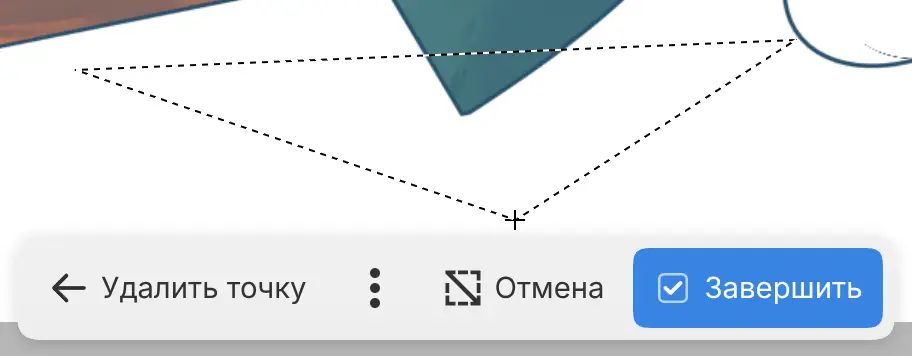
Щёлкните каждый угол фигуры. Чтобы завершить фигуру, выполните одно из действий:
- Ещё раз щёлкните первый угол.
- Нажмите Enter.
- Выберите Завершить на панели холста или Завершить выделение на панели «Инструмент».
У многоугольника должно быть не меньше трёх углов.
- Чтобы удалить последний угол, нажмите Backspace или Удалить либо выберите Удалить точку на панели холста или Удалить последнюю точку на панели «Инструмент».
- Чтобы отменить многоугольник, нажмите Escape либо выберите Отмена на панели холста или Отменить выделение на панели «Инструмент».
- Чтобы следующий край привязывался к шагу 45°, удерживайте Shift. Чтобы привязывать все края, включите Ограничить края углами 45° на панели «Инструмент».
Пока вы ставите углы, панель холста внизу холста показывает Удалить точку, Отмена и Завершить.
Автовыбор и выделение по цвету
Щёлкните цвет на холсте. Автовыбор берёт связную область вокруг этой точки, а Выделить по цвету берёт подходящие пиксели по всему изображению.
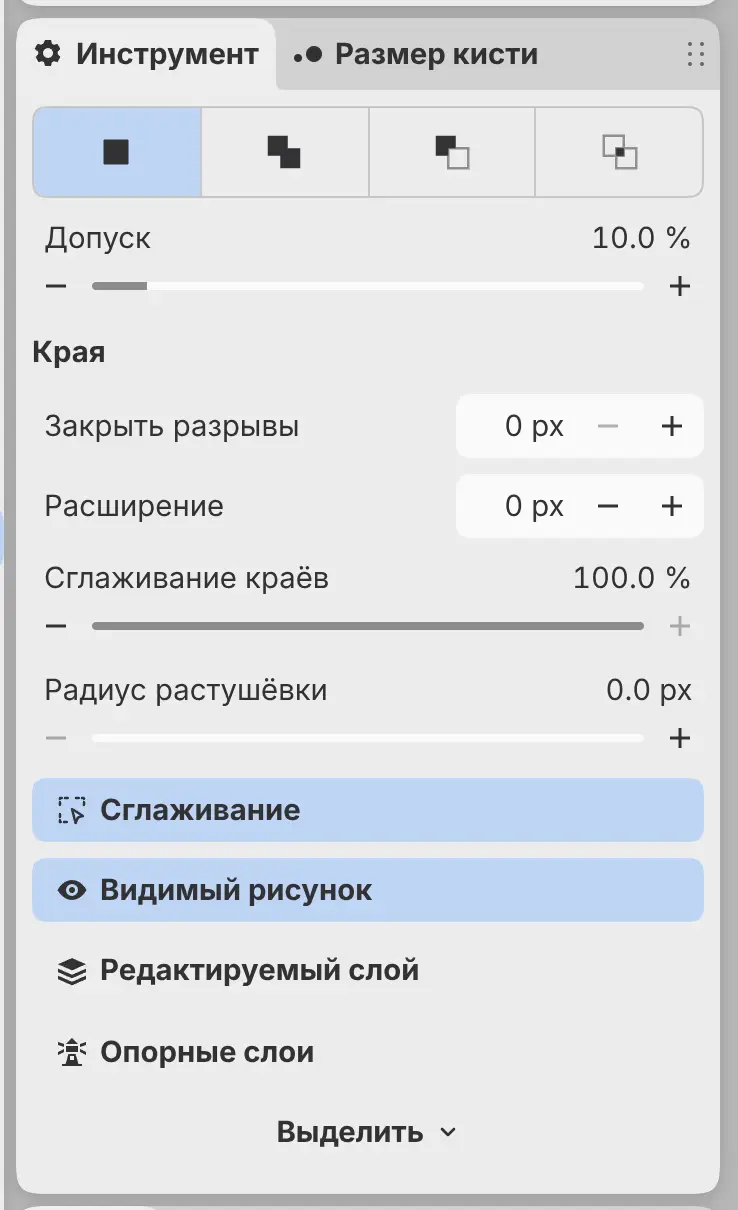
Источник
Задаёт, где инструменты ищут цвета: Видимый рисунок (по умолчанию), Редактируемый слой или Опорные слои, то есть слои, отмеченные параметром Использовать как опорный.
Допуск
Задаёт, насколько цвет может отличаться от цвета, по которому вы щёлкнули, чтобы всё ещё попасть в выделение. По умолчанию 10%.
Закрыть разрывы
Закрывает разрывы в краях вокруг области шириной до заданного значения, от 0 до 32 px. Только для инструмента Автовыбор.
Расширение
Расширяет выделение на величину до 32 px или сужает его при отрицательном значении.
Сглаживание краёв
Смягчает ступенчатые края выделения. При 0% края проходят по целым пикселям. Параметр скрыт, когда выключено Сглаживание.
У инструментов Автовыбор и Выделить по цвету общий параметр Источник, а Допуск и параметры раздела Края общие с инструментами заливки.
Нарисовать выделение
Закрасьте область круглой кистью. Замкнутая петля, которую вы нарисовали, заполняется.
- Добавить к выделению или Вычесть из выделения задаёт действие кисти.
- Параметр Нажим меняет размер по умолчанию выключен.
- Размер, Жёсткость и Непрозрачность задают круглую кисть.
Удерживайте Shift во время рисования, чтобы добавлять, или Alt, чтобы делать противоположное текущей настройке. Ластик на обратном конце пера вычитает. Вычитающий мазок ничего не делает, пока выделения нет.
Кнопка «Выделить»
Кнопка Выделить под настройками инструмента выделения на панели «Инструмент» открывает меню «Выделить». В настройках инструмента Тональный диапазон кнопки Выделить нет.