选区工具
可以用选区工具选择画作的一部分。工具的设置位于工具设置面板中;在“照片”中,也位于窗口顶部的工具选项栏中。
| 工具 | 选择的内容 | 按键 |
|---|---|---|
| 矩形选区 | 拖出的矩形 | |
| 椭圆选区 | 拖出的椭圆 | |
| 套索选区 | 徒手绘制的形状 | M |
| 多边形套索 | 逐个点按角点绘制的形状 | |
| 自动选择 | 颜色相近的连续区域 | W |
| 按颜色选择 | 所有颜色相近的像素,无论是否连续 | |
| 绘制选区 | 绘制涂抹的区域 | |
| 明暗范围 | 某一亮度范围内的像素(参见按亮度选择) |
选择选区工具
执行以下任一操作:
- 在命令搜索中输入工具名称。
- 按 M 选择套索选区,或按 W 选择自动选择。
- 在“绘画”中,选择“工具”工具栏中的选择或自动选择/按颜色选择。
- 在“照片”中,选择“工具”工具栏中的矩形选区/椭圆选区、套索选区/多边形套索、自动选择/按颜色选择或绘制选区。
- 在“素描”中,选择标题栏中的选择。再次选择它,可在工具设置面板旁打开包含所有选区工具的抽屉。
包含多个工具的工具栏按钮显示上次使用的工具。要选择其他工具,右键单击或按住该按钮,或在工具组面板中选择该工具。“素描”标题栏中的选择会返回上次使用的选区工具。
明暗范围在“绘画”和“照片”的工具栏上没有按钮。
在快速蒙版中或编辑选区图层时选择选区工具,会保持该模式打开。
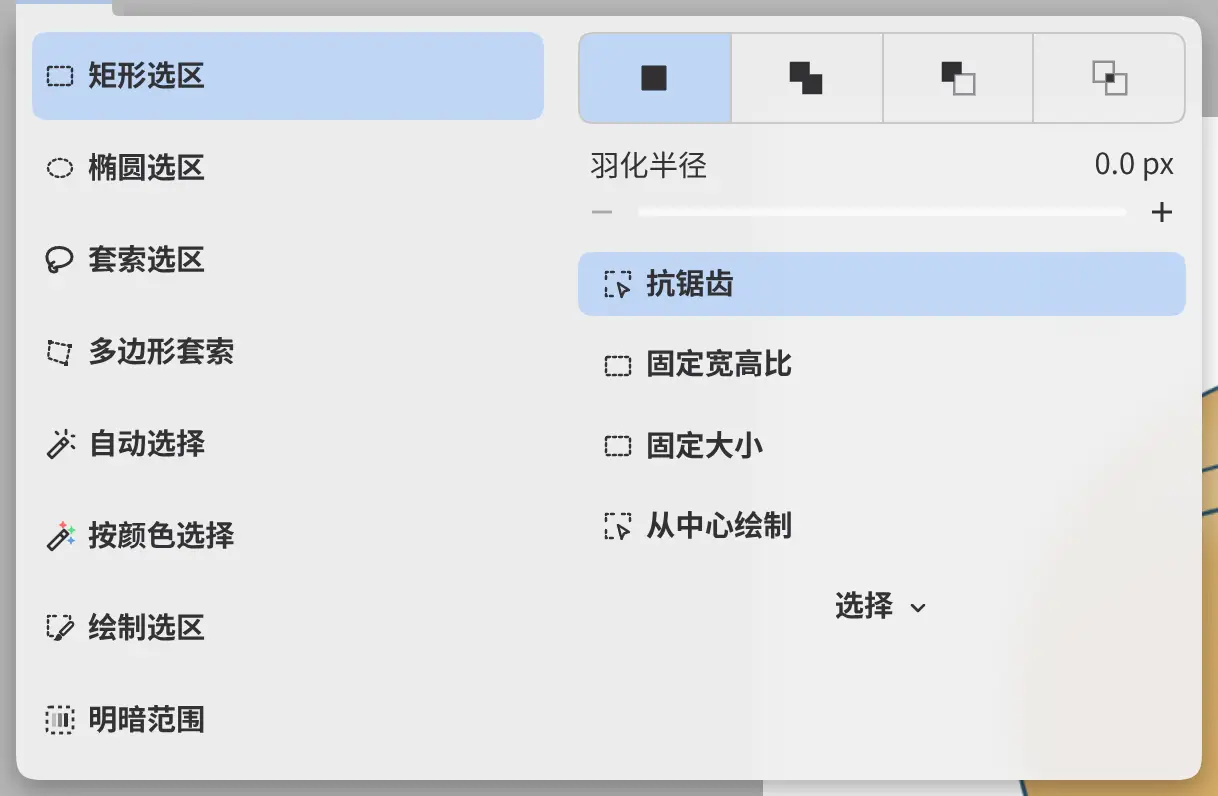
模式
可以将接下来选择的区域与当前选区组合。
在工具设置面板的模式行中选择新建选区、添加到选区、从选区减去或与选区相交。默认为新建选区。
要只为一次选择更改模式,在开始选择时按住某个键:
- Shift:添加到选区
- Alt:从选区减去
- Shift+Alt:与选区相交
- Ctrl:新建选区
按住该键时,模式行会显示它所选的模式。绘制选区只有添加到选区和从选区减去。
抗锯齿和羽化半径
抗锯齿默认打开。羽化半径使每个新选区的边缘变柔和,最多 100 px,初始为 0。
绘制选区没有这两项设置。明暗范围有羽化,没有抗锯齿。
矩形选区和椭圆选区
从一个角拖到对角。开始拖动后,按住 Shift 可绘制正方形或圆形,按住 Alt 可从中心绘制。
- 固定宽高比使选区保持比例宽度和比例高度中设置的比例,默认为 1 : 1。
- 固定大小按设置的宽度和高度(以像素为单位)绘制选区。默认为 256 × 256。
- 从中心绘制将选区中心放在开始拖动的位置。
打开固定宽高比会关闭固定大小,反之亦然。只点按而不拖动时,选区保持不变。
套索选区
围绕区域绘制。抬起数位笔或松开鼠标按钮时,闭合的形状成为选区。
多边形套索
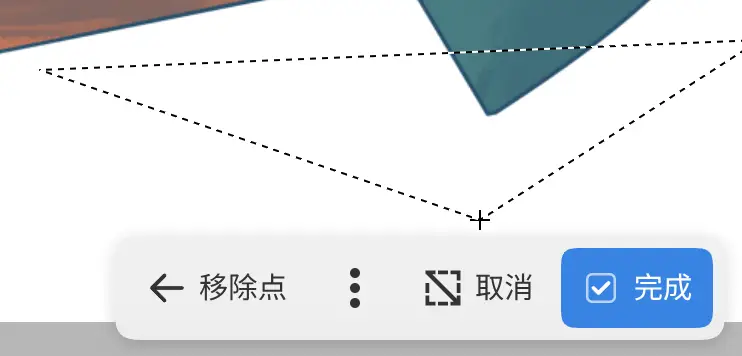
依次点按形状的每个角点。要完成,执行以下任一操作:
- 再次点按第一个角点。
- 按 Enter。
- 选择画布操作栏上的完成,或工具设置面板中的完成选区。
多边形至少需要三个角点。
- 要移除最后一个角点,按 Backspace 或 Delete,或选择画布操作栏上的移除点或工具设置面板中的移除最后一个点。
- 要取消多边形,按 Escape,或选择画布操作栏上的取消或工具设置面板中的取消选区。
- 要使下一条边按 45° 的步长对齐,按住 Shift。要使每条边都对齐,在工具设置面板中打开将边缘限制为 45°。
放置角点期间,画布底部的画布操作栏会显示移除点、取消和完成。
自动选择和按颜色选择
点按画布上的某个颜色。自动选择选取该点周围的连续区域,按颜色选择选取图像中任意位置的匹配像素。
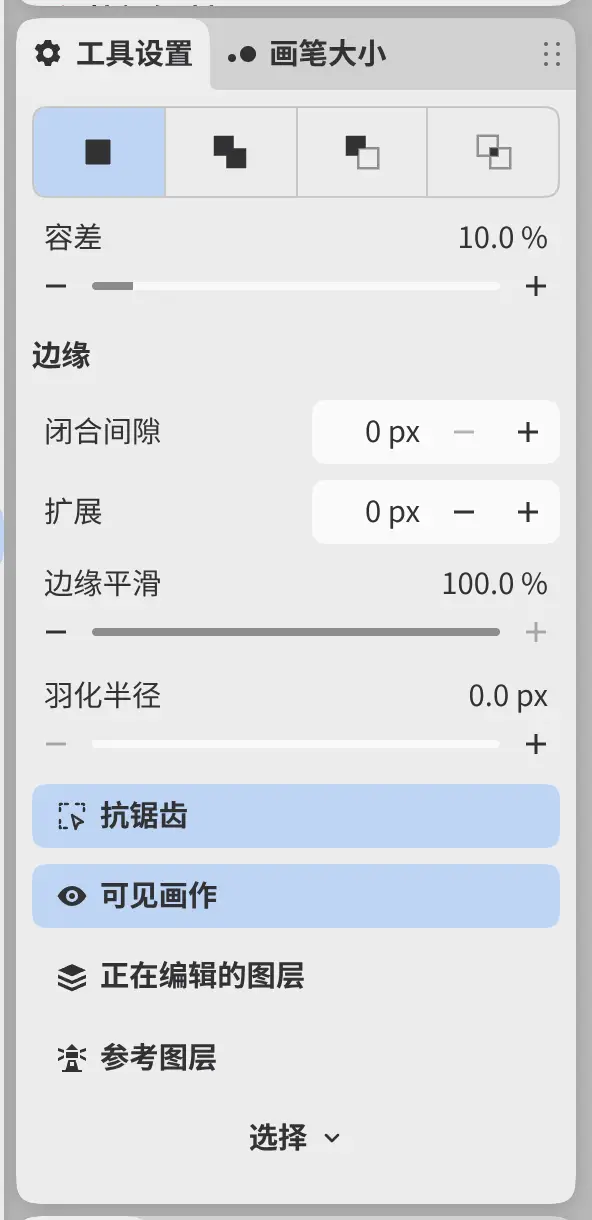
来源
设置工具在哪里查找颜色:可见画作(默认)、正在编辑的图层或参考图层(标记为用作参考的图层)。
容差
设置颜色与点按处颜色相差多少仍会被选中。默认为 10%。
闭合间隙
闭合区域周围边缘中不超过此宽度的间隙,范围为 0 到 32 px。仅限自动选择。
扩展
将选区扩大最多 32 px;为负值时收缩选区。
边缘平滑
柔化选区的阶梯状边缘。为 0% 时,边缘沿整像素分布。抗锯齿关闭时隐藏。
自动选择和按颜色选择共用一个来源设置,并与填充工具共用容差和边缘设置。
绘制选区
用圆形画笔涂抹区域。涂抹出的闭合环会被填满。
- 添加到选区或从选区减去设置画笔的作用。
- 压感控制大小默认关闭。
- 大小、硬度和不透明度设置圆形画笔。
涂抹时按住 Shift 可添加,按住 Alt 可执行与当前设置相反的操作。数位笔的橡皮擦端执行减去。没有选区时,减去的笔迹不起作用。
选择按钮
工具设置面板中选区工具设置下方的选择会打开选择菜单。明暗范围设置中没有选择按钮。