笔
笔的设置位于编辑 > 首选项的笔与输入页面。
压感响应
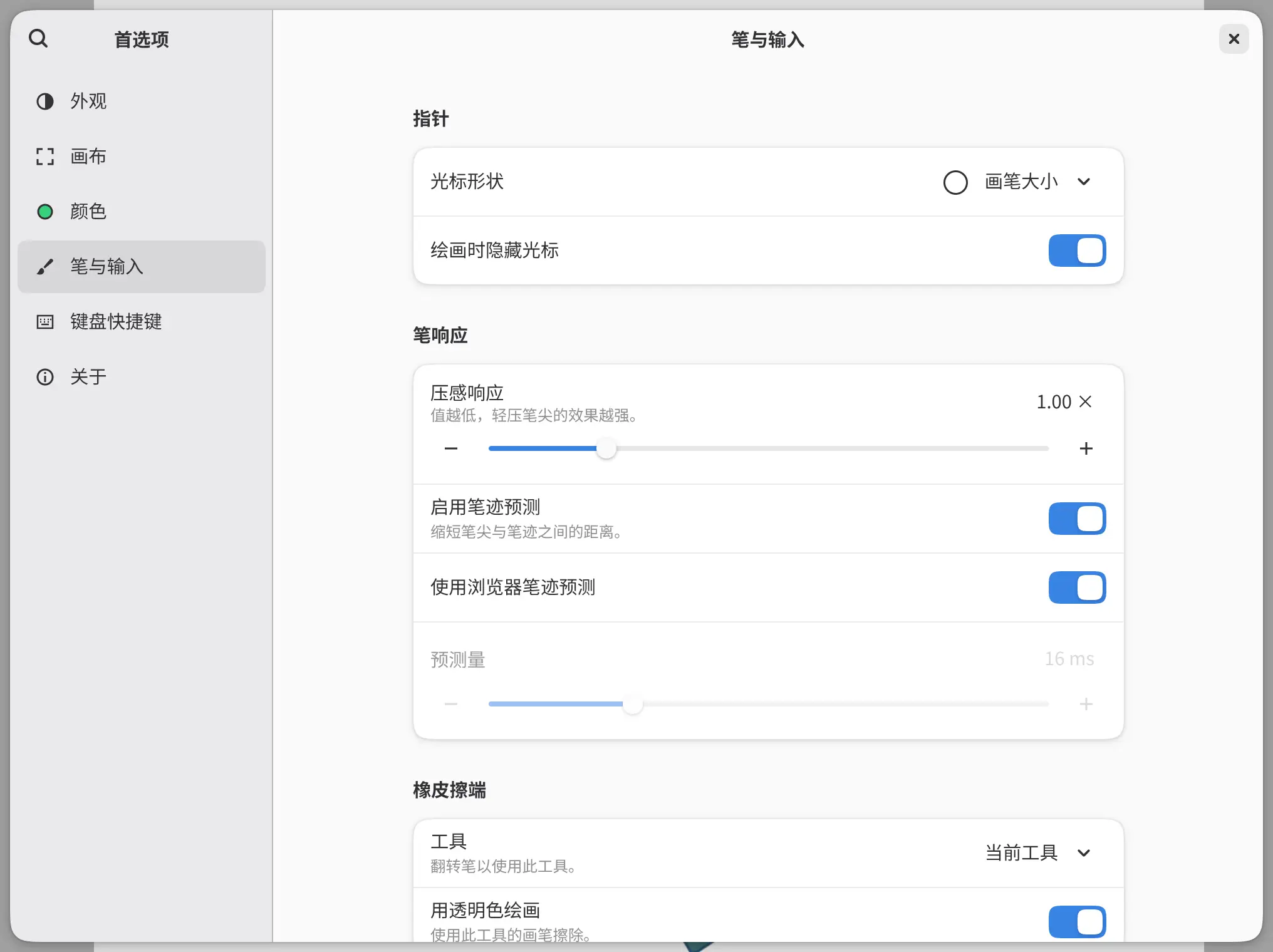
可以用笔响应下的压感响应更改数位笔对轻压的响应。值越低,轻压的效果越强;值越高,需要用的力越大。范围为 0.25 × 到 4.00 ×。默认值 1.00 × 时,笔压按原样使用。
此设置适用于所有画笔和工具,包括绘制选区和快速蒙版。已经画好的笔迹不会改变。
笔迹预测
笔迹预测会在笔尖前方先画出一小段笔迹,绘画时由实际笔迹替换。相关设置位于笔响应下:
- 启用笔迹预测同时打开或关闭两种预测。
- 使用系统笔迹预测(例如使用 Windows 笔迹预测)使用系统或浏览器提供的预测。
- 预测量设置 水豚画布 自身预测的提前量,范围为 0 到 64 ms。
两个开关默认都打开,预测量默认为 16 ms。启用笔迹预测关闭时,另外两项设置不可用。
| 系统 | 系统预测 |
|---|---|
| iPad | 可用 |
| Windows | Windows 提供时可用 |
| Android | Android 14 及更高版本,且使用系统支持的触控笔 |
| 网页版 | 在提供该功能的浏览器中可用 |
| macOS、Linux | 始终不可用 |
系统预测不可用时,其开关不可用,由预测量设置预测。使用系统预测时,预测量不可用(在 iPad 上隐藏)。
光标跟随数位笔,而不是跟随预测的笔迹。
光标形状
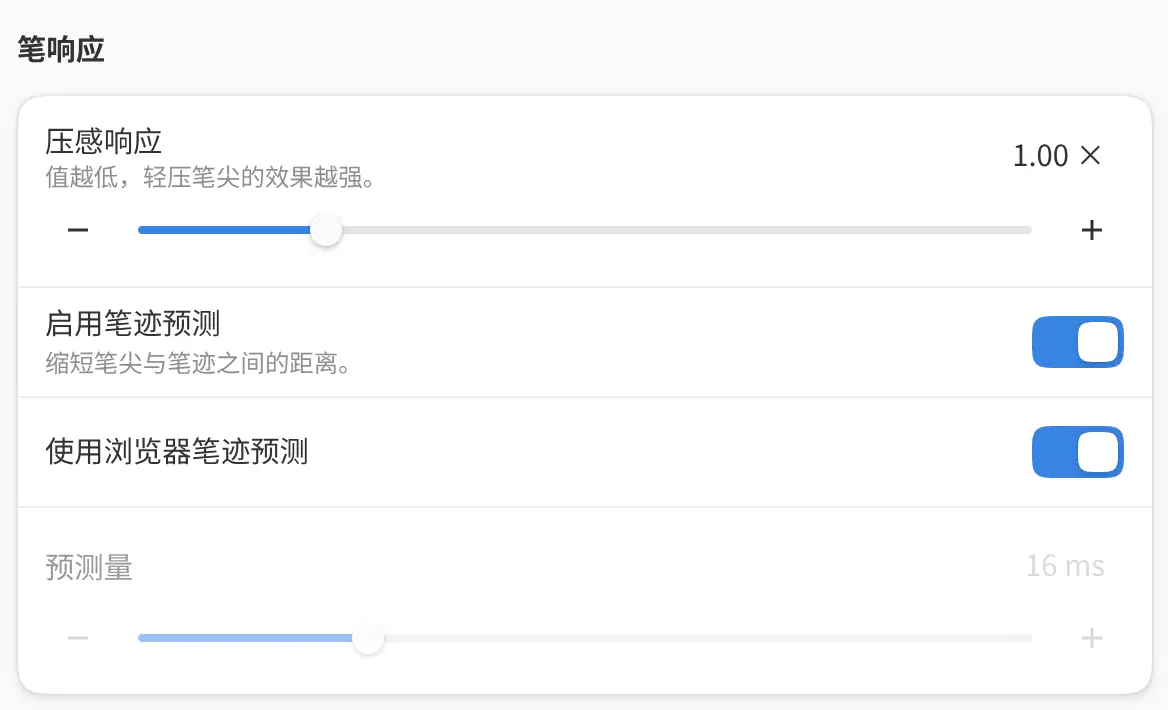
可以用指针下的光标形状选择画布上显示的指针。
| 选项 | 显示内容 |
|---|---|
| 画笔大小 | 按笔尖大小、形状和旋转显示的笔尖轮廓(默认) |
| 十字、三角形 | 十字或小三角形 |
| 圆点 | 很小的十字 |
| 单像素点 | 屏幕上的一个像素 |
| 准星 | 中心带圆点的十字 |
| 工具 | 工具图标,其作用点位于指针处 |
| 工具和画笔大小、画笔大小与十字、画笔大小与圆点、画笔大小与单像素点 | 画笔轮廓加上另一种标记 |
| 无 | 在显示屏上使用数位笔时不显示任何内容。使用鼠标、触控板或无屏数位板时显示准星。 |
光标形状适用于绘画工具和绘制选区。形状中包含工具时,其他工具显示其图标,否则显示十字。
绘画时隐藏光标
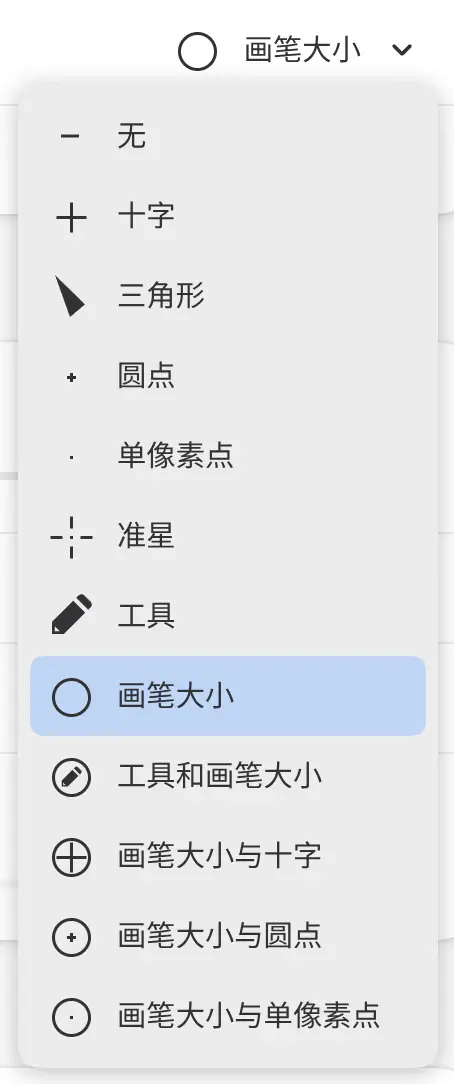
绘画时隐藏光标打开(默认)时,使用绘画工具期间,数位笔接触画布或按下鼠标按键时光标会消失。擦除时画笔轮廓保持可见。
橡皮擦端
可以选择数位笔的橡皮擦端执行什么操作。iPad 上不显示橡皮擦端组。
- 工具:当前工具(默认)保持正在使用的工具。橡皮擦、钢笔、铅笔、绘画画笔、喷枪和混色会在使用橡皮擦端时切换到该工具,用完后恢复原来的工具。
- 用透明色绘画:打开时(默认),橡皮擦端用工具的画笔擦除;关闭时,橡皮擦端进行绘画。工具为橡皮擦时,此开关隐藏。
笔按钮
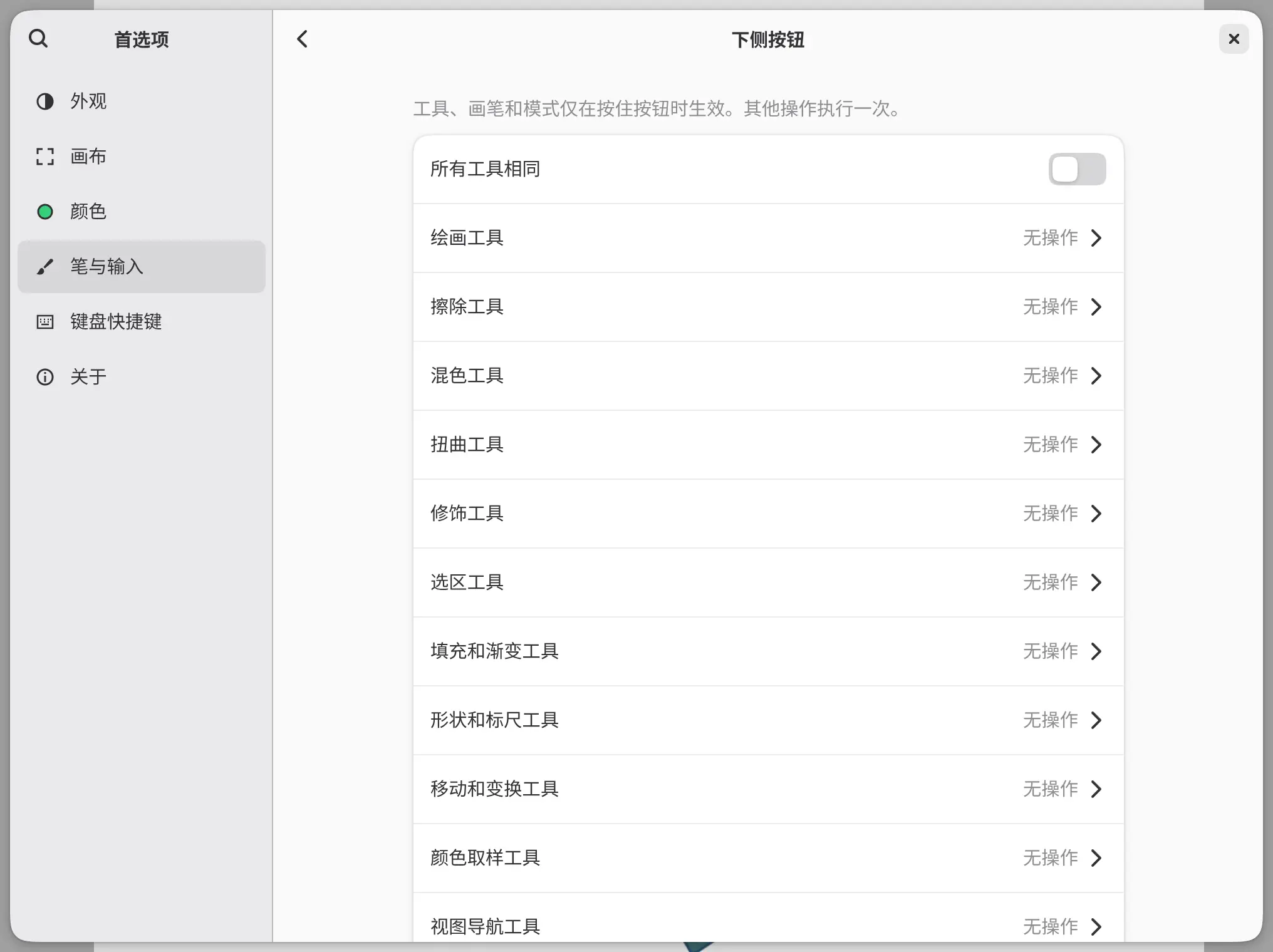
可以为数位笔的每个侧键指定一项操作,还可以为每类工具分别指定不同的操作。
要设置笔按钮:
- 在笔按钮下选择该按钮。
- 选择操作,或关闭所有工具相同并选择一类工具,例如绘画工具。
- 选择一项操作。无操作会清除该按钮的设置。
工具、画笔和模式(例如平移或取样颜色)在按住按钮期间持续生效。其他操作执行一次。在绘制笔迹过程中按下按钮,会在该笔结束后生效。
所有按钮初始都为无操作。设为无操作的按钮保留数位板驱动程序或系统为其指定的操作。
| 系统 | 列出的按钮 |
|---|---|
| Linux | 下侧按钮、上侧按钮、第三侧按钮 |
| Windows | 下侧按钮 |
| macOS、Android、网页版 | 下侧按钮、上侧按钮 |
| iPad | 无 |
在 Linux 和 Android 上,数位板快捷键面板上的按钮在键盘快捷键页面中作为按键设置。
Apple Pencil 的轻点两下和挤压
在 iPad 上,轻点两下 Apple Pencil 和挤压 Apple Pencil Pro 的操作遵循 iPad 自身在设置 > Apple Pencil 中的设置。
- “在当前工具和橡皮擦之间切换”会切换到橡皮擦,再次操作时切换回来。
- “在当前工具和上次使用的工具之间切换”会切换到之前选择的工具。
其他选项在 水豚画布 中不起作用。挤压在松开时生效。Apple Pencil 悬停在屏幕上方时会显示光标。
设备小贴士
选择你的设备,查看适用于它的几条提示。
Windows
水豚画布使用Windows Ink处理笔输入。在Windows上,“笔按钮”中只列出一个侧按钮,即“下侧按钮”。
macOS
如果笔的落点不对,请在数位板设置中检查它映射到了哪个屏幕。本指南中写作Ctrl的地方请使用Command,写作Alt的地方请使用Option。
Linux
Linux版应用需要Wayland会话和支持Vulkan的显卡。如果压感不起作用或光标位置不对,请检查桌面环境中的数位板设置。
iOS / iPadOS
大多数Apple Pencil都支持压感和倾斜,但Apple Pencil(USB-C)不支持压感。手指和手掌不会画出笔画。
Android
请使用支持压感的笔。橡胶头触控笔会被当作手指,而手指不会画出笔画。