图像大小和旋转
可以通过编辑 > 图像调整整幅图像的大小、旋转和翻转图像。图像在屏幕上保持原位。
打开裁剪或变换时,以及编辑蒙版、快速蒙版或选区图层时,这些命令不可用。关于裁剪和将画布裁剪到选区,参见裁剪。
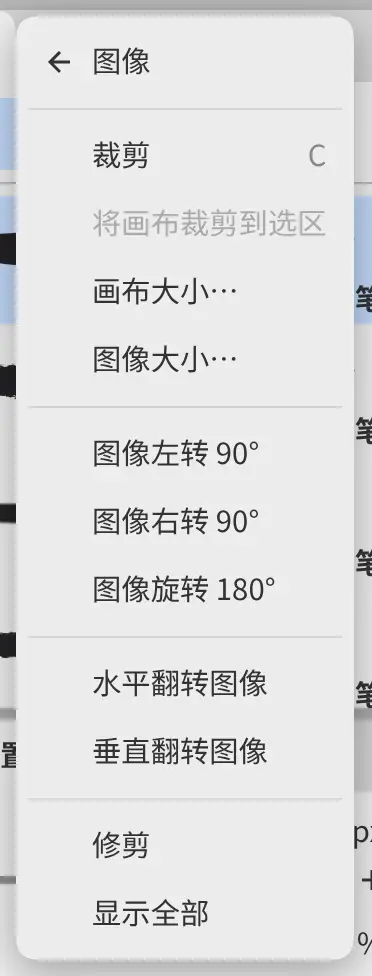
图像大小…
可以缩放整幅图像,或只更改其分辨率。
选择编辑 > 图像 > 图像大小…。绘画图层和蒙版会被重新采样,置入的照片保留其原始像素。以像素为单位的选区、辅助线和滤镜设置随图像缩放。
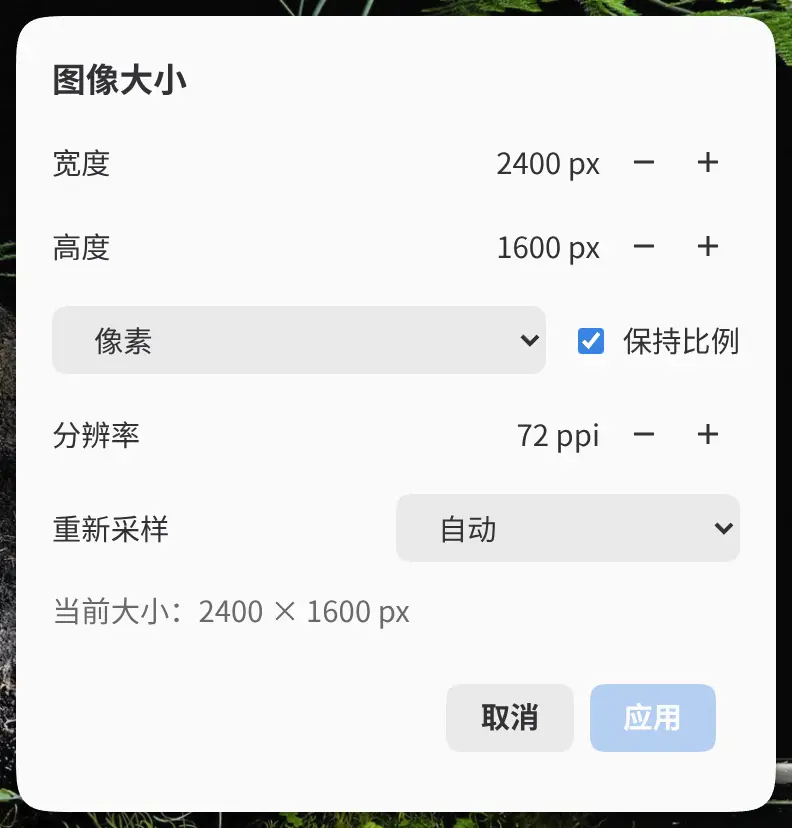
宽度和高度
以像素或百分比设置新尺寸。切换单位会换算数值。
保持比例
链接宽度和高度。默认打开。
分辨率
以每英寸像素数设置分辨率。如果只更改分辨率,像素保持不变。该字段初始为画作的分辨率;如果画作没有分辨率,则为 72 ppi。
重新采样
自动(默认)在缩小图像时使用 Lanczos,在放大图像时使用双三次。也可以选择双三次、Lanczos、双线性或最近邻。
画布大小…
可以在图像周围添加或移除画布,而不重新采样。
选择编辑 > 图像 > 画布大小…。画布缩小后,超出画布的像素隐藏并保留在各自的图层上;画布扩大后,这些像素会重新显示。
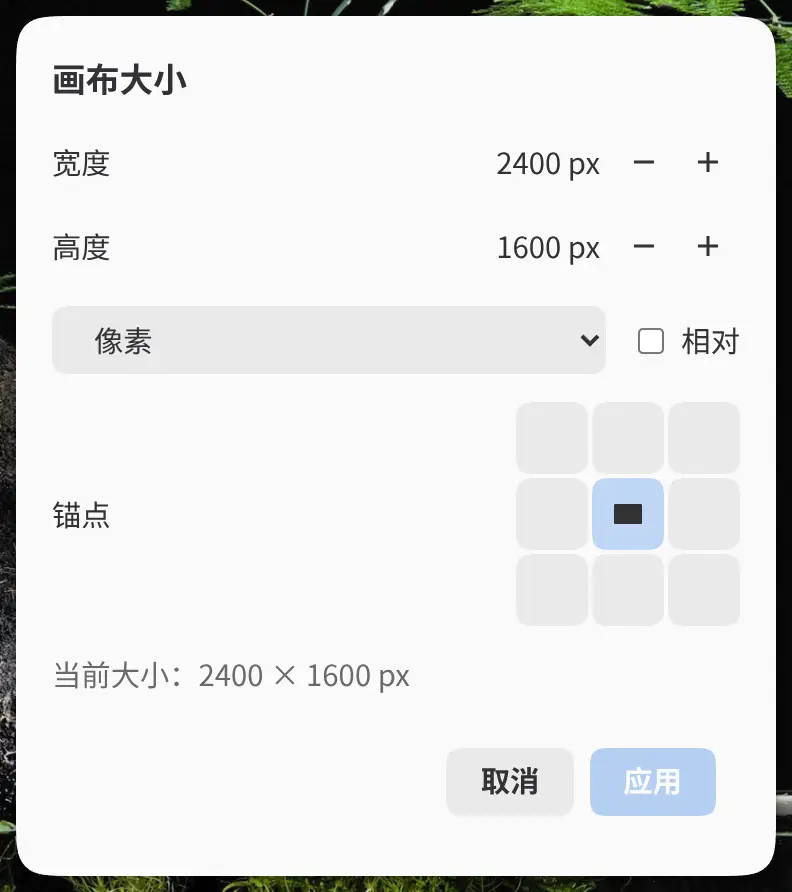
宽度和高度
以像素或百分比设置新尺寸。切换单位会换算数值。
相对
将输入的数值加到当前尺寸上。默认关闭。
锚点
在 3 × 3 网格中选择图像保持不动的边或角。默认为中心。
旋转和翻转图像
从编辑 > 图像中选择以下命令之一:
- 图像左转 90°
- 图像右转 90°
- 图像旋转 180°
- 水平翻转图像
- 垂直翻转图像
整幅图像连同其选区和辅助线一起旋转或镜像。像素不会被重新采样。要只旋转或镜像视图,参见查看画布。
修剪
选择编辑 > 图像 > 修剪,可将画布缩小到可见像素。新画布以外的像素隐藏并保留在各自的图层上。
显示全部
选择编辑 > 图像 > 显示全部,可扩大画布直到显示所有图层的像素,包括隐藏图层和画布以外的像素。