图层面板
图层面板列出画作的图层,最前面的图层在最上方。顶部栏显示当前图层的设置。
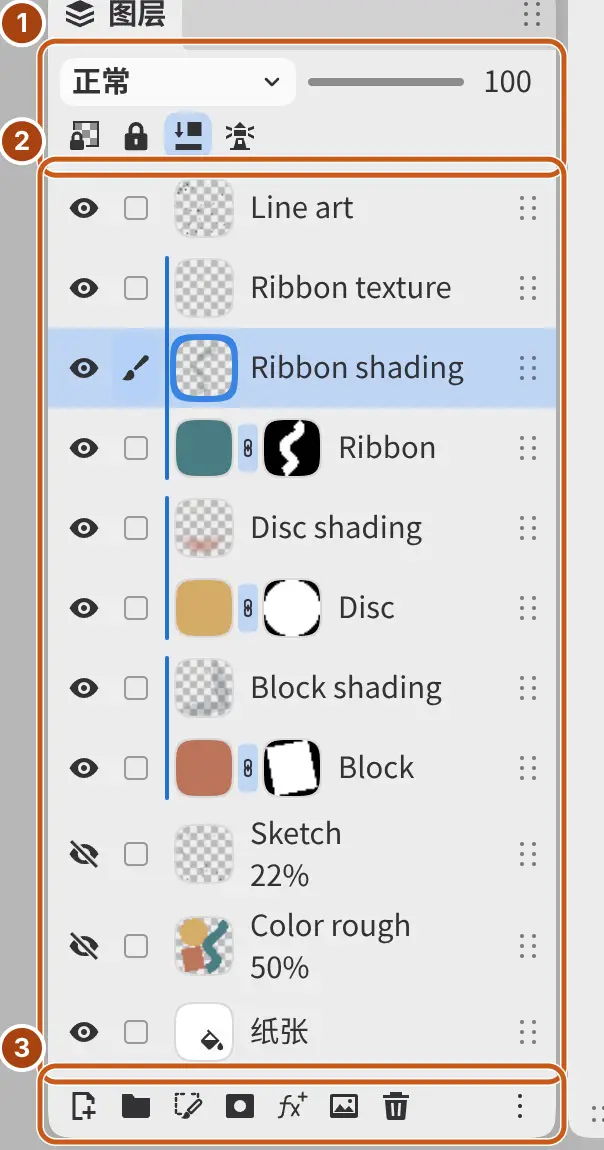
打开图层面板
执行以下任一操作:
- 选择窗口 > 图层。
- 在“绘画”中,选择右列中的图层。
- 在“素描”中,选择标题栏中的图层面板。
- 在命令搜索中输入“图层面板”。
在“照片”中,该面板在右列中已打开。
顶部栏
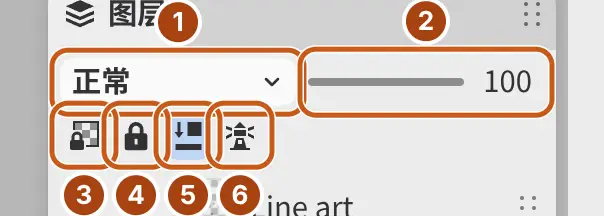
- 图层混合模式显示当前模式,并打开混合模式菜单。
- 图层不透明度,范围为 0 到 100。拖动滑块或输入数值。
- 锁定透明度。
- 锁定编辑。
- 剪贴到下方图层。对于滤镜,此按钮显示为应用到 图层或应用到下方图层(参见滤镜的作用方式)。
- 将所选图层用作参考。当前图层是唯一选中的行并且已是参考图层时,此按钮显示为不再将此图层用作参考。
高亮的开关表示已打开(参见图层设置)。选区图层和已锁定的图层不能使用图层混合模式和图层不透明度。
图层行
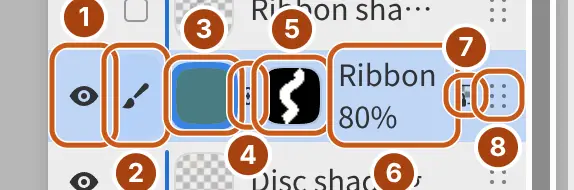
图层组中的图层缩进显示在图层组下方。
- 眼睛图标隐藏或显示图层。
- 行按钮将该行加入选择或从选择中移除,不改变当前图层。接收颜料的图层上显示画笔,参考图层上显示灯塔,其他选中的行上显示对勾。
- 选择缩略图可在图层像素上绘画。在图层组上,缩略图用于展开或折叠图层组。
- 在带蒙版的图层上,链接按钮决定蒙版是否随图层移动(取消蒙版与图层的链接、将蒙版链接到图层)。
- 选择蒙版缩略图可在蒙版上绘画。
- 当颜色模式、混合模式和不透明度不是全彩、正常和 100% 时,名称下方的副标题会显示它们,例如“正片叠底 · 60%”。
- 锁图标标记已锁定的图层,透明度锁图标标记已打开锁定透明度的图层。
- 拖动手柄可移动图层。
选择一行可将其设为当前图层,并成为唯一选中的行。图层类型列出了每种类型的缩略图。
按住 Ctrl 点按绘画图层的缩略图,可将其不透明度载入为选区;点按蒙版缩略图则载入蒙版。加按 Shift 可添加到选区,加按 Alt 可从选区中减去,加按 Shift+Alt 可与选区相交。
行标记
- 缩略图或蒙版缩略图周围的轮廓标记画笔绘画的对象。
- 缩略图左侧的竖线将剪贴图层与其基底图层连在一起。
- 两个缩略图之间的链条将附加滤镜与其下方的行连在一起。
- 变淡并带删除线的眼睛标记已打开但被所在图层组隐藏的图层,或所附图层已隐藏的附加滤镜。
- 变淡的蒙版缩略图标记已停用的蒙版。
- 快速蒙版打开时,顶部会出现一行快速蒙版。
底部按钮
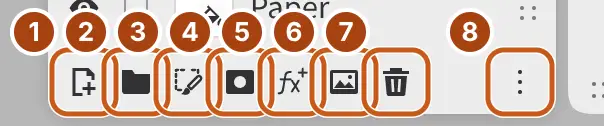
- 新建图层添加一个绘画图层。
- 新建图层组。选中多行时,会将它们编组。
- 新建选区图层(参见选区图层)。
- 添加蒙版。
- 添加滤镜将滤镜附加到当前图层。
- 将图像导入为图层…
- 删除所选图层。
- 图层操作打开当前图层的图层菜单。
当按钮的操作不适用于当前图层时,该按钮不可用,例如已锁定图层上的添加蒙版(参见使用图层)。
轻扫和按住
使用数位笔或手指:
- 向左轻扫一行,可在其右端显示删除。选择删除即可删除该图层,或向右轻扫隐藏该按钮。
- 向右轻扫绘画图层,可打开或关闭锁定透明度。
- 向右轻扫图层组,可打开或关闭穿透。
- 按住一行可打开其图层菜单。不抬起而移动则改为拖动该行。
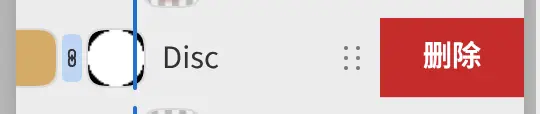
轻扫距离太短不会有任何变化。使用鼠标、在拖动手柄上或在已锁定的图层上无法轻扫。
图层菜单
可以为每个图层打开一个命令菜单。
执行以下任一操作:
- 打开图层菜单。其中是当前图层的菜单,但没有添加滤镜。
- 右键单击一行,或用数位笔或手指按住该行。
- 选择面板底部的图层操作。
- 聚焦某一行时,按 Shift+F10 或菜单键。
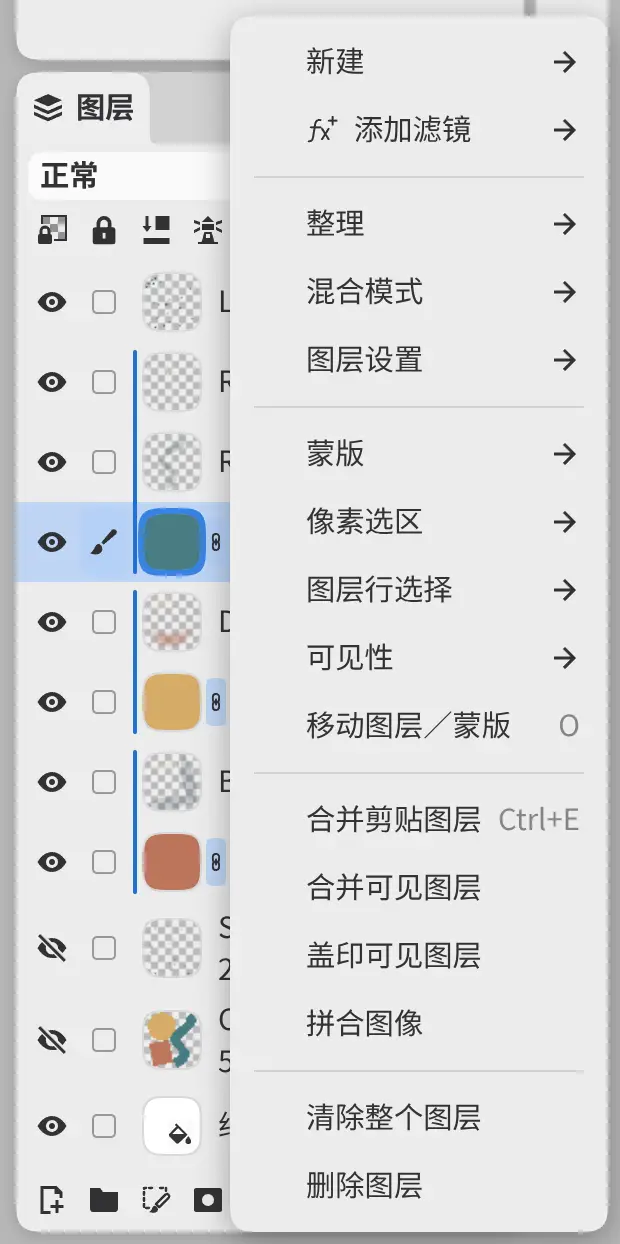
| 项目 | 内容 |
|---|---|
| 新建 | 新建图层、新建剪贴图层、新建图层组、纯色填充、渐变填充、新建减淡与加深图层、将选区复制到新图层、将选区剪切到新图层 |
| 添加滤镜 | 可附加到该图层的滤镜,按类别排列 |
| 整理 | 重命名图层…、复制、将所选图层编组,图层组还有取消编组 |
| 混合模式 | 所有混合模式 |
| 图层设置 | 图层设置 |
| 蒙版 | 蒙版命令 |
| 像素选区 | 选择图层不透明度、将不透明度加入选区、从选区减去不透明度、与图层不透明度相交、填充选区、反选、取消像素选择 |
| 图层行选择 | 选择所有图层行、清除图层行选择 |
| 可见性 | 显示图层、显示图层及其父组、仅显示所选图层、显示所有图层 |
| 移动图层/蒙版 | 选择操作工具 |
| 向下合并、合并可见图层、盖印可见图层、拼合图像 | 参见合并图层 |
| 清除整个图层、删除图层 | 清除整个图层只出现在绘画图层上 |
打开某一行的菜单会使该图层成为当前图层。图层组的菜单开头是在组内新建选区图层…、将当前选区保存到组内…。选区图层有自己的菜单(参见图层类型)。右键单击或按住蒙版缩略图可打开蒙版菜单。