查看画布
可以缩放、平移、旋转和翻转视图,画作本身不会改变。视图更改不算撤销步骤。
视图菜单
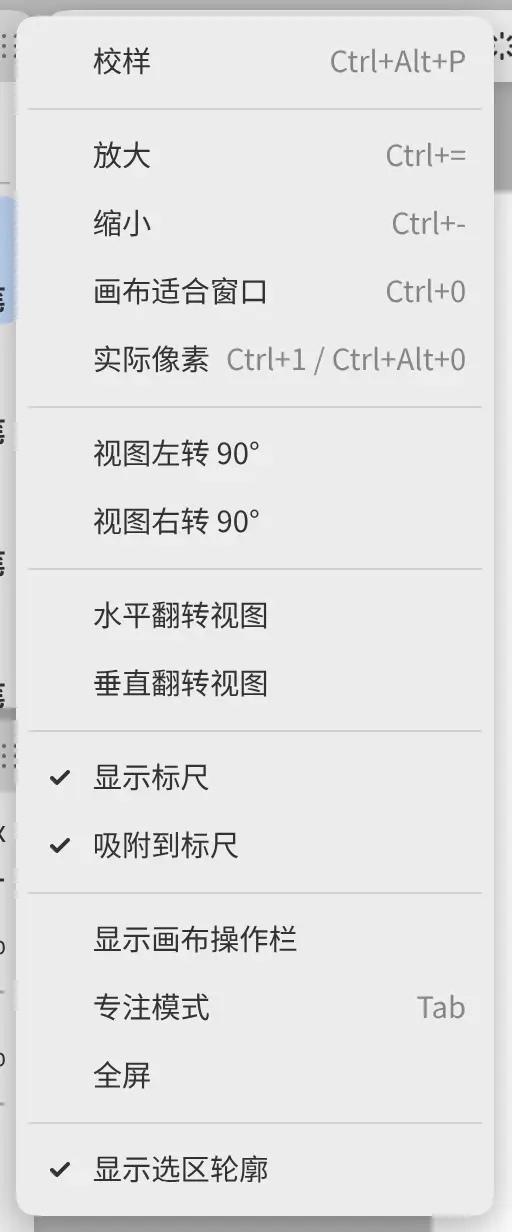
视图菜单列出视图命令及其快捷键。在“素描”中,从标题栏的主菜单打开该菜单。
缩放
执行以下任一操作:
- 选择视图 > 放大或视图 > 缩小。
- 按 Ctrl+= 或 Ctrl+-。
- 按住 Ctrl 并滚动。在 macOS 和 iPad 上,按住的是 Control,而不是 Command。
- 在触摸屏上,或在 macOS 和 iPad 的触控板上,用两根手指捏合。
- 在缩放读数的菜单中选择缩放级别,或在导航面板中选择缩放按钮。
- 向上或向下推游戏手柄的右摇杆。
缩放范围为 2% 到 1600%。Ctrl+滚动以指针为中心缩放,双指捏合以手指所在位置为中心缩放。首选项中的滚动缩放速度决定每次滚动的缩放幅度。
画布适合窗口
选择视图 > 画布适合窗口或按 Ctrl+0,可以居中显示整幅画作。画布适合窗口还会把视图旋转设为 0°,但保留翻转。
画作打开时会自动适合窗口。之后调整窗口大小时,不会再次适合。
实际像素
选择视图 > 实际像素,或按 Ctrl+1 或 Ctrl+Alt+0,可以让一个图像像素对应一个屏幕像素(100%)。缩放读数的菜单中还有 25%、50%、200% 和 400%。在这些缩放级别下,只要视图旋转为 0°、90°、180° 或 270°,图像像素就与屏幕像素对齐。
平移
执行以下任一操作:
- 滚动。按住 Shift 并滚动可横向移动。
- 按住空格并拖动。
- 在触摸屏上用两根手指拖动。
- 选择抓手工具或按 H,然后拖动。
- 在导航面板中拖动。
- 在网页版编辑器中,按住鼠标中键或右键拖动。
- 推动游戏手柄的左摇杆。
首选项中的滚动平移速度决定每次滚动的移动距离。
旋转视图
执行以下任一操作:
- 选择视图 > 视图左转 90°,或选择视图 > 视图右转 90°。
- 在触摸屏上,或在 macOS 和 iPad 的触控板上,用两根手指旋转。
- 在缩放读数的菜单中输入角度,或拖动旋转滑块。
- 在导航面板中选择旋转按钮。
默认情况下,没有用于旋转视图的快捷键。要回到 0°,在缩放读数的菜单中选择重置旋转。
翻转视图
执行以下任一操作:
- 选择视图 > 水平翻转视图或视图 > 垂直翻转视图。
- 在“绘画”中,选择“命令”工具栏右端的水平翻转视图。
- 在导航面板或缩放读数的菜单中选择翻转按钮。
翻转开启时,对应的菜单项带有勾号,按钮呈按下状态。在翻转后的视图上画在哪里,笔迹就落在哪里。要翻转或旋转画作本身,参见图像大小和旋转。
缩放读数
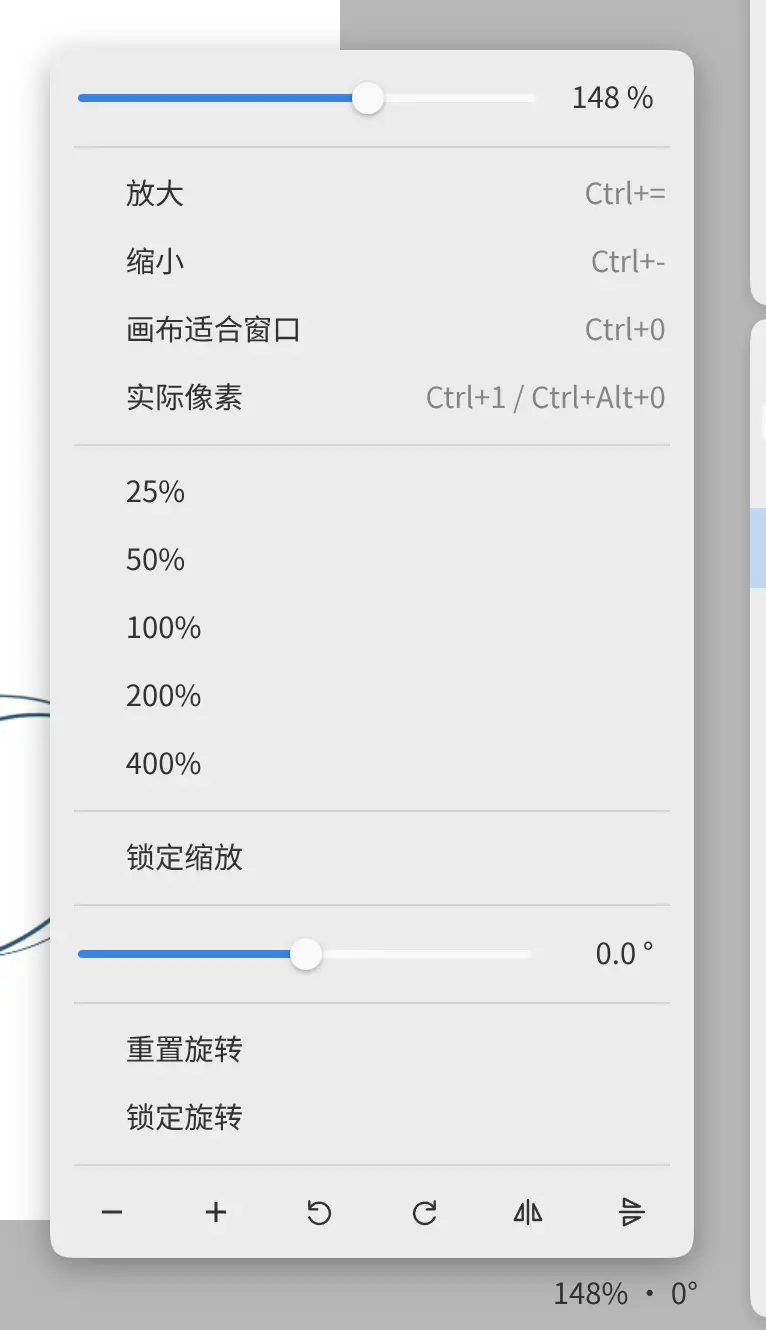
底栏右端显示缩放比例和旋转角度,例如“100% · 0°”。选择读数会打开一个菜单,其中有缩放和旋转的输入框与滑块、缩放命令和缩放级别、重置旋转、锁定选项,以及缩放、旋转和翻转视图的按钮。
选择菜单中的某一行会关闭菜单。使用按钮或输入数值时,菜单保持打开。
“素描”隐藏了底栏。要显示底栏,选择窗口 > 自定义标题栏…,然后打开显示底栏。
锁定缩放和锁定旋转
在缩放读数的菜单中打开锁定缩放后,双指捏合、Ctrl+滚动和游戏手柄都不再缩放视图。锁定旋转禁止双指旋转。锁定开启时,命令、快捷键、缩放级别和输入的数值仍然有效。
导航面板
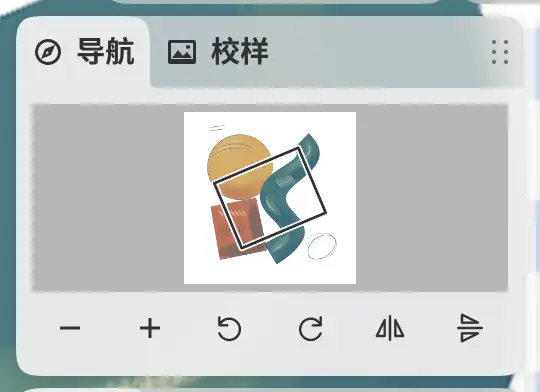
导航面板显示整幅画作,并用轮廓框标出当前可见的部分。
要显示该面板,执行以下任一操作:
- 选择窗口 > 导航。
- 在“绘画”和“照片”中,选择窗口右侧的导航图标。
拖动轮廓框可以移动视图。选择轮廓框外的某一点,视图会以该点为中心。画作下方的按钮用于缩放、旋转和翻转视图。
全屏
执行以下任一操作:
- 选择视图 > 全屏。
- 在 Windows 和 Linux 应用中,按 F11。
- 在网页版编辑器中,选择标题栏右侧的全屏。
- 在 macOS 上,选择视图 > 进入全屏幕。
再执行一次同样的操作即可退出全屏。iPad 和 Android 上没有全屏。
在网页版编辑器中,F11 会开启浏览器自身的全屏,需要用浏览器的控件退出。网页版编辑器处于全屏时,“绘画”和“照片”会在标题栏中显示时间;如果浏览器提供电池电量,还会显示电量。
每幅画作的视图
每幅打开的画作都保留各自的缩放、旋转、翻转和锁定设置,重新启动后也不变。切换画作标签页或工作区不会改变视图。.capy 文件不保存视图。