调整和导出
这一阶段在照片上方建立用于色调和颜色的滤镜图层,并导出用于网页的 JPEG。
1. 添加曲线
选择 Retouch。之后从滤镜菜单添加的滤镜会位于 Retouch 正上方,并同时影响 Retouch 和照片(滤镜的作用方式)。
选择滤镜 > 明暗 > 曲线。Retouch 上方会出现一个曲线图层,其设置在属性面板中打开。在 RGB 曲线上,在阴影处添加一个点并向下拖动,再在高光处添加一个点并向上拖动(明暗滤镜)。
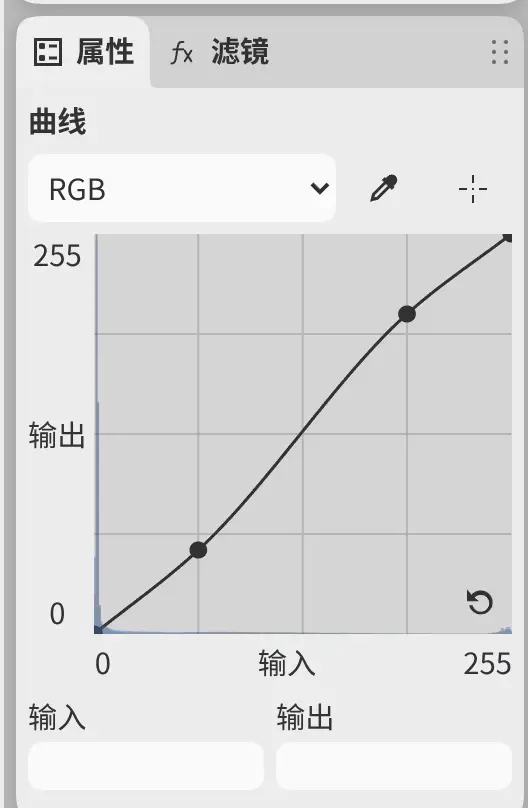
2. 添加自然饱和度
选择滤镜 > 颜色 > 自然饱和度,并在属性面板中将自然饱和度设为 25(颜色滤镜)。自然饱和度图层出现在曲线上方。
3. 选择石头
- 按 M,或选择“工具”工具栏中的套索选区,然后围绕石头画一圈。
- 选择选择 > 羽化选区…,或选择选区操作栏中的优化,然后选择羽化…(使用选区)。
- 将 Feather radius 设为 20 px,然后选择应用。
4. 提亮石头中的阴影
提亮整张照片的阴影会让黑色背景变灰。示例只提亮石头中的阴影。
选择选区操作栏中的调整,然后选择明暗 > 阴影/高光。在属性面板中将阴影设为 35%。
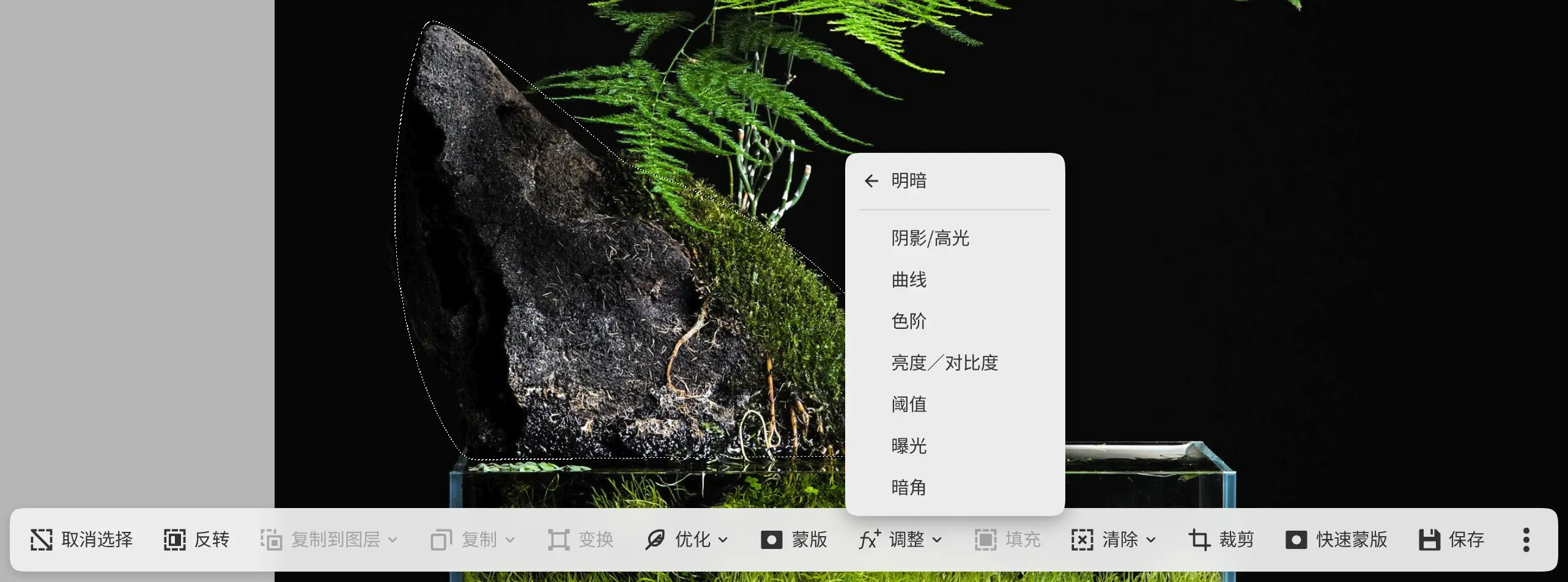
选区成为新阴影/高光图层的蒙版。只有石头发生变化。
5. 保存画作
选择文件 > 保存,或按 Ctrl+S。打开的照片第一次保存时,会像另存为… 一样询问文件夹和名称。.capy 文件会保留原始照片、图层、蒙版和滤镜图层(打开和保存)。
6. 导出 JPEG
- 选择文件 > 导出…,或按 Ctrl+Shift+E。
- 保持用途为网页 / 分享,并将格式设为 JPEG 图像。
- 将像素尺寸设为适应尺寸上限,并保持最大宽度(px) 和最大高度(px) 为 2048。
- 选择选择文件…,然后选择文件夹和名称。
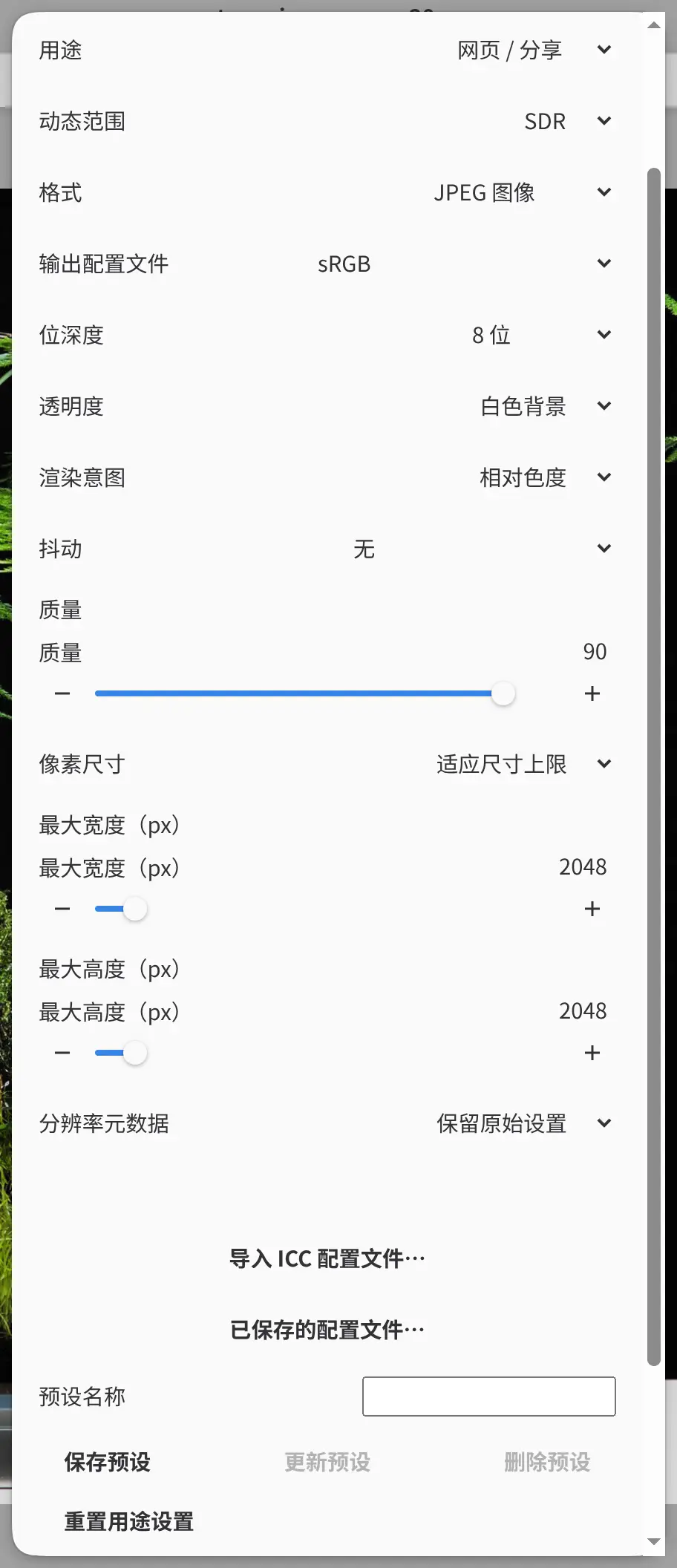
导出不会更改画作(导出图像)。