Réglages et exportation
Cette étape produit des calques de filtre de tons et de couleur au-dessus de la photo, et un JPEG pour le web.
1. Ajouter Courbes
Sélectionnez Retouch. Les filtres que vous ajoutez depuis le menu Filtre se placent alors juste au-dessus de Retouch et modifient à la fois Retouch et la photo (Application des filtres).
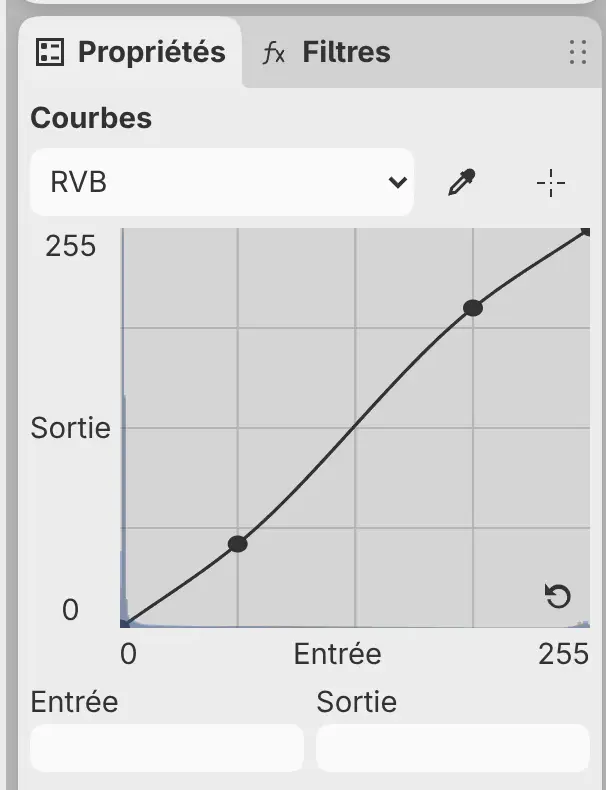
Choisissez Filtre > Tons > Courbes. Un calque Courbes apparaît au-dessus de Retouch, et ses réglages s’ouvrent dans le panneau Propriétés. Sur la courbe RVB, ajoutez un point dans les ombres et faites-le glisser vers le bas, puis ajoutez un point dans les hautes lumières et faites-le glisser vers le haut (Filtres de tons).
2. Ajouter Vibrance
Choisissez Filtre > Couleur > Vibrance, et réglez Vibrance sur 25 dans le panneau Propriétés (Filtres de couleur). Le calque Vibrance apparaît au-dessus de Courbes.
3. Sélectionner la roche
- Appuyez sur M, ou sélectionnez Sélection au lasso dans la barre d’outils Outils, et tracez le tour de la roche.
- Choisissez Sélection > Contour progressif de sélection…, ou sélectionnez Affiner dans la barre de sélection et choisissez Contour progressif… (Travailler avec les sélections).
- Réglez Feather radius sur 20 px et sélectionnez Appliquer.
4. Éclaircir les ombres de la roche
Éclaircir les ombres de toute la photo rendrait le fond noir gris. L’exemple ne les éclaircit que dans la roche.
Sélectionnez Ajuster dans la barre de sélection et choisissez Tons > Tons foncés/Tons clairs. Réglez Tons foncés sur 35 % dans le panneau Propriétés.
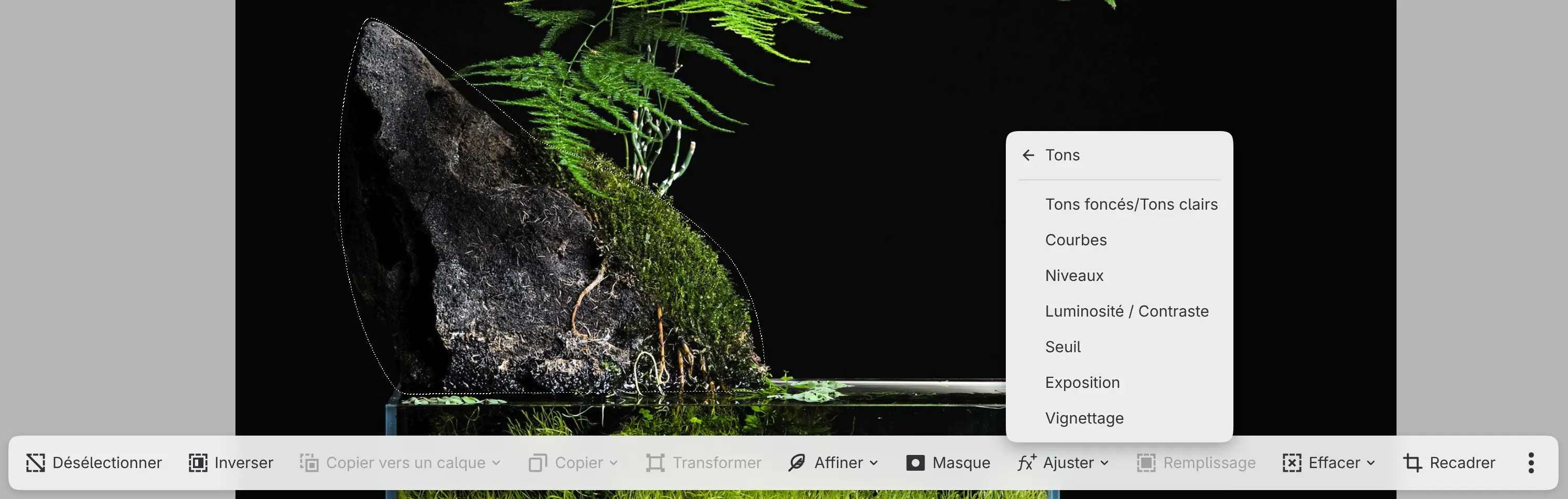
La sélection devient le masque du nouveau calque Tons foncés/Tons clairs. Seule la roche change.
5. Enregistrer le dessin
Choisissez Fichier > Enregistrer, ou appuyez sur Ctrl+S. Le premier
enregistrement d’une photo ouverte demande un dossier et un nom, comme
Enregistrer sous…. Le fichier .capy conserve la photo d’origine, les calques,
les masques et les calques de filtre (Ouvrir et enregistrer).
6. Exporter un JPEG
- Choisissez Fichier > Exporter…, ou appuyez sur Ctrl+Maj+E.
- Laissez Destination sur Web / Partage, et réglez Format sur Image JPEG.
- Réglez Dimensions en pixels sur Ajuster aux limites, et laissez Largeur maximale (px) et Hauteur maximale (px) à 2048.
- Sélectionnez Choisir un fichier…, puis choisissez un dossier et un nom.
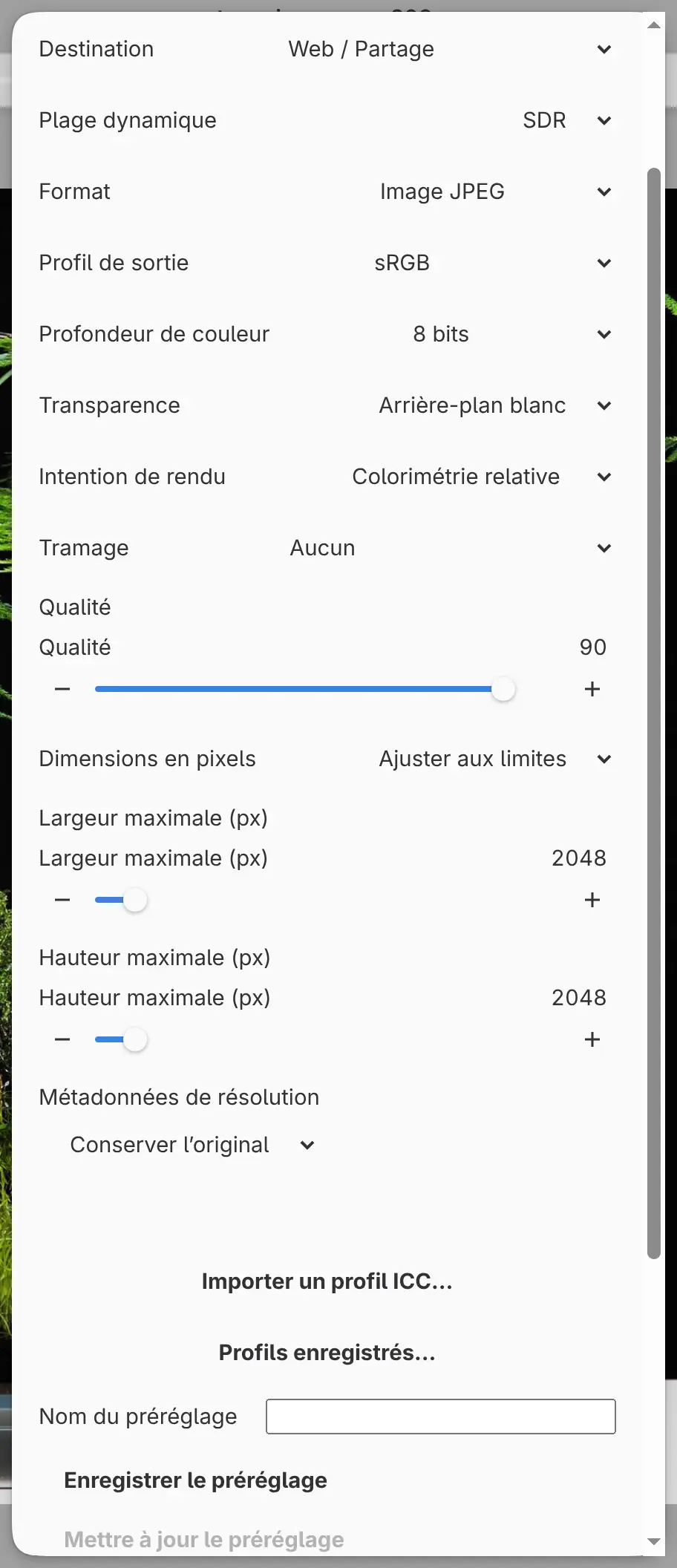
L’exportation ne modifie pas le dessin (Exporter des images).