Esquisse
Cette étape produit une ébauche couleur des trois formes et une esquisse au crayon sur un calque placé au-dessus.
1. Créer le dessin
- Sélectionnez Peinture dans le sélecteur d’espaces de travail de la barre de titre.
- Choisissez Fichier > Nouveau… ou appuyez sur Ctrl+N (Nouveaux dessins).
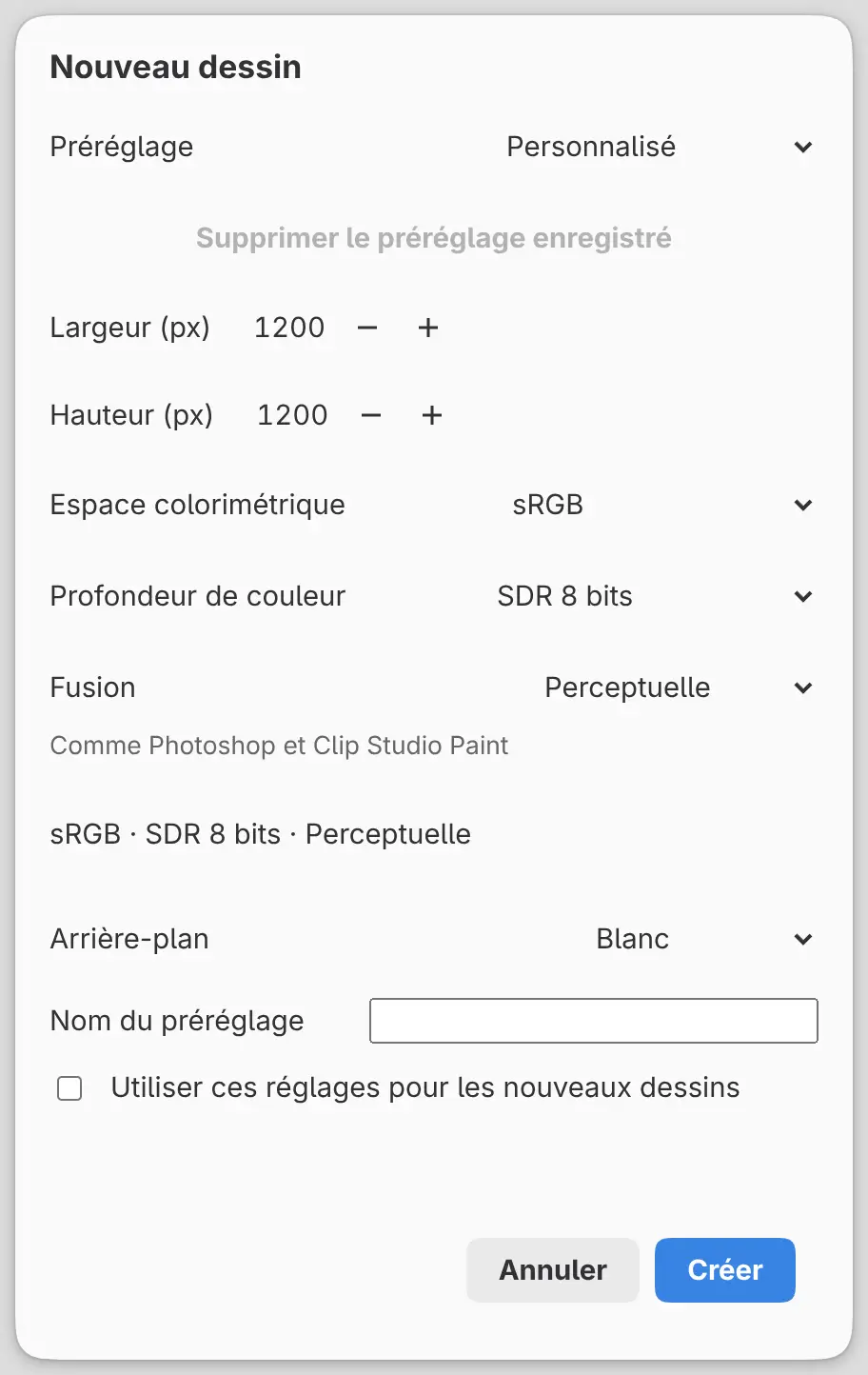
- Dans la boîte de dialogue Nouveau dessin, réglez Largeur (px) et Hauteur (px) sur 1200, puis sélectionnez Créer.
Le dessin contient deux calques : Encre actuelle au-dessus de Papier. Double-cliquez sur Encre actuelle dans le panneau Calques et renommez le calque Color rough.
2. Poser les couleurs
L’outil Remplissage au lasso remplit une forme tracée à main levée avec la couleur actuelle, en un seul trait (Outils de remplissage). Sélectionnez Remplissage dans la barre d’outils Outils, puis Remplissage au lasso dans le panneau Ensemble d’outils.
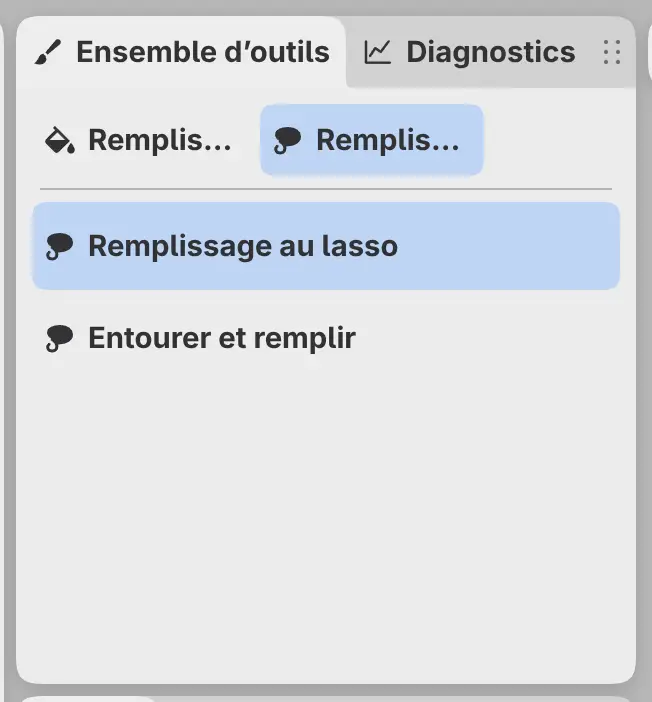
Pour chaque forme, choisissez sa couleur dans le panneau Couleur et tracez son contour d’un seul trait. Commencez par le bloc en bas à gauche, en terre cuite, puis le disque au-dessus, en ocre, et terminez par le ruban à droite, en bleu canard. Chaque forme recouvre en partie les précédentes.
Réglez Opacité du calque sur 50 dans l’en-tête du panneau Calques (Panneau Calques). La ligne Color rough affiche « 50% » sous le nom du calque.
3. Dessiner l’esquisse
Sélectionnez Nouveau calque en bas du panneau Calques et renommez le nouveau calque Sketch. Il apparaît juste au-dessus de Color rough.
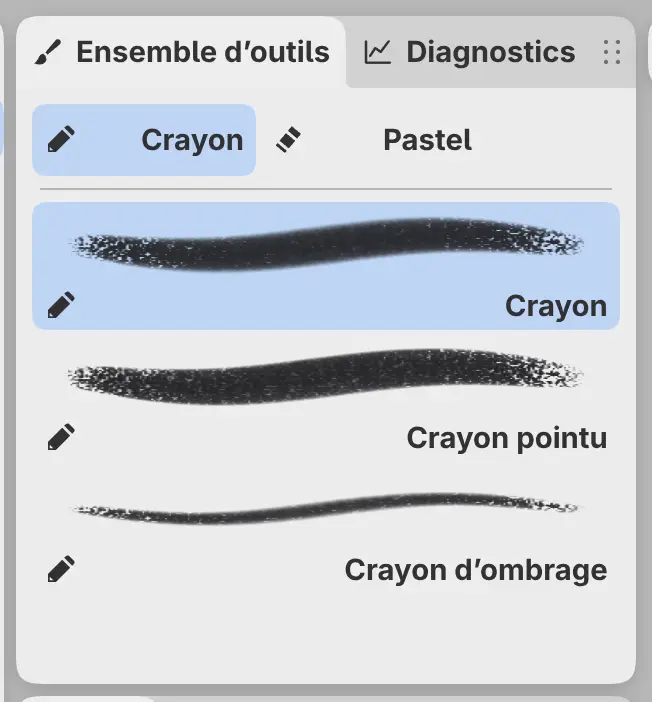
Sélectionnez Crayon dans la barre d’outils Outils et le pinceau Crayon dans Ensemble d’outils (Outils de pinceau). Réglez Taille du pinceau sur 8 px dans le panneau Outil.
Dessinez les trois contours, puis les gribouillis et les hachures. L’exemple comporte aussi des lignes de construction vert sauge, tracées à 5 px.
La liste des calques affiche Sketch, Color rough et Papier.
4. Transformer une partie de l’esquisse
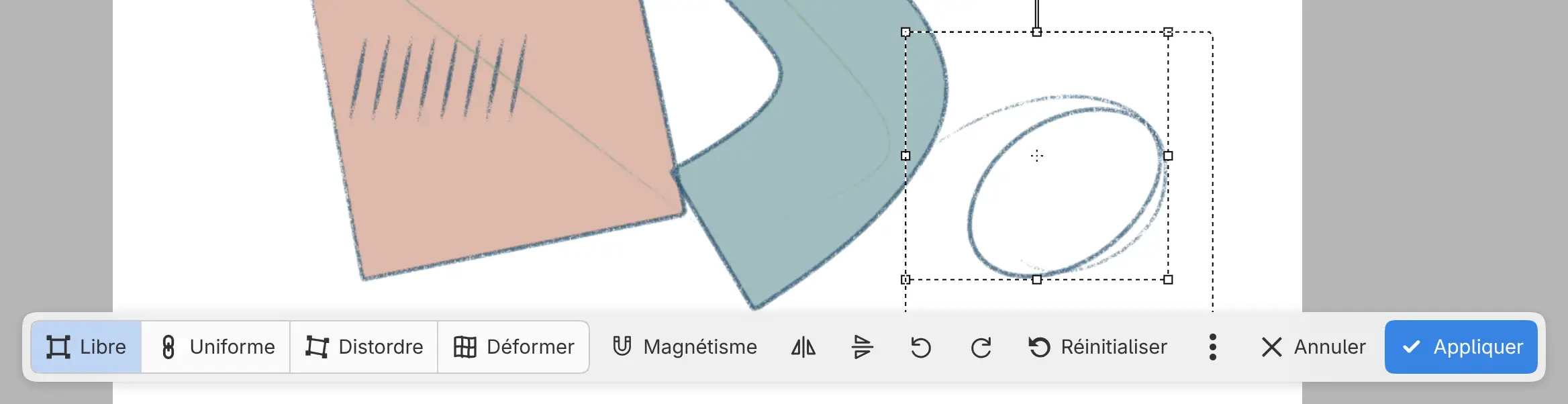
Vous pouvez déplacer, mettre à l’échelle ou faire pivoter une partie sélectionnée de l’esquisse avec Transformer (Déplacer et transformer). L’exemple transforme la boucle en bas à droite.
- Appuyez sur M, ou sélectionnez Sélection au lasso dans le groupe Sélection de la barre d’outils Outils, et tracez une boucle autour de la partie.
- Sélectionnez Transformer dans la barre de sélection, ou appuyez sur Ctrl+T.
- Faites glisser les poignées.
- Sélectionnez Appliquer dans la barre, ou appuyez sur Entrée.
- Choisissez Sélection > Désélectionner les pixels, ou appuyez sur Ctrl+D.
Étape suivante : Encrage.