Travailler avec les calques
Créer des calques
Effectuez l’une des opérations suivantes :
- Choisissez Calque > Nouveau, puis Nouveau calque, Nouveau calque écrêté ou Nouveau groupe.
- Sélectionnez Nouveau calque ou Nouveau groupe en bas du panneau Calques.
Le nouveau calque se place juste au-dessus du calque actif et des calques écrêtés sur lui ou rattachés à lui. Si un groupe est actif, le nouveau calque se place en haut du groupe. Vous ne pouvez pas ajouter de calque à un groupe verrouillé.
Nouveau calque écrêté demande un calque de peinture actif, ou un groupe actif qui n’est pas réglé sur Transfert.
Sélectionner des calques
Vous pouvez sélectionner plusieurs lignes pour les regrouper, les dupliquer, les supprimer ou les déplacer ensemble.
- Sélectionnez une ligne pour ne sélectionner que ce calque et en faire le calque actif.
- Faites Maj+clic sur une ligne pour sélectionner les lignes comprises entre celle-ci et la ligne sélectionnée précédemment.
- Faites Ctrl+clic sur une ligne pour l’ajouter à la sélection ou l’en retirer.
- Sélectionnez le bouton de ligne, à gauche de la miniature, pour ajouter ou retirer la ligne sans changer de calque actif.
- Choisissez Calque > Sélection des lignes de calque > Sélectionner toutes les lignes de calque ou Effacer la sélection des lignes de calque.
Sélectionner une ligne déjà sélectionnée garde les autres lignes sélectionnées. Les changements de sélection de lignes ne créent pas d’étapes d’annulation.
Masquer des calques
Effectuez l’une des opérations suivantes :
- Choisissez Calque > Visibilité > Afficher le calque.
- Sélectionnez l’œil sur la ligne.
Calque > Visibilité propose aussi Afficher le calque et ses groupes parents, Isoler les calques sélectionnés et Afficher tous les calques.
Renommer des calques
Effectuez l’une des opérations suivantes :
- Choisissez Calque > Organiser > Renommer le calque… (Renommer le groupe… pour un groupe).
- Double-cliquez sur le nom.

Appuyez sur Entrée pour garder le nom, ou sur Échap pour annuler. Vous ne pouvez pas renommer un calque verrouillé.
Réorganiser les calques
Faites glisser une ligne vers le haut ou le bas de la liste. Avec un stylet ou un doigt, appuyez d’abord longuement sur la ligne, ou faites glisser la poignée à l’extrémité droite de la ligne.
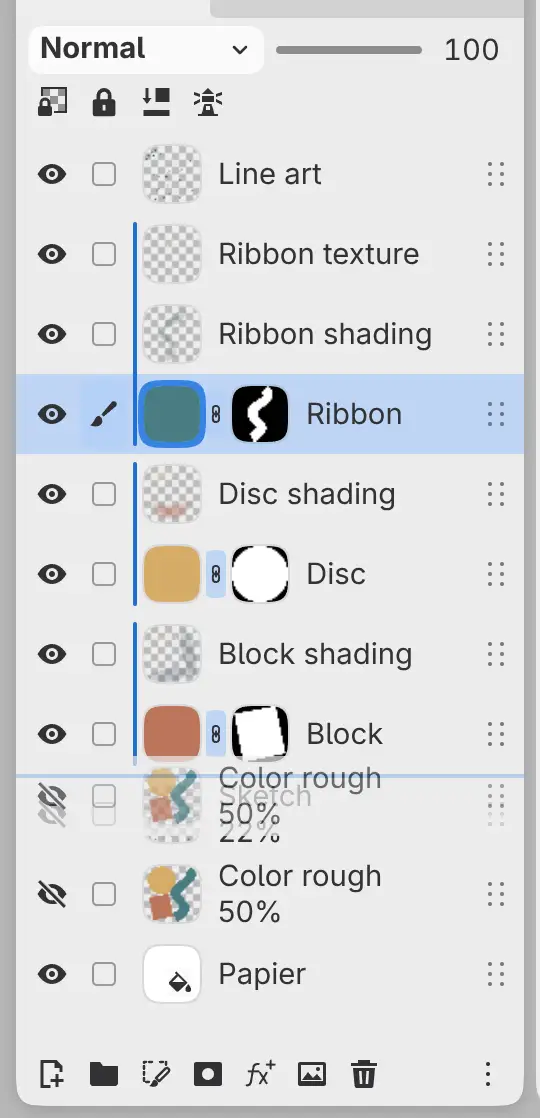
Un trait au-dessus ou au-dessous d’une ligne indique où le calque va se placer. Pour placer le calque dans un groupe, déposez-le au milieu de la ligne du groupe (un cadre apparaît autour de la ligne). Appuyez sur Échap pour annuler le déplacement.
Toutes les lignes sélectionnées se déplacent ensemble, et les calques écrêtés et filtres rattachés suivent leur calque. Monter le calque et Descendre le calque, dans la recherche de commandes, déplacent les lignes sélectionnées d’un cran.
Grouper et dissocier
Pour grouper des calques, sélectionnez leurs lignes et choisissez Calque > Organiser > Regrouper les calques sélectionnés, ou sélectionnez Nouveau groupe en bas du panneau Calques. Les lignes doivent appartenir au même groupe, et un calque de base d’écrêtage doit être groupé avec ses calques écrêtés.
Pour dissocier un groupe, choisissez Calque > Organiser > Dissocier le groupe. Un groupe masqué laisse ses calques masqués. Dissocier le groupe est indisponible quand le groupe a un masque, une opacité inférieure à 100 %, un mode de fusion autre que Normal ou Transfert, un écrêtage ou des filtres rattachés, ou quand ses calques auraient un autre rendu sans le groupe.
Dupliquer des calques
Choisissez Calque > Organiser > Dupliquer, ou Dupliquer les calques sélectionnés quand plusieurs lignes sont sélectionnées.
Les copies se placent juste au-dessus des originaux, avec leurs calques écrêtés et leurs filtres rattachés, et s’appellent « Copie de nom ». Vous ne pouvez pas dupliquer un calque d’un groupe verrouillé.
Supprimer des calques
Effectuez l’une des opérations suivantes :
- Choisissez Calque > Supprimer le calque, ou Supprimer les calques sélectionnés quand plusieurs lignes sont sélectionnées.
- Sélectionnez Supprimer les calques sélectionnés en bas du panneau Calques.
- Avec un stylet ou un doigt, balayez la ligne vers la gauche et sélectionnez Supprimer.
Sur un groupe réduit, l’élément de menu devient Supprimer le groupe et son contenu. Supprimer un groupe développé garde ses calques, comme Dissocier le groupe.
Les calques écrêtés et les filtres rattachés restent quand vous supprimez leur calque. Vous ne pouvez pas supprimer un calque verrouillé. La touche Supprimer efface les pixels sélectionnés, pas les calques.
Copier la sélection vers un nouveau calque
Vous pouvez copier ou déplacer les pixels sélectionnés d’un calque de peinture vers un nouveau calque, à la même position.
Effectuez l’une des opérations suivantes :
- Choisissez Calque > Nouveau > Copier la sélection vers un nouveau calque (Ctrl+J) ou Couper la sélection vers un nouveau calque (Ctrl+Maj+J).
- Choisissez les mêmes commandes dans le menu Sélection.
- Choisissez-les dans Copier vers un calque, dans la barre de sélection sur la toile.
Le nouveau calque se place au-dessus du calque source, sous le nom « Copie de nom », avec la même opacité et le même mode de fusion. La sélection est effacée, et Sélection > Resélectionner la rétablit.
Sans sélection, Copier la sélection vers un nouveau calque duplique les calques sélectionnés. Couper la sélection vers un nouveau calque demande une sélection et est indisponible quand Verrouillage alpha est activé.
Importer des images
Effectuez l’une des opérations suivantes :
- Choisissez Fichier > Importer une image comme calque… ou appuyez sur Ctrl+Maj+O.
- Sélectionnez Importer une image comme calque… en bas du panneau Calques.
- Faites glisser des fichiers image sur la toile ou sur une ligne du panneau Calques.
Chaque fichier devient un calque photo au-dessus du calque actif, ou au-dessus, au-dessous ou à l’intérieur de la ligne sur laquelle vous le déposez. L’image est centrée et réduite pour tenir dans la toile, avec des poignées de placement.