Outils de sélection
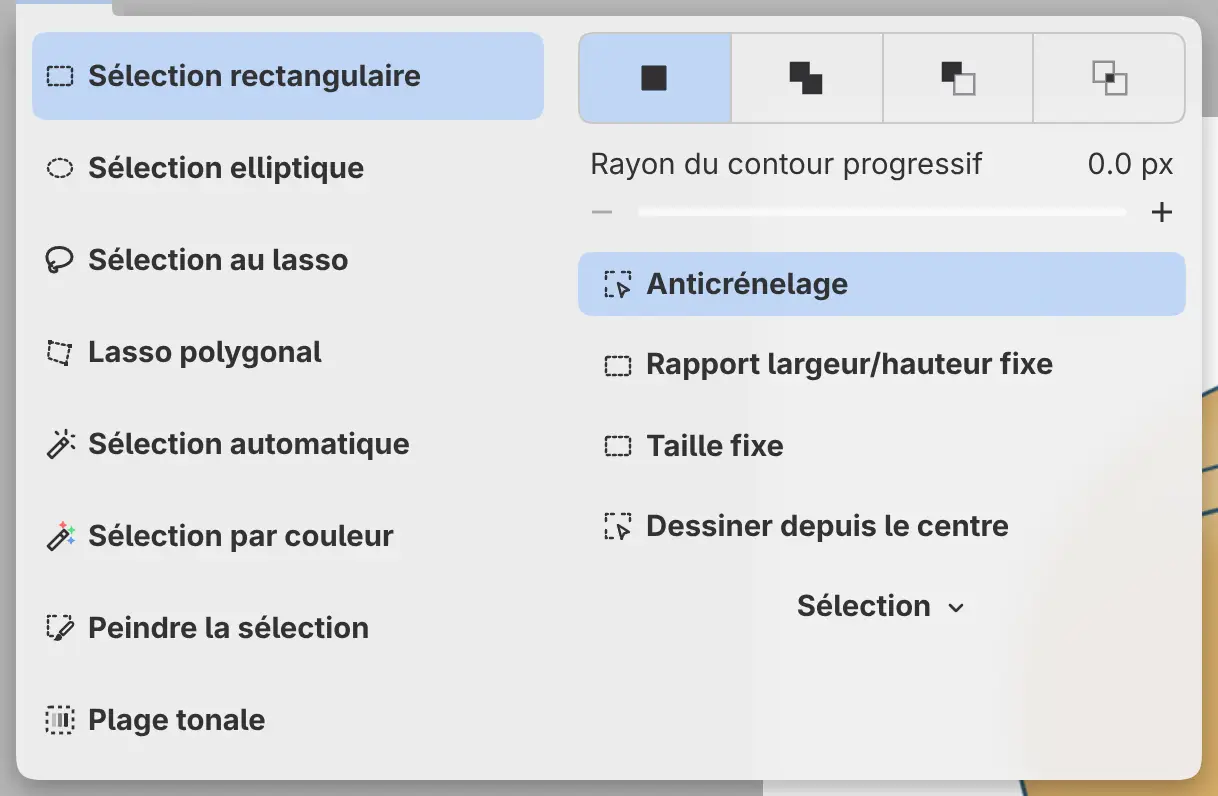
Vous pouvez sélectionner une partie d’un dessin avec les outils de sélection. Les réglages d’un outil se trouvent dans le panneau Outil et, dans Photo, aussi dans la barre Options de l’outil, en haut de la fenêtre.
| Outil | Sélectionne | Touche |
|---|---|---|
| Sélection rectangulaire | Un rectangle que vous tracez en faisant glisser | |
| Sélection elliptique | Une ellipse que vous tracez en faisant glisser | |
| Sélection au lasso | Une forme dessinée à main levée | M |
| Lasso polygonal | Une forme cliquée sommet par sommet | |
| Sélection automatique | Une zone contiguë de couleur proche | W |
| Sélection par couleur | Tous les pixels de couleur proche, contigus ou non | |
| Peindre la sélection | La zone que vous peignez | |
| Plage tonale | Les pixels compris dans une bande de luminosité (voir Sélectionner par luminosité) |
Choisir un outil de sélection
Effectuez l’une des opérations suivantes :
- Tapez le nom de l’outil dans la recherche de commandes.
- Appuyez sur M pour Sélection au lasso ou sur W pour Sélection automatique.
- Dans Peinture, sélectionnez Sélection ou Sélection automatique / Sélection par couleur dans la barre d’outils Outils.
- Dans Photo, sélectionnez Sélection rectangulaire / Sélection elliptique, Sélection au lasso / Lasso polygonal, Sélection automatique / Sélection par couleur ou Peindre la sélection dans la barre d’outils Outils.
- Dans Croquis, sélectionnez Sélection dans la barre de titre. Sélectionnez-le une seconde fois pour ouvrir, à côté du panneau Outil, un tiroir qui contient tous les outils de sélection.
Un bouton de barre d’outils qui regroupe plusieurs outils affiche le dernier utilisé. Pour en choisir un autre, cliquez avec le bouton droit sur le bouton ou appuyez longuement dessus, ou sélectionnez l’outil dans le panneau Ensemble d’outils. Sélection, dans la barre de titre de Croquis, revient au dernier outil de sélection utilisé.
Plage tonale n’a pas de bouton dans les barres d’outils de Peinture et de Photo.
Choisir un outil de sélection en Masque rapide, ou pendant la modification d’un calque de sélection, laisse ce mode actif.
Mode
Vous pouvez combiner la prochaine zone sélectionnée avec la sélection actuelle.
Sélectionnez Nouvelle sélection, Ajouter à la sélection, Soustraire de la sélection ou Intersection avec la sélection dans la ligne Mode du panneau Outil. Nouvelle sélection est le mode par défaut.
Pour changer de mode le temps d’une sélection, maintenez une touche enfoncée au moment de la commencer :
- Maj : Ajouter à la sélection
- Alt : Soustraire de la sélection
- Maj+Alt : Intersection avec la sélection
- Ctrl : Nouvelle sélection
Tant que vous maintenez la touche, la ligne Mode indique le mode choisi. Peindre la sélection ne propose qu’Ajouter à la sélection et Soustraire de la sélection.
Anticrénelage et Rayon du contour progressif
Anticrénelage est activé par défaut. Rayon du contour progressif adoucit le bord de chaque nouvelle sélection, jusqu’à 100 px, et vaut 0 au départ.
Peindre la sélection n’a aucun de ces deux réglages. Plage tonale a Contour progressif, mais pas d’Anticrénelage.
Sélection rectangulaire et Sélection elliptique
Faites glisser d’un coin au coin opposé. Une fois le glissement commencé, maintenez Maj pour obtenir un carré ou un cercle, ou Alt pour tracer depuis le centre.
- Rapport largeur/hauteur fixe conserve le rapport défini dans Largeur du rapport et Hauteur du rapport, 1 : 1 par défaut.
- Taille fixe trace une sélection de la Largeur et de la Hauteur indiquées, en pixels. La valeur par défaut est 256 × 256.
- Dessiner depuis le centre place le centre de la sélection là où commence le glissement.
Activer Rapport largeur/hauteur fixe désactive Taille fixe, et inversement. Un clic sans glissement laisse la sélection inchangée.
Sélection au lasso
Tracez le contour de la zone. Quand vous levez le stylet ou relâchez le bouton de la souris, la forme fermée devient la sélection.
Lasso polygonal
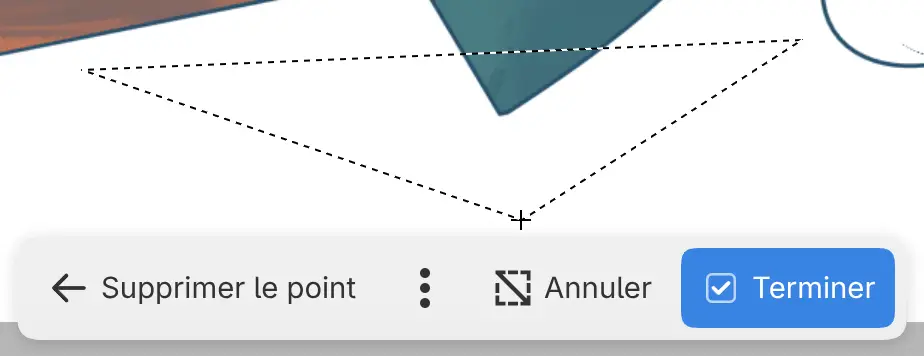
Cliquez sur chaque sommet de la forme. Pour terminer, effectuez l’une des opérations suivantes :
- Cliquez de nouveau sur le premier sommet.
- Appuyez sur Entrée.
- Sélectionnez Terminer dans la barre d’actions de la toile, ou Terminer la sélection dans le panneau Outil.
Un polygone a besoin d’au moins trois sommets.
- Pour retirer le dernier sommet, appuyez sur Retour arrière ou Supprimer, ou sélectionnez Supprimer le point dans la barre d’actions de la toile ou Retirer le dernier point dans le panneau Outil.
- Pour abandonner le polygone, appuyez sur Échap, ou sélectionnez Annuler dans la barre d’actions de la toile ou Annuler la sélection dans le panneau Outil.
- Pour aligner le côté suivant par pas de 45°, maintenez Maj. Pour aligner tous les côtés, activez Contraindre les bords à 45° dans le panneau Outil.
Pendant que vous placez les sommets, la barre d’actions de la toile, en bas de la toile, affiche Supprimer le point, Annuler et Terminer.
Sélection automatique et Sélection par couleur
Cliquez sur une couleur de la toile. Sélection automatique prend la zone contiguë autour de ce point, et Sélection par couleur prend les pixels correspondants dans toute l’image.
Source
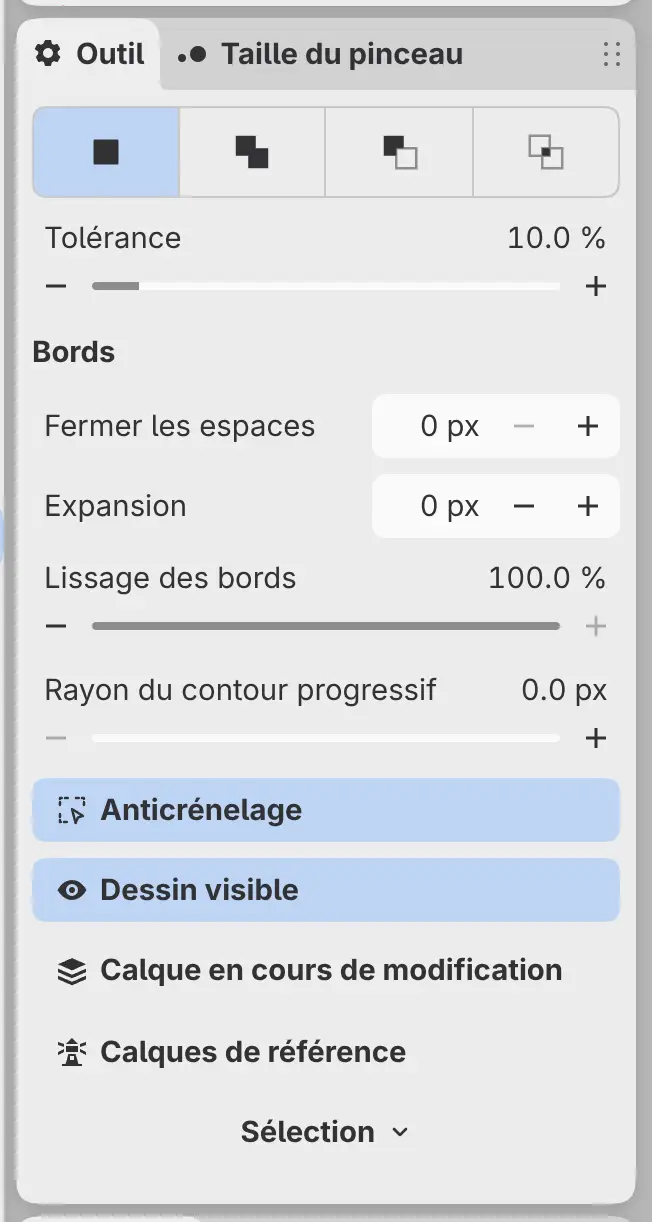
Définit où les outils cherchent les couleurs : Dessin visible (par défaut), Calque en cours de modification ou Calques de référence, c’est-à-dire les calques marqués avec Utiliser comme référence.
Tolérance
Définit l’écart maximal entre une couleur et celle sur laquelle vous cliquez pour qu’elle soit encore sélectionnée. La valeur par défaut est 10 %.
Fermer les espaces
Ferme les interstices jusqu’à cette largeur dans les bords qui entourent la zone, de 0 à 32 px. Sélection automatique uniquement.
Expansion
Agrandit la sélection jusqu’à 32 px, ou la réduit avec une valeur négative.
Lissage des bords
Adoucit les bords en escalier de la sélection. À 0 %, les bords suivent les pixels entiers. Masqué quand Anticrénelage est désactivé.
Sélection automatique et Sélection par couleur partagent un même réglage Source, et partagent Tolérance et les réglages Bords avec les outils de remplissage.
Peindre la sélection
Peignez sur la zone avec un pinceau rond. Une boucle fermée que vous peignez se remplit.
- Ajouter à la sélection ou Soustraire de la sélection définit l’action du pinceau.
- La pression contrôle la taille est désactivé par défaut.
- Taille, Dureté et Opacité règlent le pinceau rond.
Maintenez Maj en peignant pour ajouter, ou Alt pour faire l’inverse du réglage actuel. Le bout gomme d’un stylet soustrait. Un trait qui soustrait n’a aucun effet tant qu’il n’y a pas de sélection.
Le bouton Sélection
Sélection, sous les réglages d’un outil de sélection dans le panneau Outil, ouvre le menu Sélection. Les réglages de Plage tonale n’ont pas de bouton Sélection.