Panneau Couleur
Vous pouvez choisir la couleur de peinture dans le panneau Couleur. Tous les espaces de travail utilisent la même couleur de peinture.
Ouvrir le panneau Couleur
Effectuez l’une des opérations suivantes :
- Choisissez Fenêtre > Couleur.
- Choisissez Panneau Couleur dans la recherche de commandes.
- Dans Peinture, sélectionnez l’onglet Couleur dans la colonne de gauche.
- Sélectionnez Couleur du pinceau au bout de la barre d’outils Outils, ou à l’extrémité droite de la barre de titre dans Croquis. Un tiroir s’ouvre avec les panneaux Couleur et Palettes.
Roue chromatique
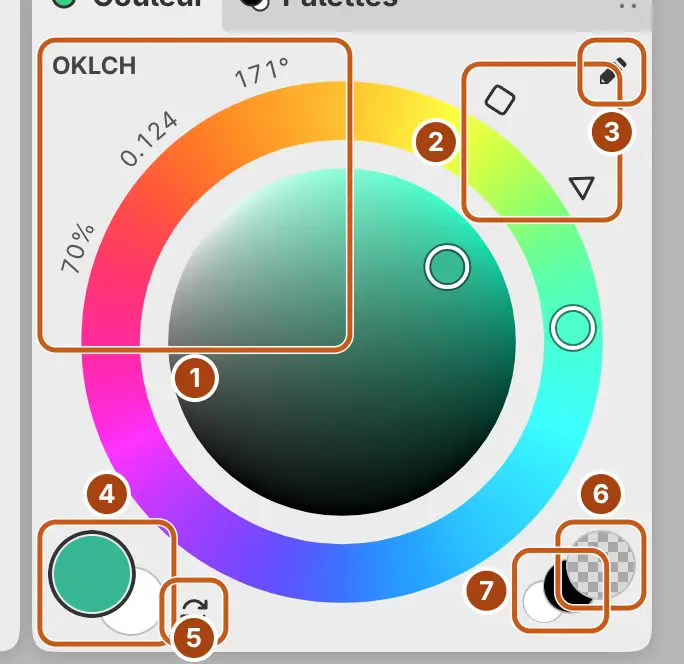
Faites glisser l’anneau extérieur pour définir la teinte, et le champ intérieur pour définir la saturation et la luminosité.
Dans le cercle, faites glisser au-delà du bord du champ près du coin supérieur gauche, du coin supérieur droit ou du bas pour aller directement au blanc, à la couleur pure ou au noir. Un gris conserve la dernière teinte définie sur l’anneau.
Formes du champ
Sélectionnez l’un des deux petits boutons situés hors de l’anneau, en haut à droite, pour changer la forme du champ. Leurs info-bulles indiquent Utiliser le cercle Okhsv, Utiliser le carré HSV et Utiliser le triangle HLS.
| Forme | Champ | Valeurs |
|---|---|---|
| Cercle (par défaut) | Okhsv. Le blanc en haut à gauche, la couleur pure en haut à droite, le noir en bas. | OKLCH |
| Carré | HSV. La saturation augmente vers la droite et la luminosité vers le haut. | HSB |
| Triangle | HLS. Les sommets sont le blanc, le noir et la teinte pure. | HLS |
Valeurs
Les nombres en haut à gauche du panneau indiquent la couleur dans le modèle de la forme du champ. Sélectionnez ces valeurs pour passer de ce modèle au RVB de 0 à 255, et inversement.
Couleurs de premier plan et d’arrière-plan
Sélectionnez Couleur de premier plan (la grande pastille en bas à gauche) ou Couleur d’arrière-plan (la pastille située derrière) pour peindre avec cette couleur. La recherche de commandes utilise les mêmes noms. La pastille sélectionnée a un contour plus épais.
Les pinceaux à soies strient chaque trait avec la couleur que vous n’utilisez pas pour peindre.
Remarque : en Masque rapide et sur un calque de sélection, les pastilles contiennent une paire distincte, d’abord noir et blanc, et la peinture utilise la valeur de gris de la couleur. Les couleurs du dessin reviennent quand vous en sortez. Sur un masque de calque, la couleur n’a pas d’importance : les pinceaux révèlent et la Gomme masque.
Peinture transparente
Vous pouvez effacer avec n’importe quel pinceau ou forme de Figure en peignant avec de la peinture transparente. Effectuez l’une des opérations suivantes :
- Sélectionnez Peinture transparente (la pastille en damier en bas à droite).
- Choisissez Peinture transparente dans la recherche de commandes.
- Attribuez une touche à Peindre avec de la transparence sur la page Raccourcis clavier, puis appuyez dessus pour activer ou désactiver la peinture transparente. Peindre avec de la transparence pendant le maintien n’utilise la peinture transparente que tant que vous maintenez la touche.
Faire glisser sur la roue rétablit la peinture avec la couleur.
Échanger les couleurs
Vous pouvez intervertir les couleurs de premier plan et d’arrière-plan. Effectuez l’une des opérations suivantes :
- Sélectionnez Échanger premier plan et arrière-plan (les deux flèches à droite de la pastille d’arrière-plan).
- Choisissez Échanger premier plan et arrière-plan dans la recherche de commandes.
- Appuyez sur X avec les raccourcis Style Photoshop, Style Krita, Style Clip Studio Paint et Style GIMP, ou sur Maj+X avec Style Affinity.
La même pastille reste sélectionnée. Les raccourcis Capy Canvas n’ont pas de touche pour Échanger les couleurs.
Noir et blanc
Sélectionnez Peindre en noir ou Peindre en blanc (les deux petits cercles à côté de la pastille transparente), ou choisissez Noir ou Blanc dans la recherche de commandes.
Le noir ou le blanc remplace la couleur de la pastille de premier plan ou d’arrière-plan sélectionnée. Si Peinture transparente est sélectionnée, le noir ou le blanc devient à la place une couleur de peinture temporaire. La roue modifie alors la couleur temporaire, et les couleurs de premier plan et d’arrière-plan ne changent pas.
Modifier la couleur
Sélectionnez Modifier la couleur… (le crayon en haut à droite du panneau), ou double-cliquez sur la pastille de premier plan ou d’arrière-plan, pour définir la couleur par ses valeurs dans Modifier la couleur. Modifier la couleur… n’est pas disponible quand Peinture transparente est sélectionnée.
Menu des pastilles
Sous Windows, Linux et Android, cliquez avec le bouton droit sur la pastille de premier plan ou d’arrière-plan, ou appuyez longuement dessus, pour accéder à Modifier la couleur…, Palettes… et Échanger premier plan et arrière-plan.
Intensité HDR
Dans un dessin HDR, un arc sous la roue définit l’intensité de la peinture en diaphragmes (EV) par rapport au blanc SDR, de −2 à +6 EV. La valeur s’affiche sous les pastilles, par exemple « +2.00 EV ».
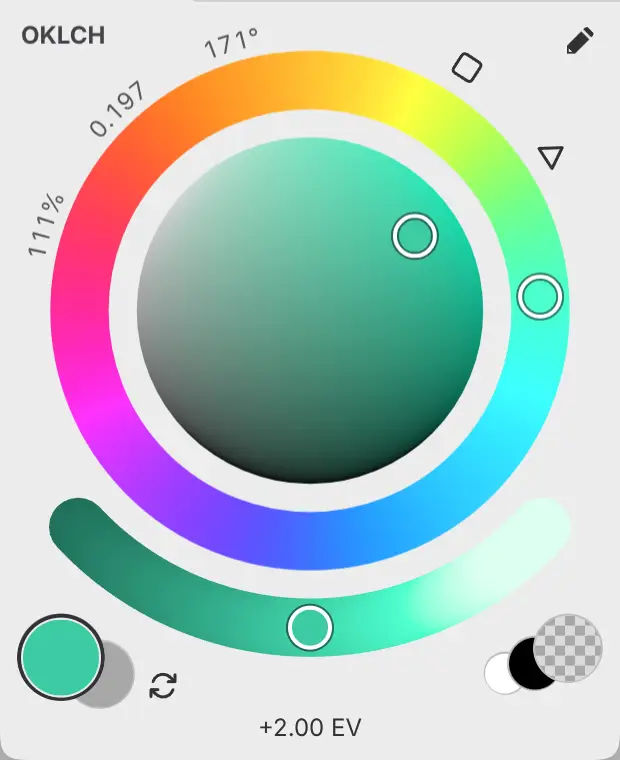
- Faites glisser le long de l’arc pour définir l’intensité.
- Double-cliquez sur l’arc pour revenir à 0 EV.
- Quand l’arc a le focus, appuyez sur les touches fléchées pour avancer par pas de 0,1 EV, ou sur Début pour revenir à 0 EV.
La roue définit la couleur de base, et l’intensité la multiplie en lumière linéaire. Les pastilles et l’arc prévisualisent les couleurs à travers la version SDR du dessin. L’arc n’est pas disponible quand Peinture transparente est sélectionnée.