Painel Cor
Você pode escolher a cor da tinta no painel Cor. Todas as áreas de trabalho usam a mesma cor de tinta.
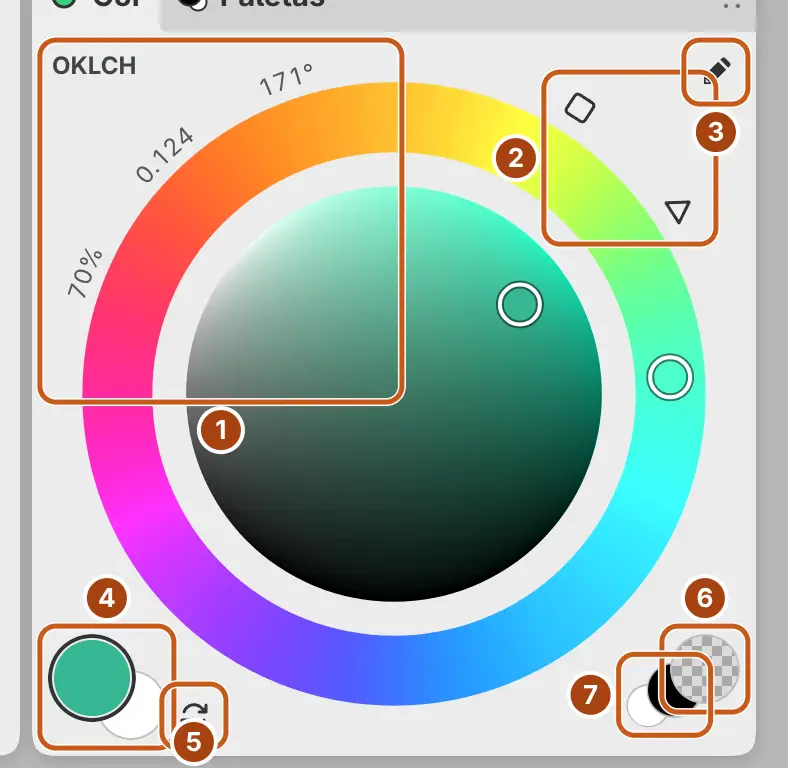
Abrir o painel Cor
Faça uma das seguintes ações:
- Escolha Janela > Cor.
- Escolha Painel Cor na busca de comandos.
- Em Pintura, selecione a aba Cor na coluna esquerda.
- Selecione Cor do pincel no fim da barra de ferramentas Ferramentas ou, em Esboço, na extremidade direita da barra de título. Abre uma gaveta com os painéis Cor e Paletas.
Círculo de cores
Arraste o anel externo para definir o matiz, e o campo dentro dele para definir a saturação e o brilho.
No círculo, arraste além da borda do campo perto do canto superior esquerdo, do canto superior direito ou da parte de baixo para ir direto ao branco, à cor pura ou ao preto. Um cinza mantém o último matiz definido no anel.
Formas do campo
Selecione um dos dois botões pequenos fora do anel, no canto superior direito, para mudar a forma do campo. As dicas de ferramenta deles dizem Usar círculo Okhsv, Usar quadrado HSV e Usar triângulo HLS.
| Forma | Campo | Leitura |
|---|---|---|
| Círculo (padrão) | Okhsv. Branco no canto superior esquerdo, a cor pura no canto superior direito, preto embaixo. | OKLCH |
| Quadrado | HSV. A saturação aumenta para a direita e o brilho para cima. | HSB |
| Triângulo | HLS. Os cantos são branco, preto e o matiz puro. | HLS |
Leitura
Os números no canto superior esquerdo do painel mostram a cor no modelo da forma do campo. Selecione a leitura para alternar entre esse modelo e RGB de 0 a 255.
Cores de primeiro plano e de fundo
Selecione Cor de primeiro plano (a amostra grande no canto inferior esquerdo) ou Cor de fundo (a amostra atrás dela) para pintar com essa cor. A busca de comandos usa os mesmos nomes. A amostra selecionada tem uma borda mais grossa.
Os pincéis de cerdas riscam cada traço com a cor com que você não está pintando.
Observação: Na Máscara rápida e em uma camada de seleção, as amostras guardam um par separado, de início preto e branco, e a tinta usa o valor de cinza da cor. As cores da arte voltam quando você sai. Em uma máscara de camada, a cor não importa: os pincéis revelam e a Borracha oculta.
Pintura transparente
Você pode apagar com qualquer pincel ou forma da ferramenta Forma pintando com tinta transparente. Faça uma das seguintes ações:
- Selecione Pintura transparente (a amostra quadriculada no canto inferior direito).
- Escolha Pintura transparente na busca de comandos.
- Atribua uma tecla a Pintar com transparência na página Atalhos de teclado e pressione-a para ativar ou desativar a pintura transparente. Pintar com transparência enquanto pressionado usa a pintura transparente só enquanto você mantém a tecla pressionada.
Arrastar no círculo de cores volta a pintar com a cor.
Trocar as cores
Você pode trocar entre si as cores de primeiro plano e de fundo. Faça uma das seguintes ações:
- Selecione Trocar primeiro plano e fundo (as duas setas à direita da amostra de fundo).
- Escolha Trocar primeiro plano e fundo na busca de comandos.
- Pressione X nos mapas de atalhos Estilo Photoshop, Estilo Krita, Estilo Clip Studio Paint e Estilo GIMP, ou Shift+X no Estilo Affinity.
A mesma amostra continua selecionada. O mapa de atalhos Capy Canvas não tem tecla para Trocar cores.
Preto e branco
Selecione Pintar com preto ou Pintar com branco (os dois círculos pequenos ao lado da amostra transparente) ou escolha Preto ou Branco na busca de comandos.
Preto ou branco substitui a cor da amostra de primeiro plano ou de fundo selecionada. Se Pintura transparente estiver selecionada, preto ou branco vira uma cor de tinta temporária. Nesse caso, o círculo de cores edita a cor temporária, e as cores de primeiro plano e de fundo não mudam.
Editar cor
Selecione Editar cor… (o lápis no canto superior direito do painel) ou clique duas vezes na amostra de primeiro plano ou de fundo para definir a cor pelos valores em Editar cor. Editar cor… fica indisponível enquanto Pintura transparente está selecionada.
Menu da amostra
No Windows, no Linux e no Android, clique com o botão direito ou mantenha pressionada a amostra de primeiro plano ou de fundo para ver Editar cor…, Paletas… e Trocar primeiro plano e fundo.
Intensidade HDR
Em um desenho HDR, um arco abaixo do círculo de cores define a intensidade da tinta em pontos de exposição (EV) em relação ao branco SDR, de −2 a +6 EV. O valor aparece abaixo das amostras, por exemplo “+2.00 EV”.
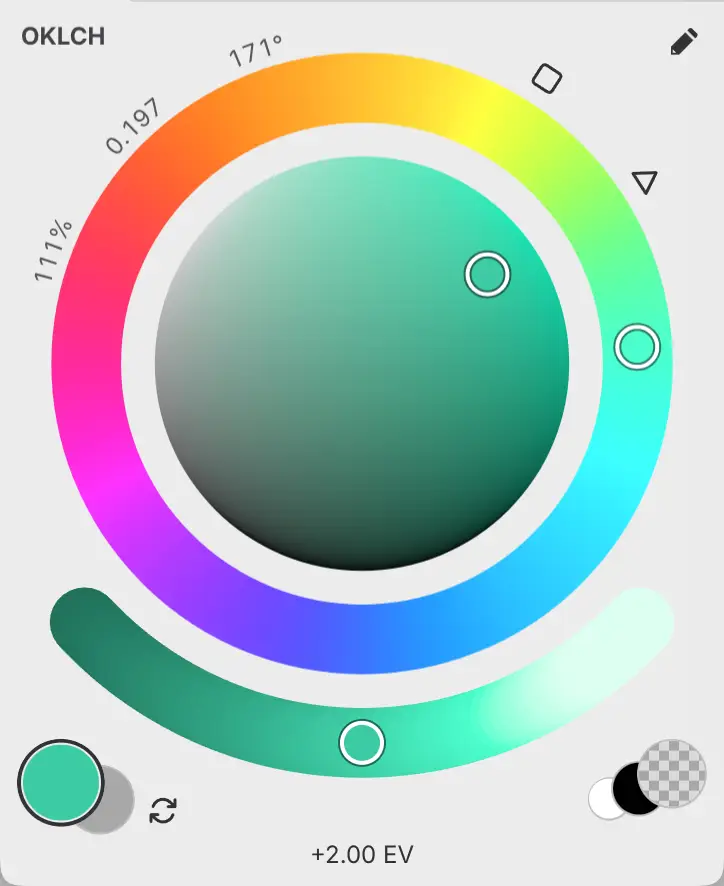
- Arraste ao longo do arco para definir a intensidade.
- Clique duas vezes no arco para voltar a 0 EV.
- Com o foco no arco, pressione as teclas de seta para avançar de 0,1 em 0,1 EV, ou Home para 0 EV.
O círculo de cores define a cor base, e a intensidade a multiplica em luz linear. As amostras e o arco mostram uma prévia das cores pela versão SDR do desenho. O arco fica indisponível enquanto Pintura transparente está selecionada.